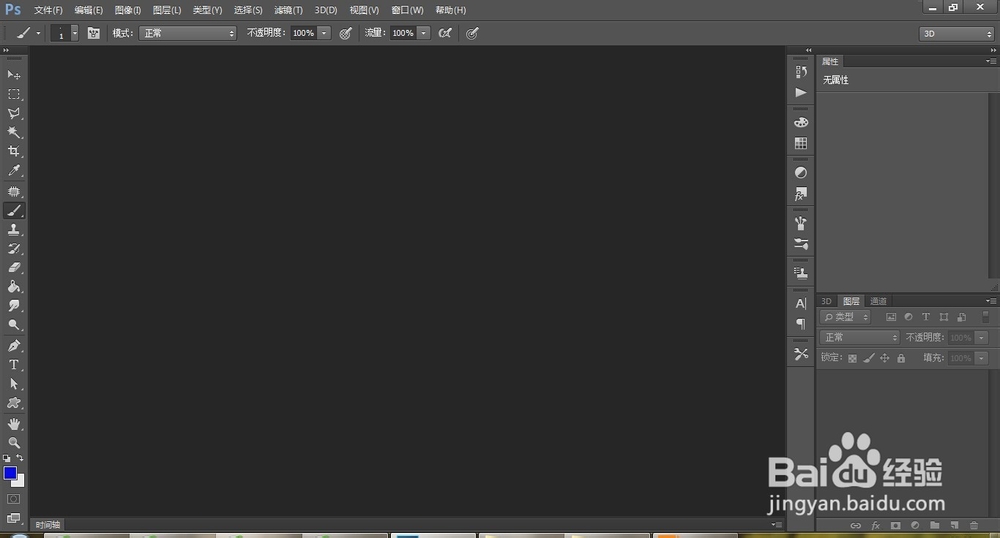
1、打开Photoshop CC软件。
2、打开一张含有多个图层的图片。

3、按住“Ctrl”键单击选中三个图层。

4、执行“图层>对齐>顶边”命令。

5、可以将选定图层上的顶端像素与所有选定图层上的最顶端的像素对齐。
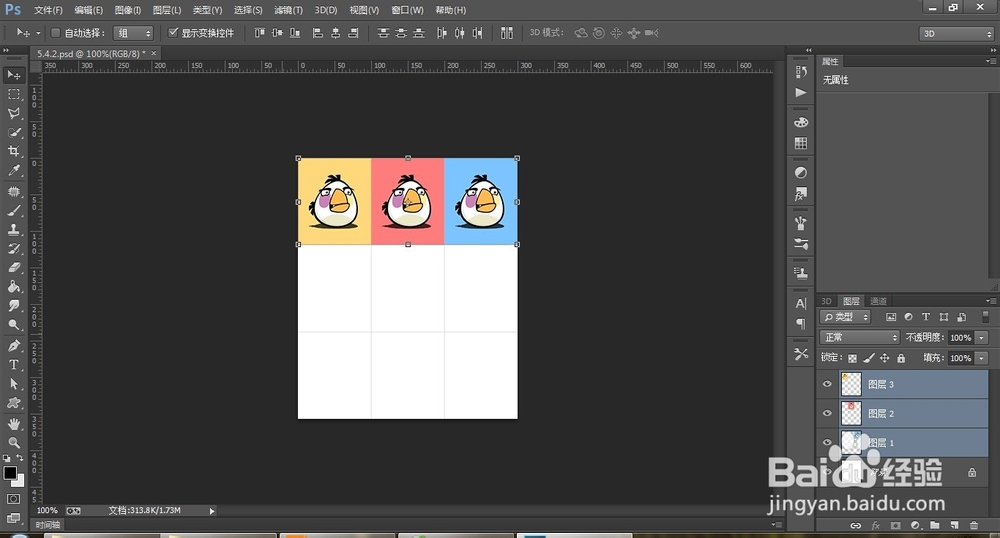
6、执行“垂直居中”命令,可以将每个选定的图层的垂直中心像素与所选定图层的垂直中心像素对齐。


7、其他的对齐方式大家自己尝试一下。看看效果就明白了。

时间:2026-04-23 04:59:26
1、打开Photoshop CC软件。
2、打开一张含有多个图层的图片。
3、按住“Ctrl”键单击选中三个图层。
4、执行“图层>对齐>顶边”命令。
5、可以将选定图层上的顶端像素与所有选定图层上的最顶端的像素对齐。
6、执行“垂直居中”命令,可以将每个选定的图层的垂直中心像素与所选定图层的垂直中心像素对齐。
7、其他的对齐方式大家自己尝试一下。看看效果就明白了。
