WPS文档如何设计音乐按钮图标

 时间:2026-04-26 13:49:37

1、新建WPS文档,点击【插入】【形状】【椭圆】。

WPS文档如何设计音乐按钮图标

2、绘制椭圆图形,大椭圆设置无颜色填充,小椭圆放到中间,填充绿色。

WPS文档如何设计音乐按钮图标

3、再复制一个椭圆放到中间,填充渐变绿色。

WPS文档如何设计音乐按钮图标

4、点击【插入】【形状】【圆角矩形、空心弧、梯形】。

WPS文档如何设计音乐按钮图标

5、绘制圆角矩形和梯形,填充白色。

WPS文档如何设计音乐按钮图标

6、绘制空心弧,填充白色。

WPS文档如何设计音乐按钮图标

7、最后截图保存为图片,效果欣赏。

WPS文档如何设计音乐按钮图标

1、1、新建WPS文档,点击【插入】【形状】【椭圆】。

2、绘制椭圆图形,大椭圆设置无颜色填充,小椭圆放到中间,填充绿色。

3、再复制一个椭圆放到中间,填充渐变绿色。

4、点击【插入】【形状】【圆角矩形、空心弧、梯形】。

5、绘制圆角矩形和梯形,填充白色。
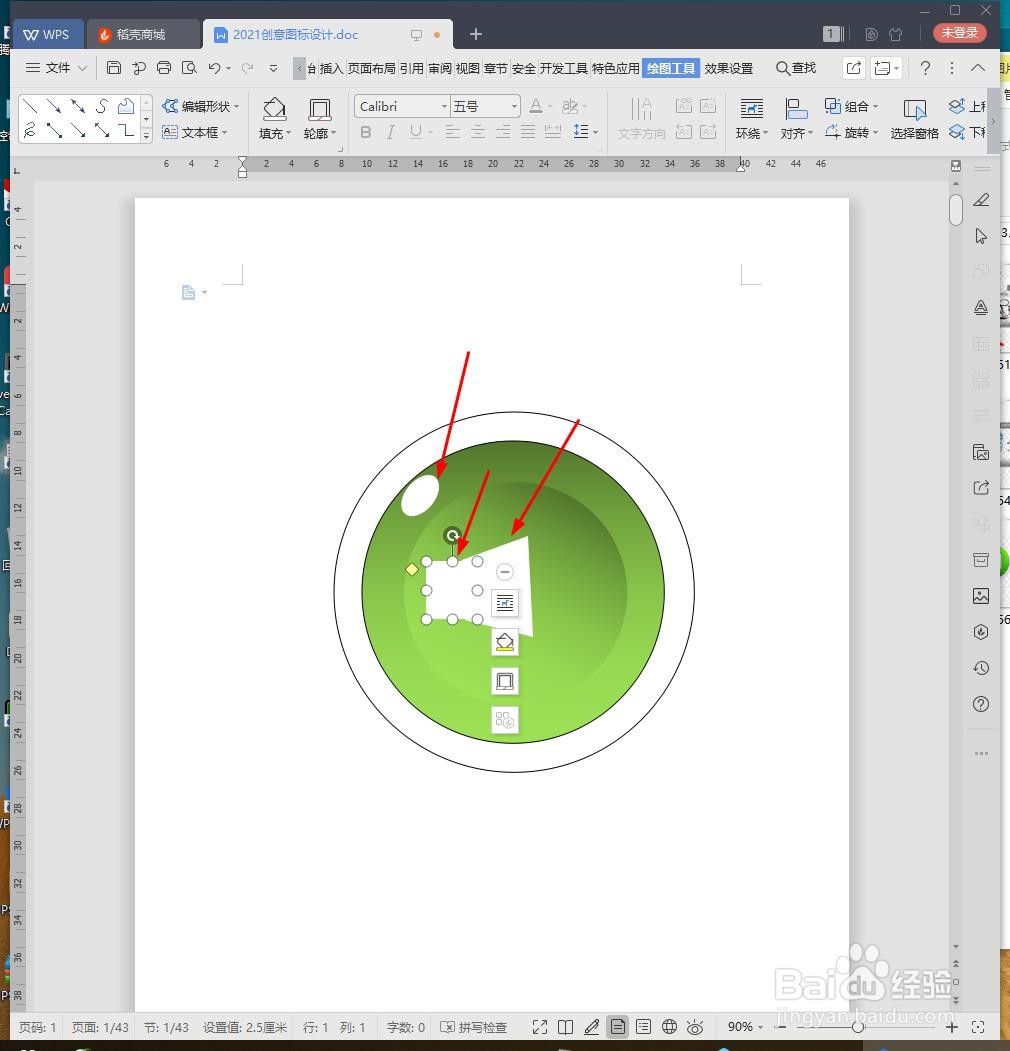
6、绘制空心弧,填充白色。

7、最后截图保存为图片,效果欣赏。

  • 初唐的代表诗人及作品
  • wps演示中如何制作油画风格封面
  • WPS office演示文稿如何设置淡出切换的声音
  • WPS幻灯片中更改文字颜色方法
  • PowerPoint 2016中如何打开并设置宏
  • 热门搜索
    西兰花怎么炒才好吃 free怎么读 家常素菜的做法大全 我们为什么要上学 得了甲状腺结节怎么办 金钱草怎么养 围裙的做法 联想怎么进入bios 炙怎么读 微信怎么解绑银行卡