如何在word中设计一级和二级目录?

 时间:2026-05-03 03:28:25

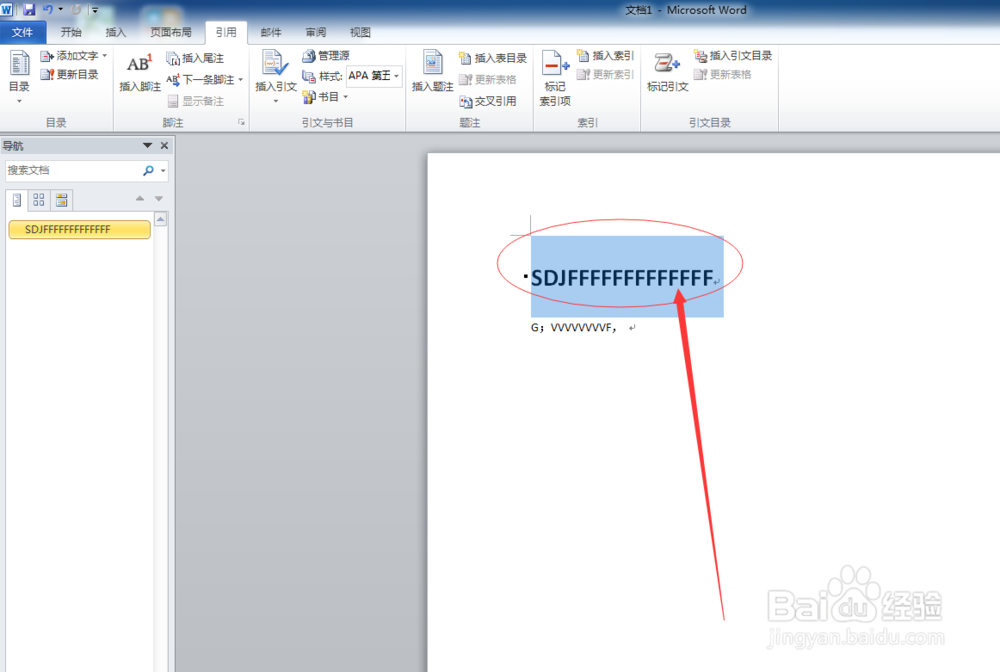
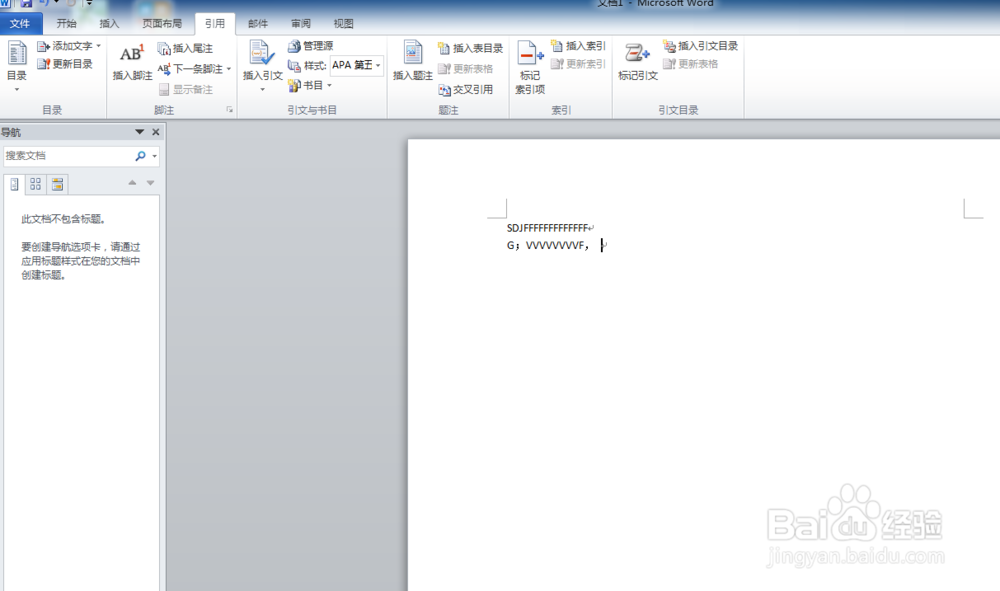
1、如何在word中设计一级和二级目录?首先,我们应该先打开需要进行设置目录的文件夹。
如何在word中设计一级和二级目录?

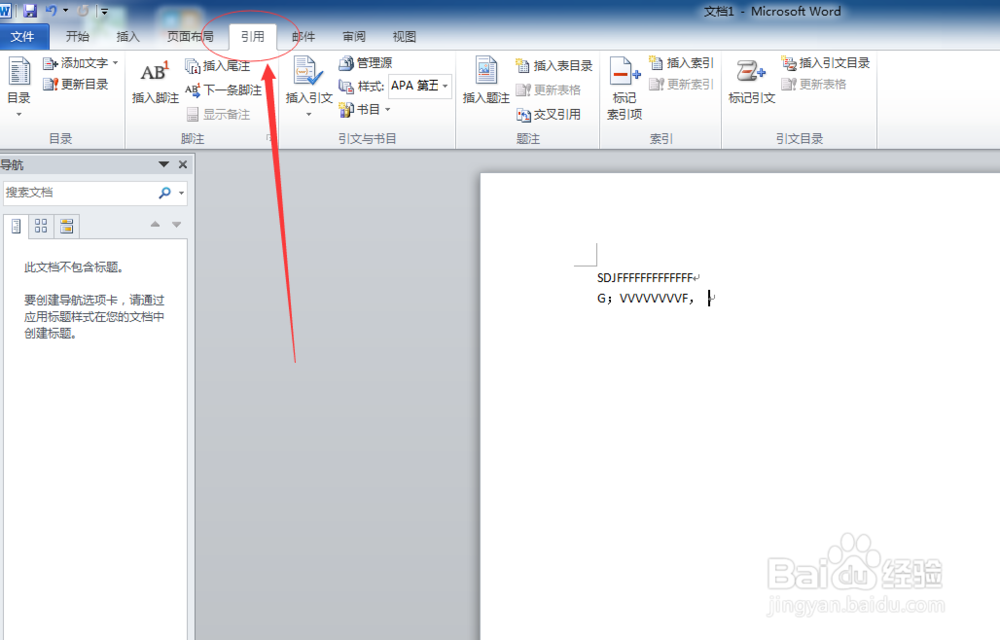
2、第二步,在打开相关的文件夹后,我们找到引用菜单栏,这个菜单栏很容易找到的。
如何在word中设计一级和二级目录?

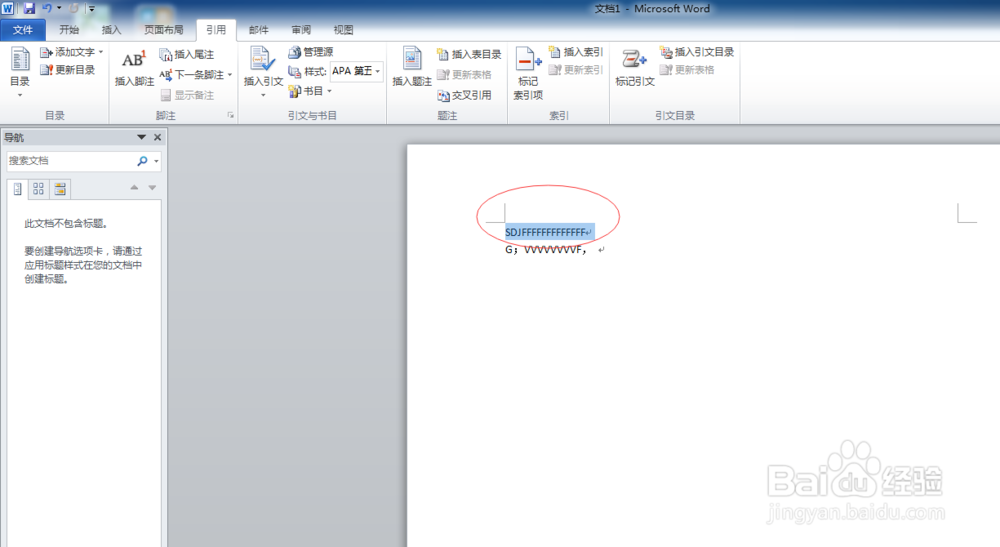
3、第三步,我们选择需要设计一级目录的文字,点击选择,可以一条一条的选择,也可以全部选择。
如何在word中设计一级和二级目录?

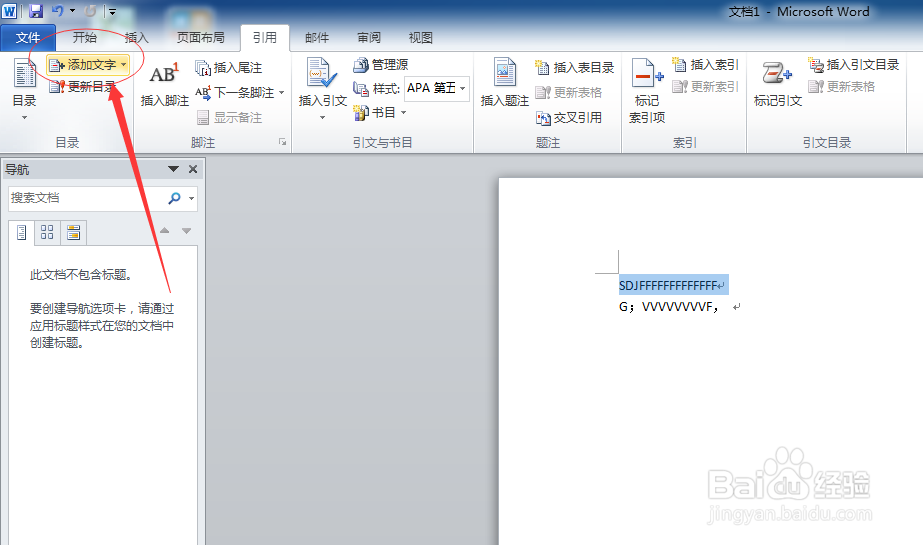
4、第四部,在我们选择之后,我们找到添加文字菜单栏,点击添加文字这个按钮,进入相关的界面。
如何在word中设计一级和二级目录?

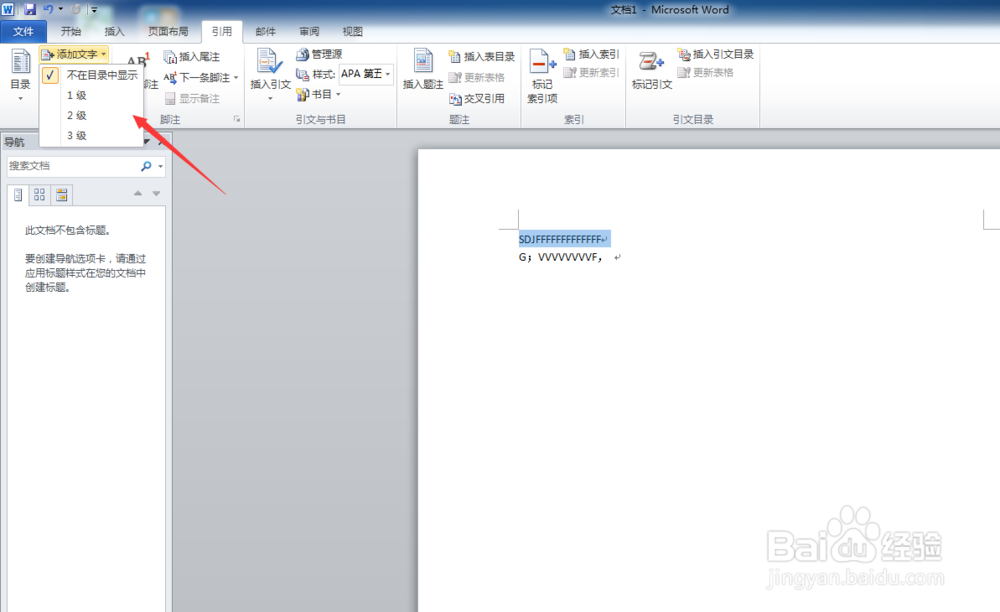
5、第五步,在我们点击选择添加文字之后,我们我们会看到几个按钮,代表着不同的功能。
如何在word中设计一级和二级目录?

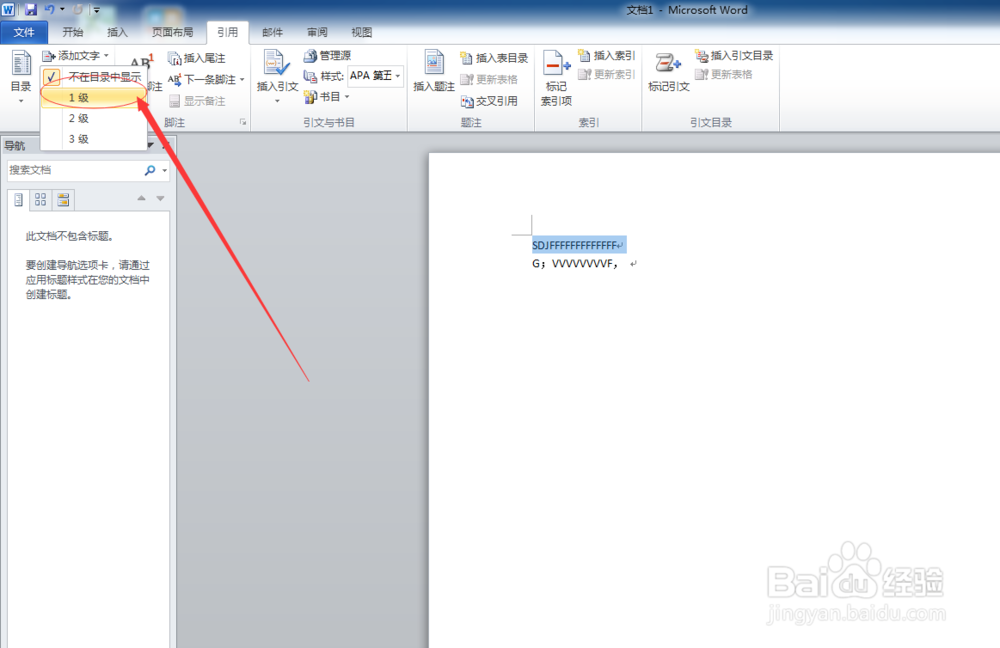
6、第六步,在所有的菜单栏按钮里面,我们选择一级这个菜单栏按钮。然后我们就实现了对一级目录的设置工作。二级目录的设置参考这个即可完成。
如何在word中设计一级和二级目录?

如何在word中设计一级和二级目录?

  • Word文档怎么设置二级目录?
  • 怎么设置目录
  • 如何在word中设计一级和二级目录
  • 用word生成目录,设置一级,二级,三级标题
  • 自定义目录怎么设置
  • 热门搜索
    小镇惊魂2攻略 宝鸡旅游景点 中华文化的特点 拔牙后多久可以吃饭 纹身可以去掉么 苹果手机怎么在电脑上下载软件 欧德堡牛奶怎么样 国内旅游景点排行 怎么让图片内存变小 杭州宋城景区