1、首先,在电脑中找到“eclipse”;
双击“eclipse”图标,打开;

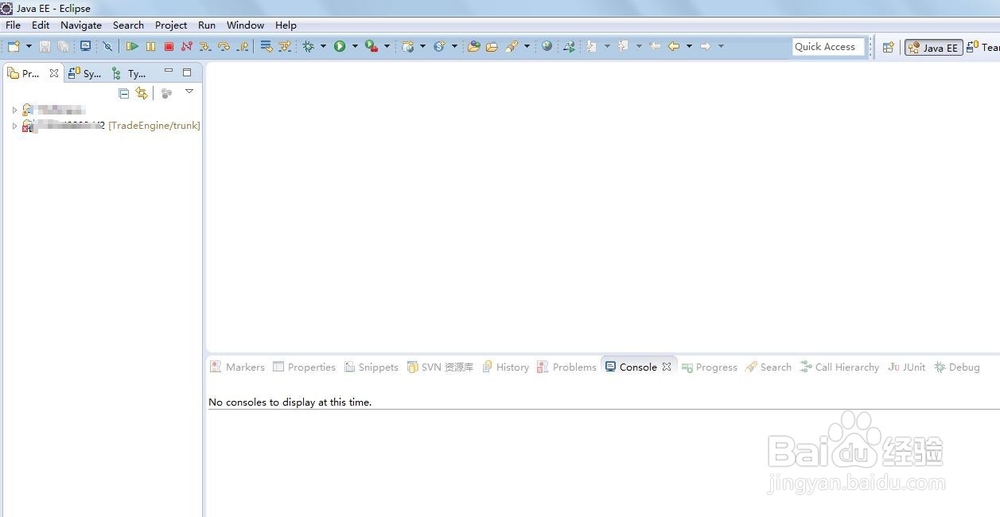
2、打开“eclipse”之后,如图下所示;
3、接下来,在菜单栏,找到“Window”,如图下所示
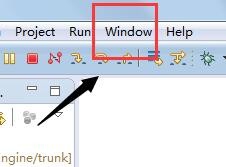
4、在“Window”菜单下,找到“Preferences”,选择打开

5、打开“Preferences”之后,在最上边,找到“General”,点击“General”;
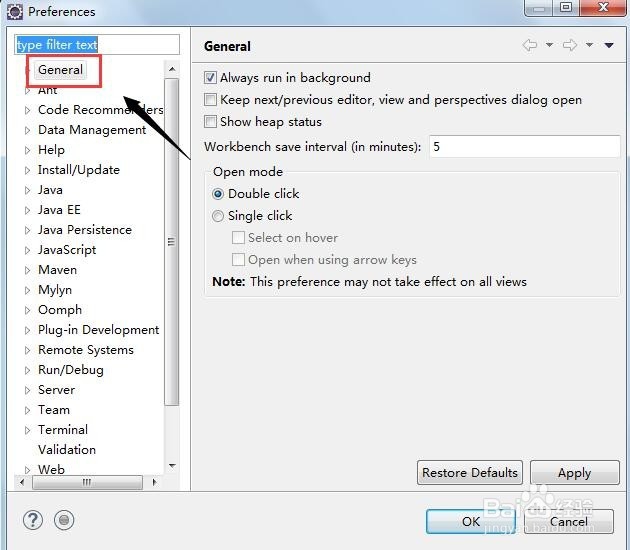
6、点击“General”之后,如下图所示,找到“Appearance”,之后,点击“Appearance”;

7、点击“Appearance”之后,找到“Colors and Fonts”,鼠标点击“Colors and Fonts”;

8、接下来,在右侧找到“Basic”,如图所示,选择打开

9、打开之后,在“Basic”下找到“Text Font”;
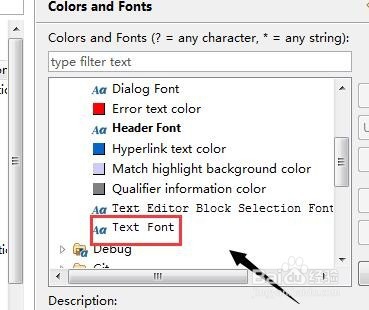
10、选中“Text Font”,在右边选择“Edit”;

11、选择“Edit”之后,如下图所示,我们可以在此设置字体的大小;
注意:字体大小设置完成之后,一定要点击下边的“确定”按钮,进行保存。

