excel该如何快速实现按关键字行列拼接

 时间:2026-02-13 00:46:21

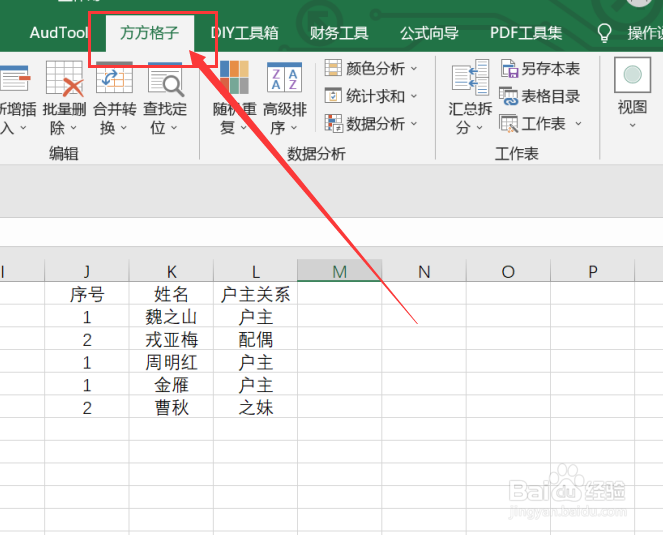
1、我们需要将表格内的单元格中的数据来实现按照关键字行列拼接的操作,首先我们应该先打开excel软件,点击软件内的“方方格子”选项卡。
excel该如何快速实现按关键字行列拼接

2、点击方方格子选项卡后,我们要选中要进行处理的数据区域。

excel该如何快速实现按关键字行列拼接

3、选中要进行处理的数据区域后,我们要点击合并转换选项卡,再点击下拉菜单中的“行列拼接”选项卡。

excel该如何快速实现按关键字行列拼接

4、点击行列拼接选项卡后,就会出现一个对话框,我们要根据对话框内容来选择要进行的关键字拼接操作。

excel该如何快速实现按关键字行列拼接

5、点击确定后,就会再次出现一个对话框,我们要根据对话框内容来选择要存放结果的空白单元格。

excel该如何快速实现按关键字行列拼接

6、如图所示,点击确定后,就可以获得我们所需要的结果了。

excel该如何快速实现按关键字行列拼接

  • Excel如何实现按照关键词实现行列拼接
  • 用COUNTIF 统计字符出现次数
  • 使用VBA快速复制工作表
  • 如何用VBA从数据中提取出条件数据
  • 如何通过行和列确定查找值
  • 热门搜索
    汽车之家最新报价大全 小米耳机怎么样 感冒吃什么水果好得快 新鲜香菇怎么做好吃 虾米怎么做好吃 速腾车怎么样 幼儿园童言稚语大全 乳腺增生的治疗方法 椒盐蘑菇的家常做法 韭菜的种植方法