CAD如何使用圆心、起点、端点绘制圆弧

 时间:2026-04-22 19:17:26

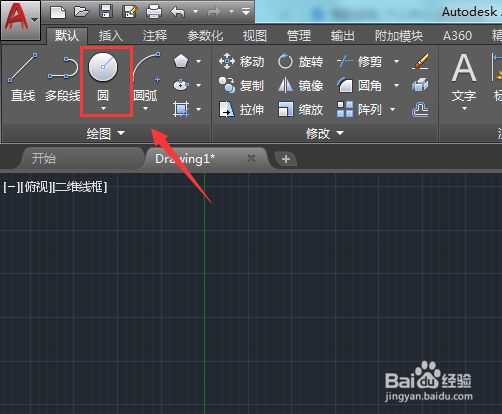
1、打开CAD之后我们在绘图里找到圆形命令,如图所示:
CAD如何使用圆心、起点、端点绘制圆弧

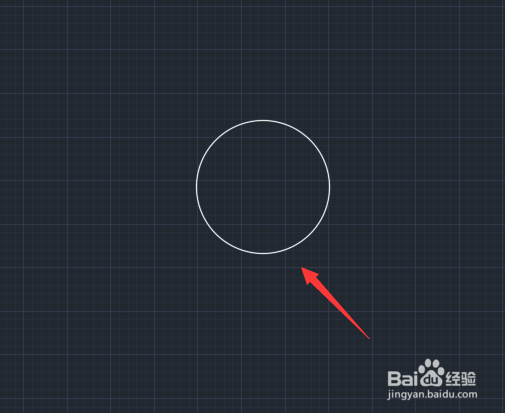
2、选择圆形命令在绘图区里绘制出一个圆形,如图所示:

CAD如何使用圆心、起点、端点绘制圆弧

3、再在绘图里找到直线命令,选择直线命令将起点选择圆心,然后绘制出一条直线,绘制好直线之后再绘制一条重合的直线,如图所示:

CAD如何使用圆心、起点、端点绘制圆弧

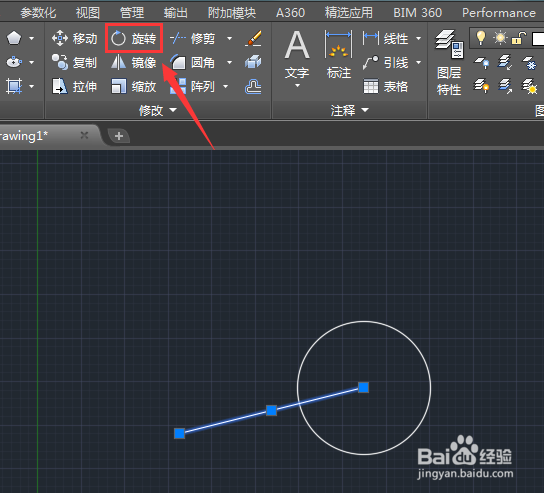
4、选择绘制的直线,再在修改里找到旋转选项,如图所示:

CAD如何使用圆心、起点、端点绘制圆弧

5、点击旋转选项将旋转的中心指定为圆心,如图所示:

CAD如何使用圆心、起点、端点绘制圆弧

6、指定好旋转的圆心之后在确定的旋转的角度按下回车键就将重合的线进行了旋转,如图所示:
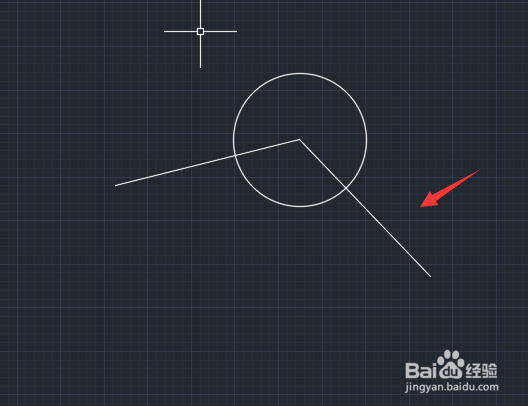
CAD如何使用圆心、起点、端点绘制圆弧

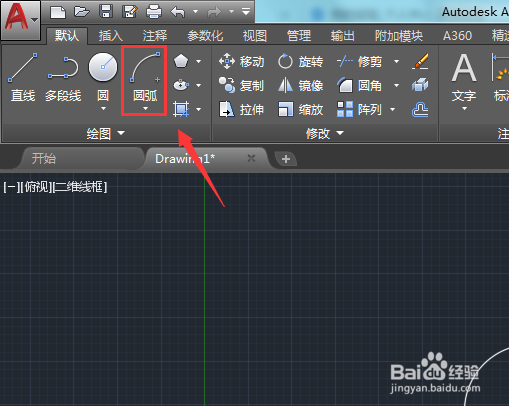
7、再找到绘图里的圆心、起点、端点绘制弧线选项,如图所示:

CAD如何使用圆心、起点、端点绘制圆弧

8、使用圆心、起点、端点绘制弧线选项,我们依次点击圆心、起点、端点这样就绘制出了圆弧线,如图所示:
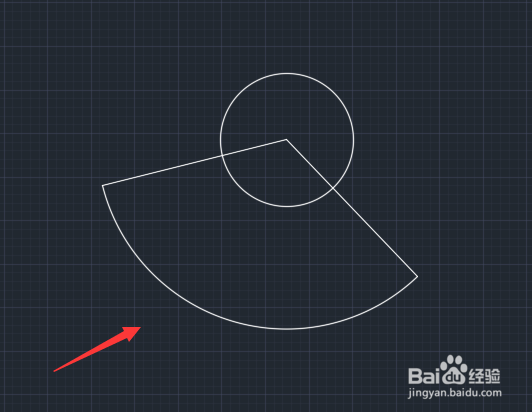
CAD如何使用圆心、起点、端点绘制圆弧

  • CAD定距等分实例
  • AutoCAD2020怎么设置模板
  • cad正交栏怎么调出来
  • AutoCAD如何建立面域
  • 如何把CAD的世界坐标恢复到初始状态?
  • 热门搜索
    拳皇大招怎么放 微信怎么解除限制 网速太慢怎么办 上课犯困怎么办 怀疑老公有外遇怎么办 意外险怎么买 冒号怎么打 qq怎么摇骰子 手机中病毒怎么办 红参怎么吃