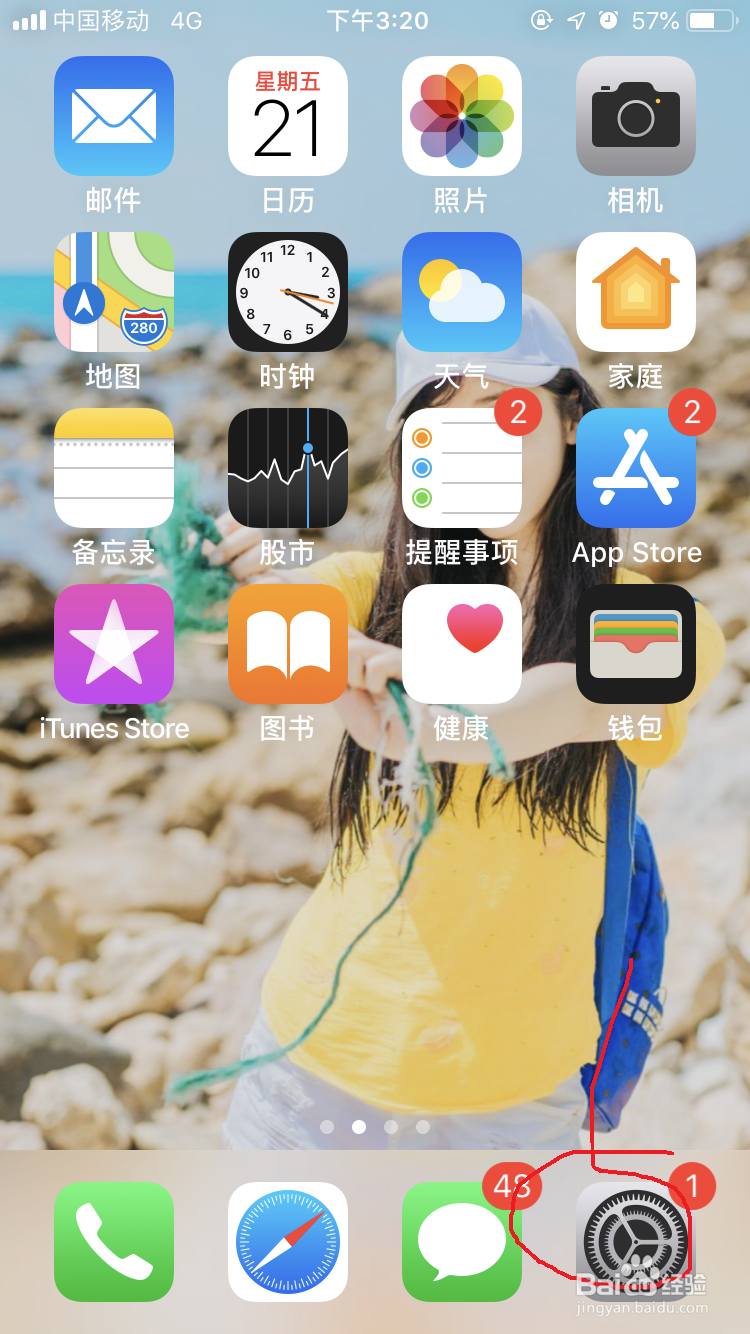
1、点击手机桌面“设置”,进入设置界面。
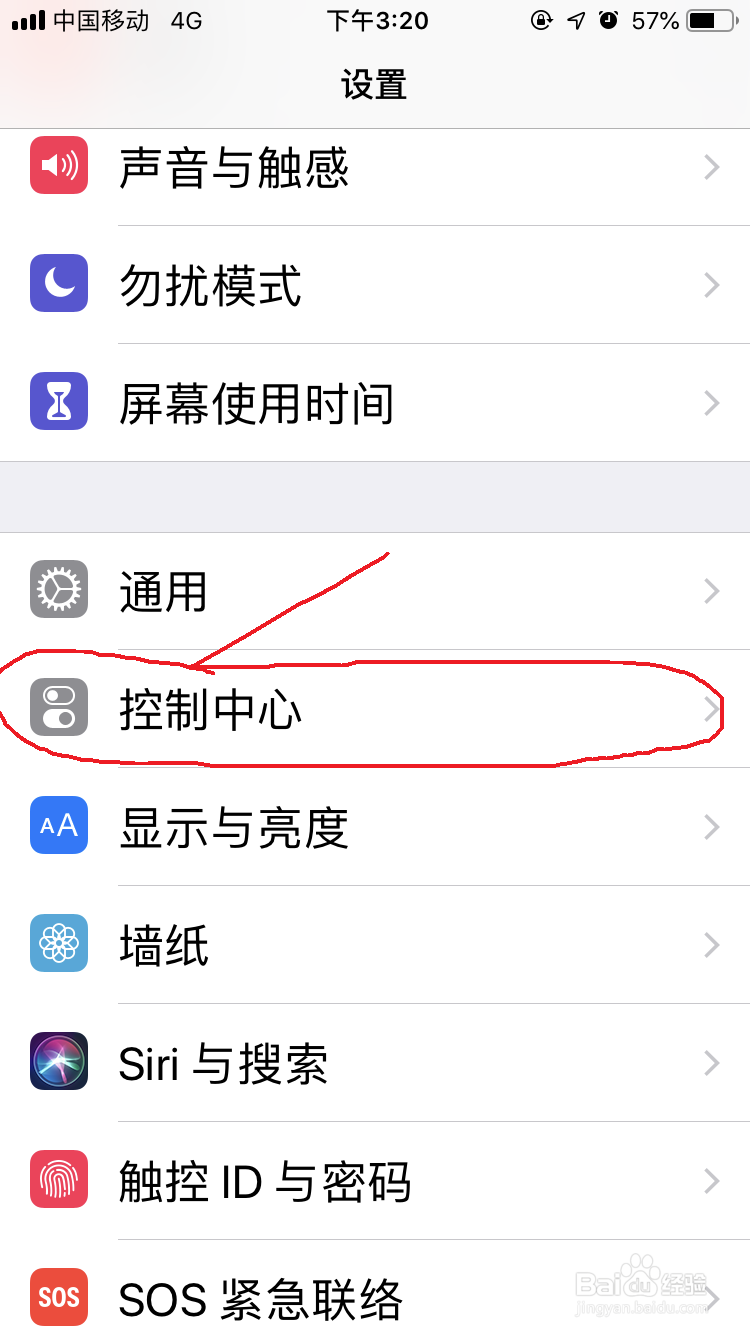
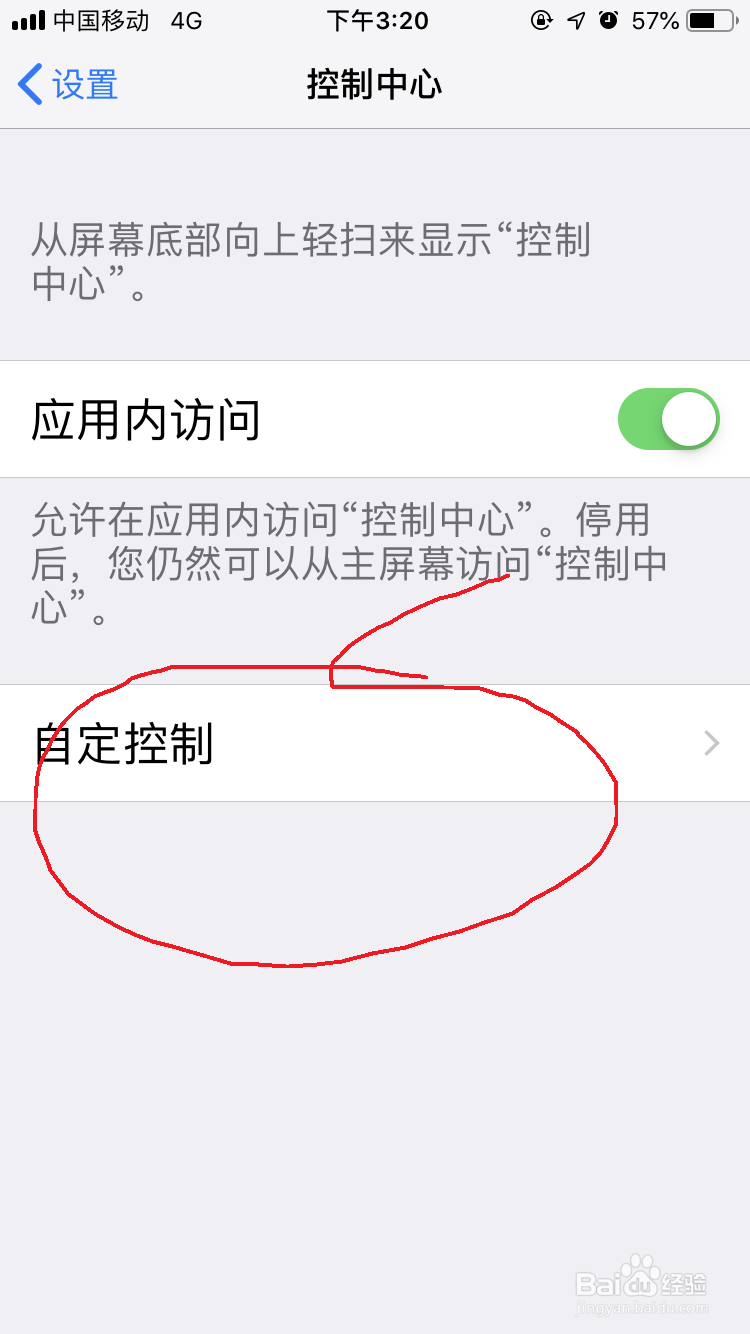
2、点击“控制中心”,再点击“自定控制”。
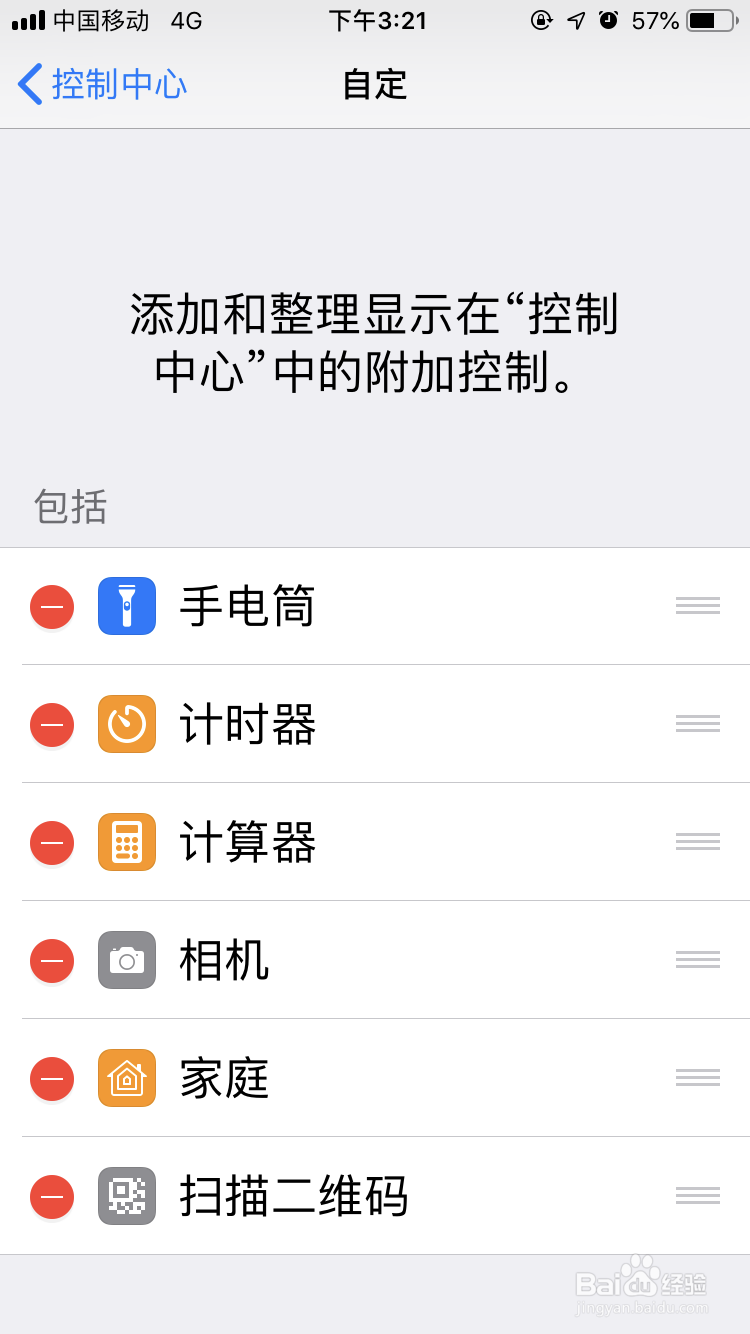
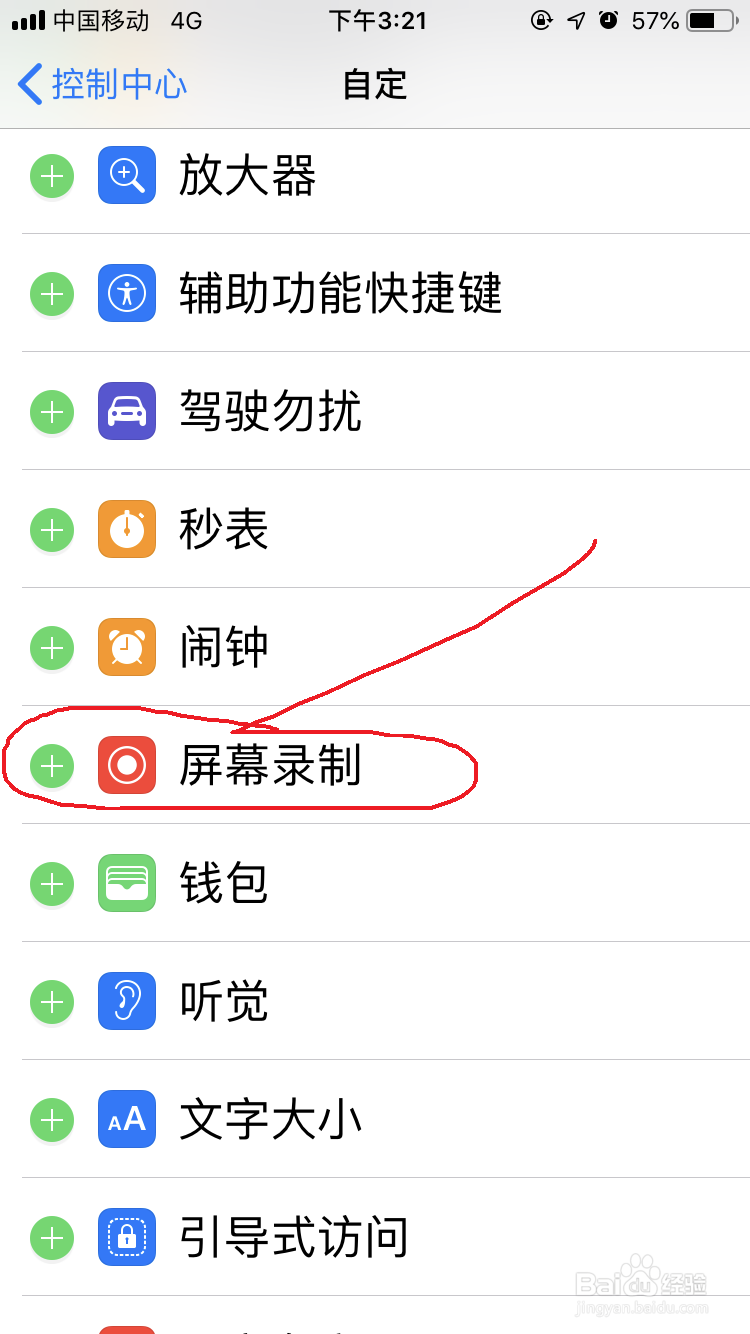
3、向下滑动找到”屏幕录制“,添加“屏幕录制”至控制中心。
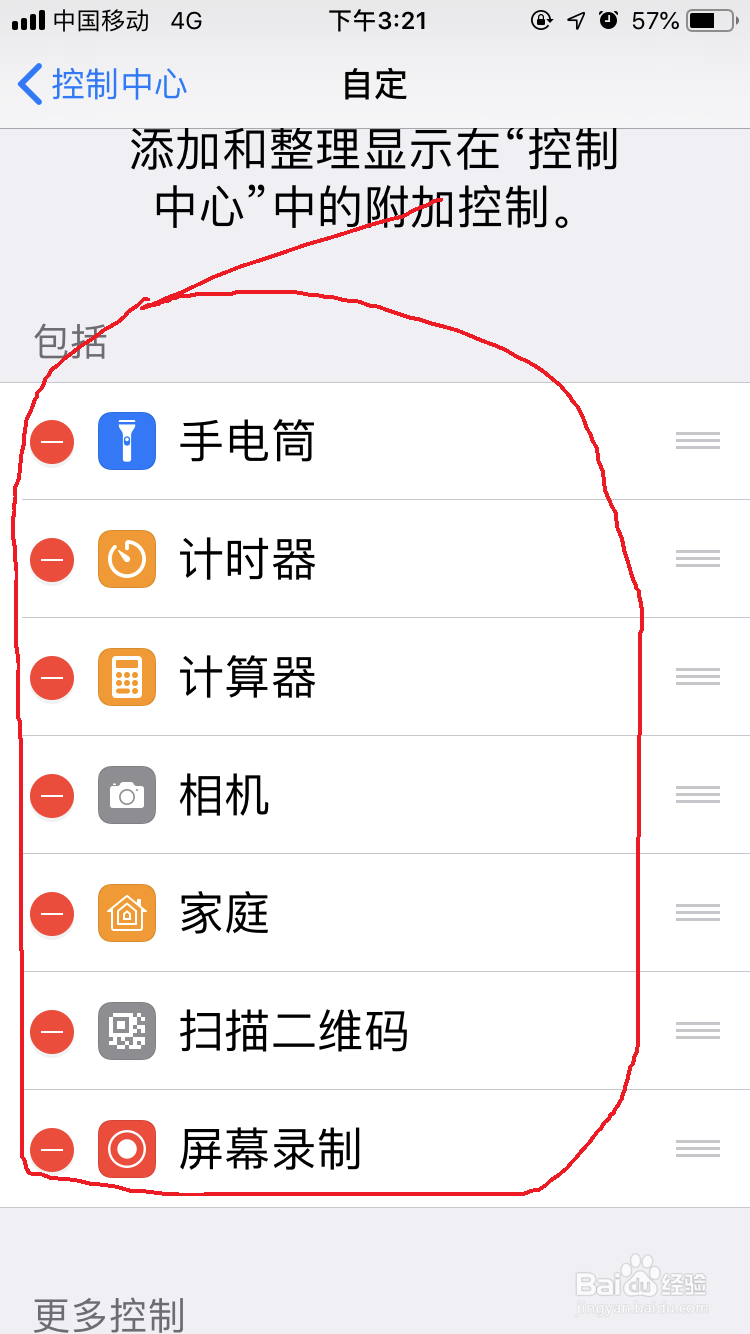
4、返回手机桌面,从屏幕底部向上轻扫即可显示"控制中心“。
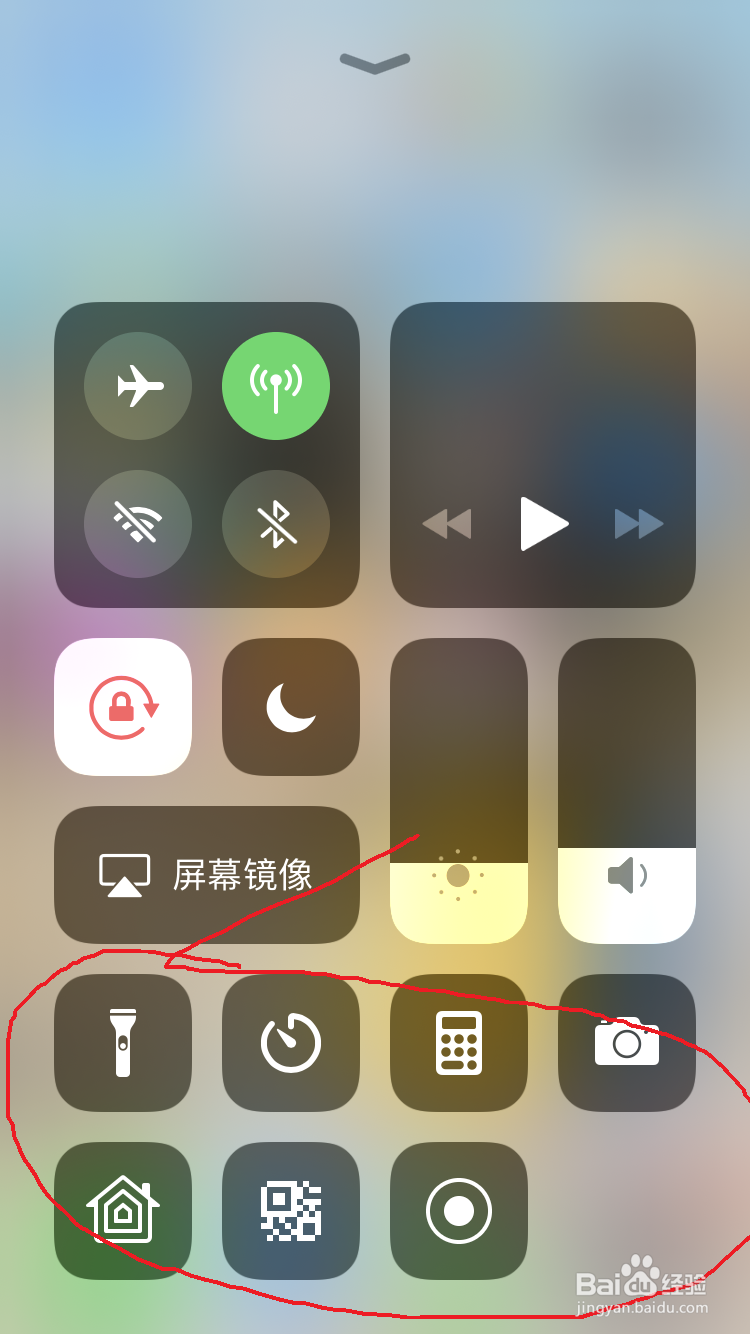
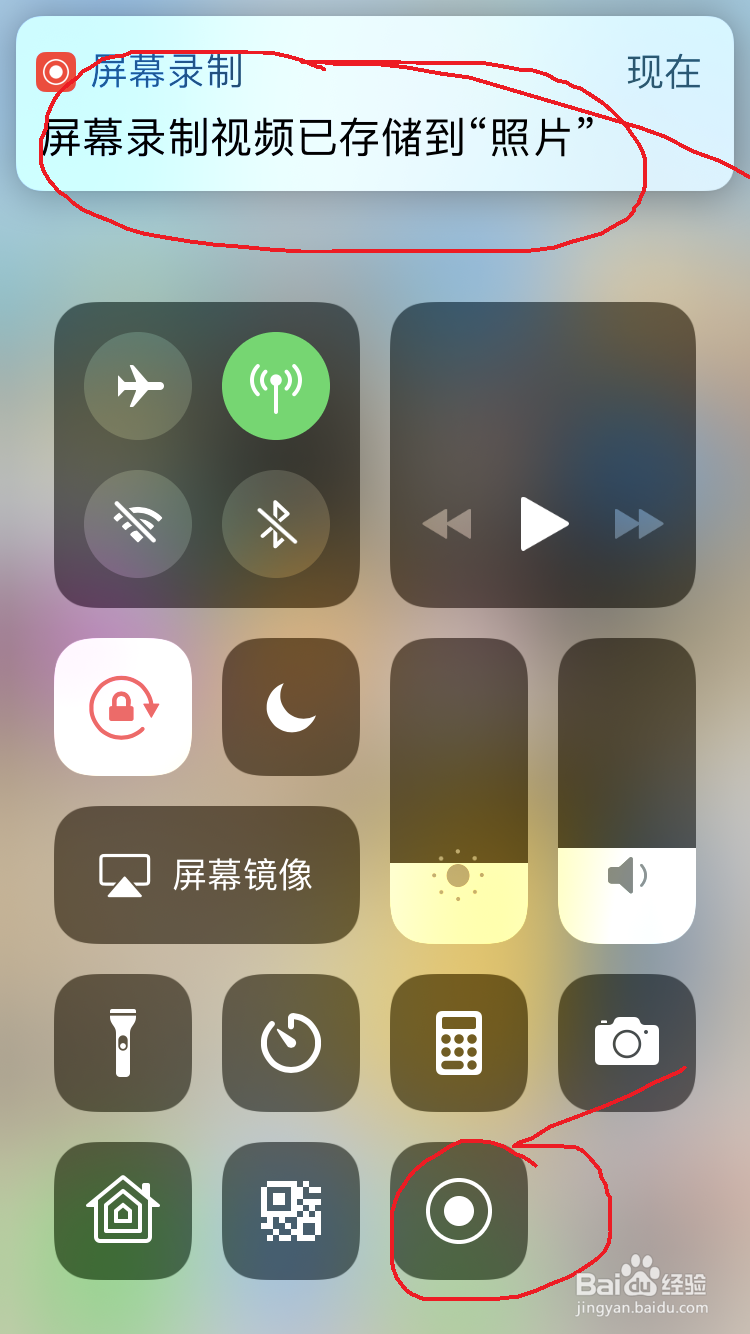
5、点击底部最后一个圆含圆点的图标(即添加的屏幕录制图标),即可开始进行录屏。
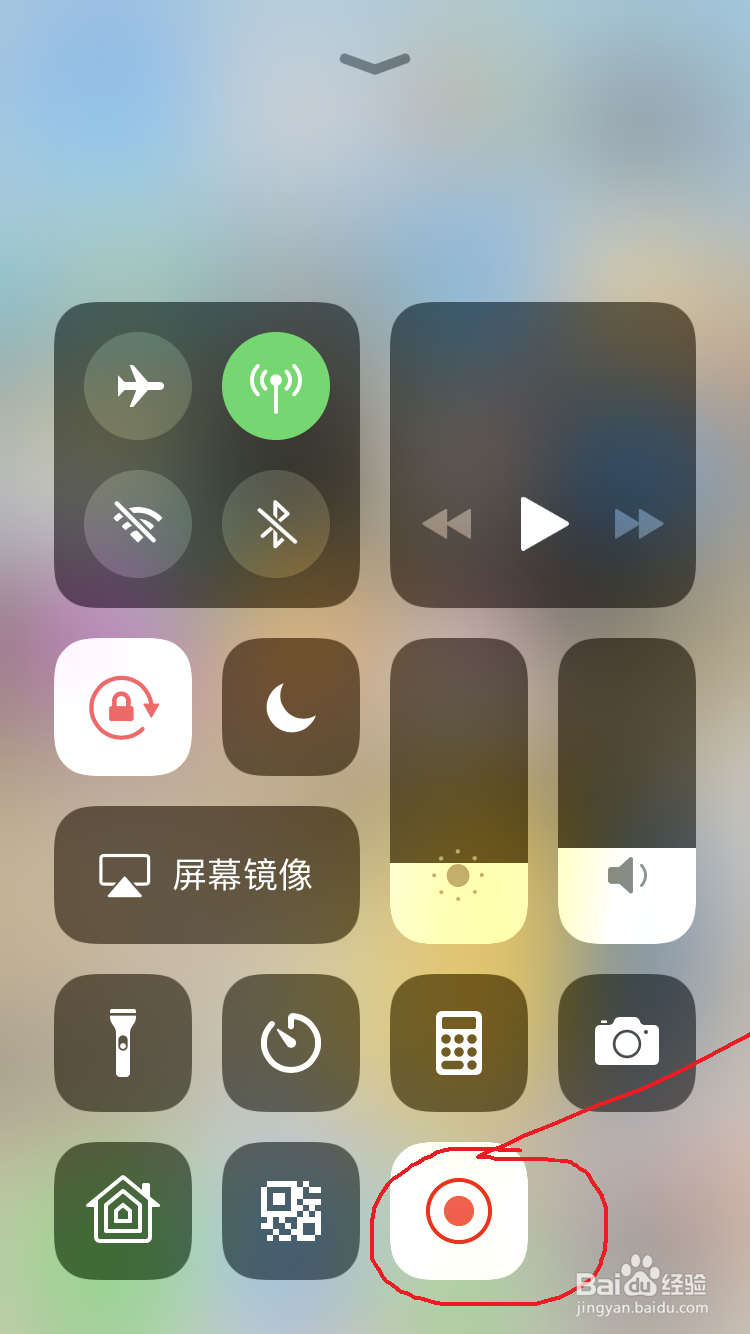
6、再次点击”屏幕录制“图标,即可结束录屏,录制的视频已存储到”照片“。
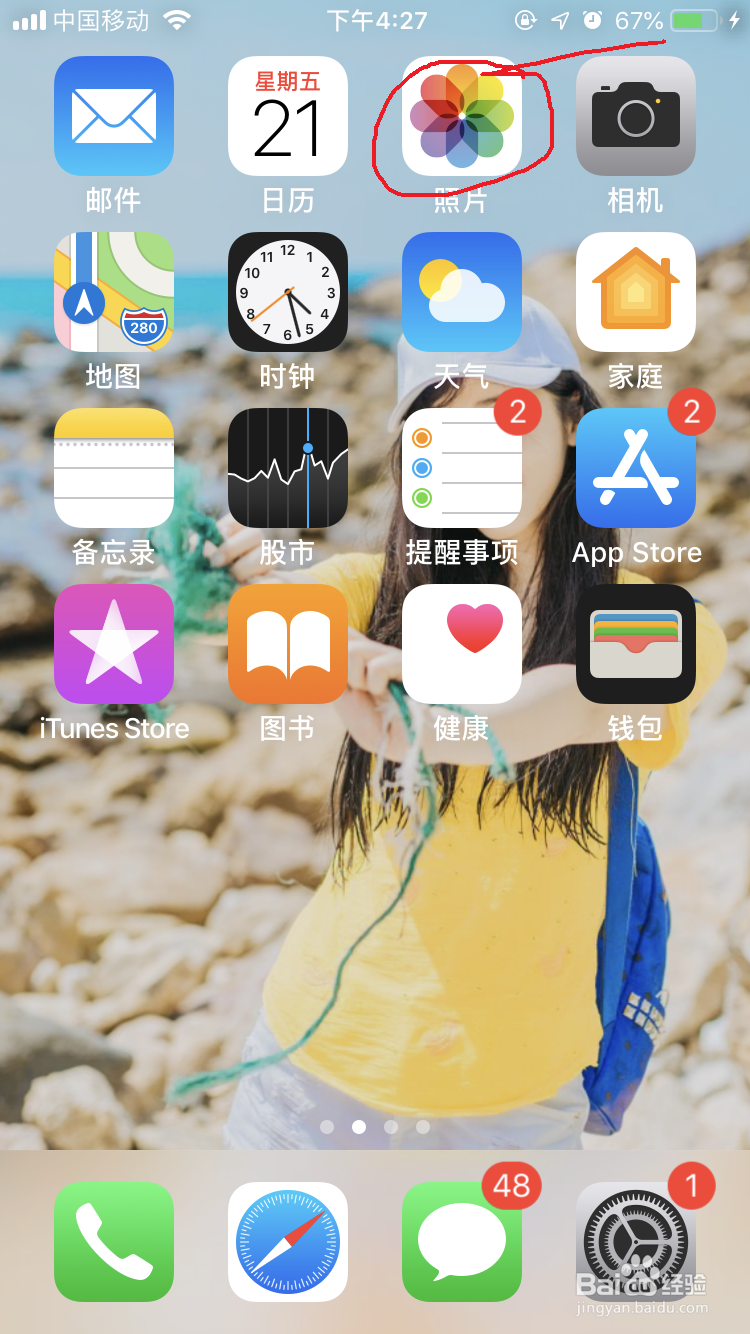
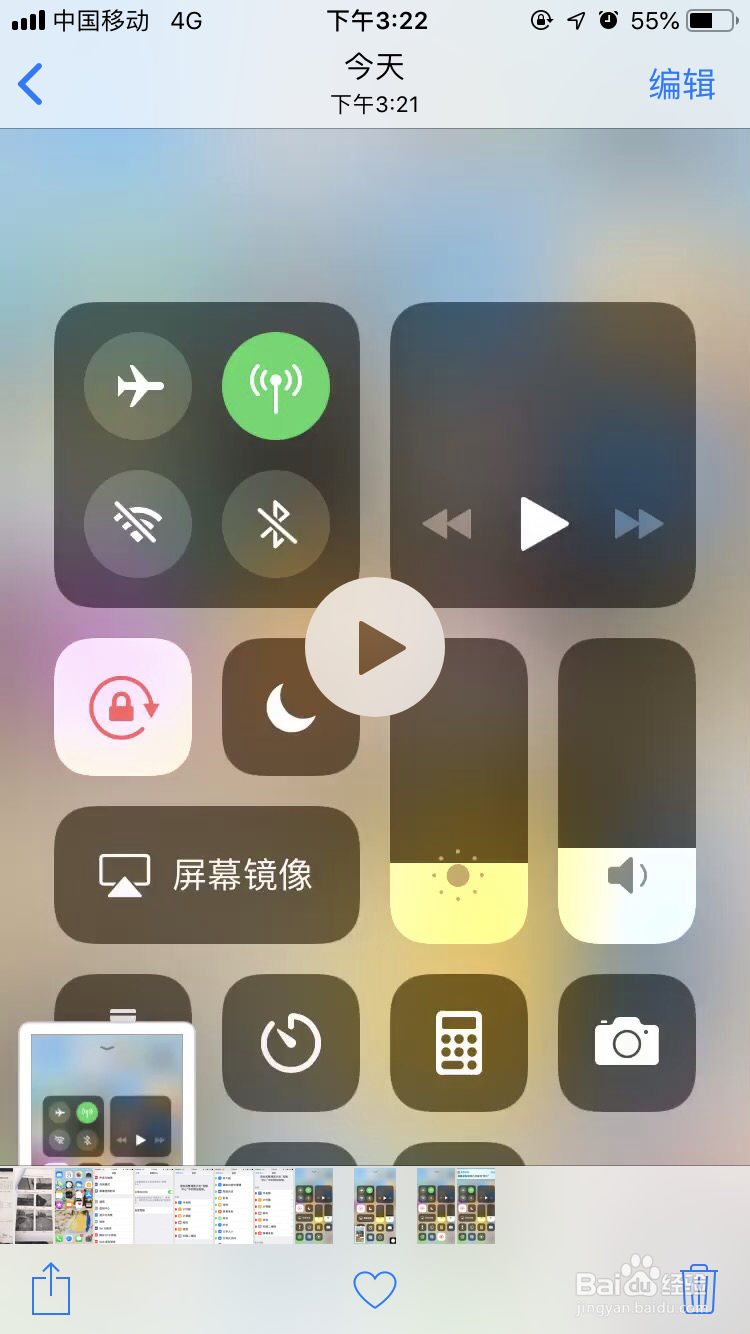
7、关闭控制中心,点击”照片“APP,即可查看刚刚录制的视频。
时间:2026-04-27 00:51:53
1、点击手机桌面“设置”,进入设置界面。
2、点击“控制中心”,再点击“自定控制”。
3、向下滑动找到”屏幕录制“,添加“屏幕录制”至控制中心。
4、返回手机桌面,从屏幕底部向上轻扫即可显示"控制中心“。
5、点击底部最后一个圆含圆点的图标(即添加的屏幕录制图标),即可开始进行录屏。
6、再次点击”屏幕录制“图标,即可结束录屏,录制的视频已存储到”照片“。
7、关闭控制中心,点击”照片“APP,即可查看刚刚录制的视频。
