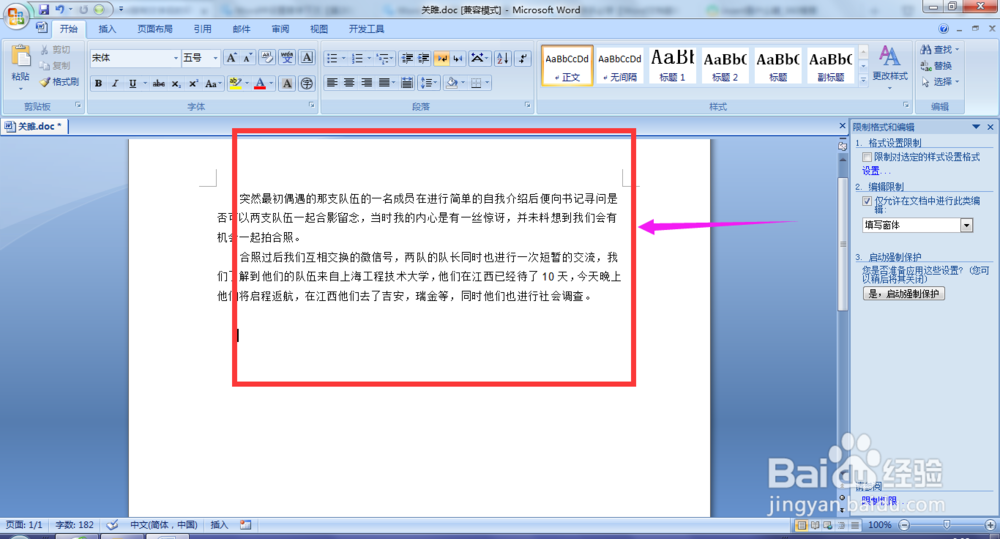
1、打开word文档,现在文字显示为正常横排文字,如图所示
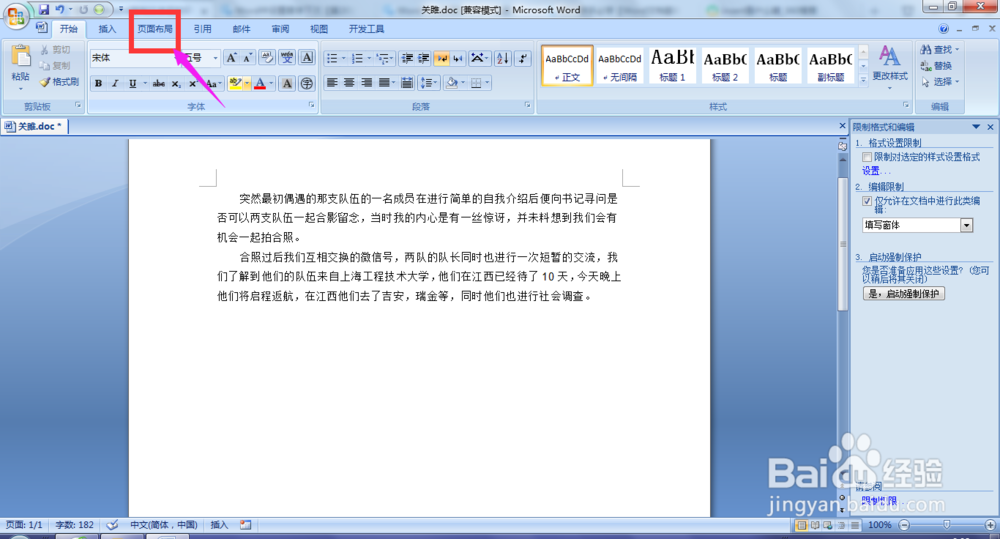
2、然后选择菜单栏中的页面布局菜单,点击打开
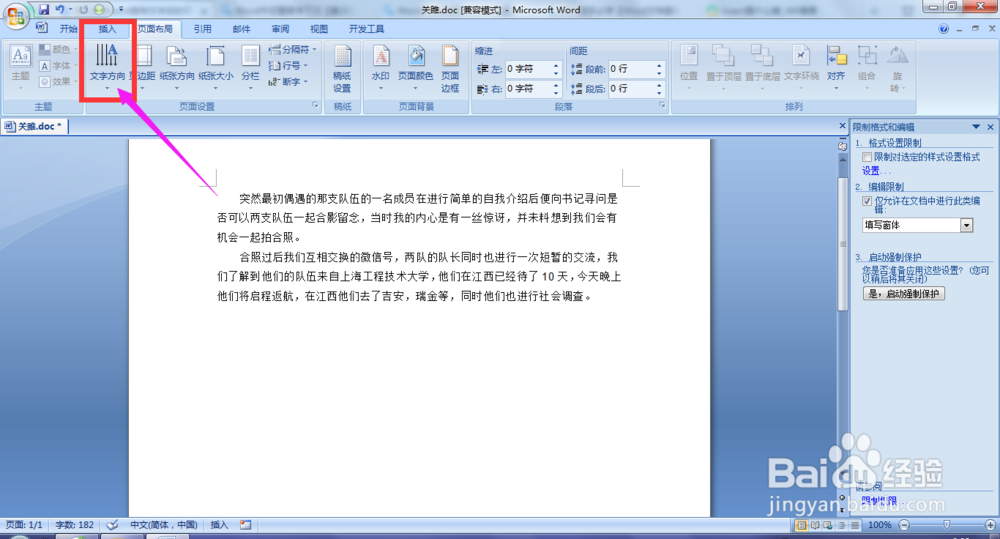
3、在打开的页面布局选项栏中,找到文字方向选项,如图所示
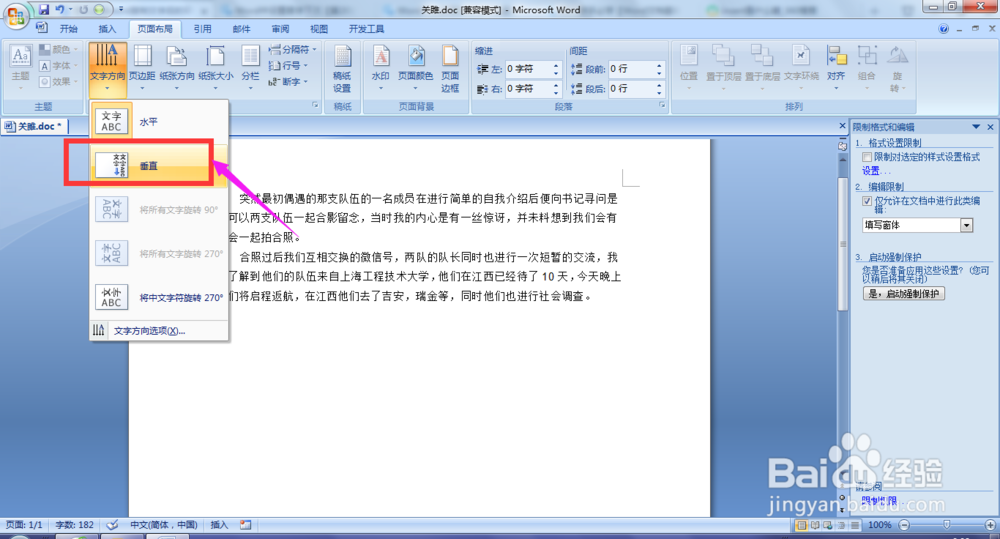
4、点击打开,然后选择其中的垂直选项
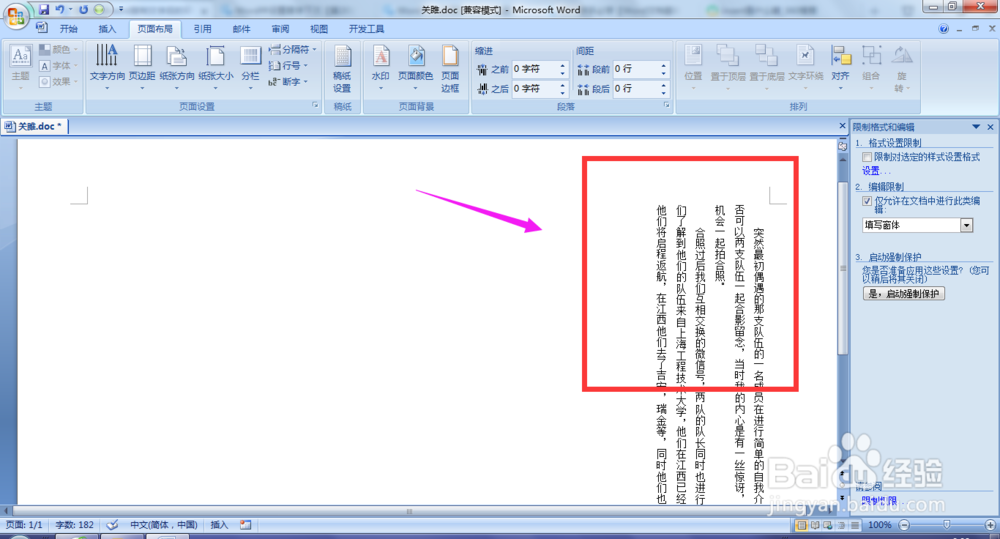
5、点击选择后,就将横排文字转为了直排文字,如图所示
6、在选项栏中还可以对文字进行多样式的转换,点击打开文字方向选项栏
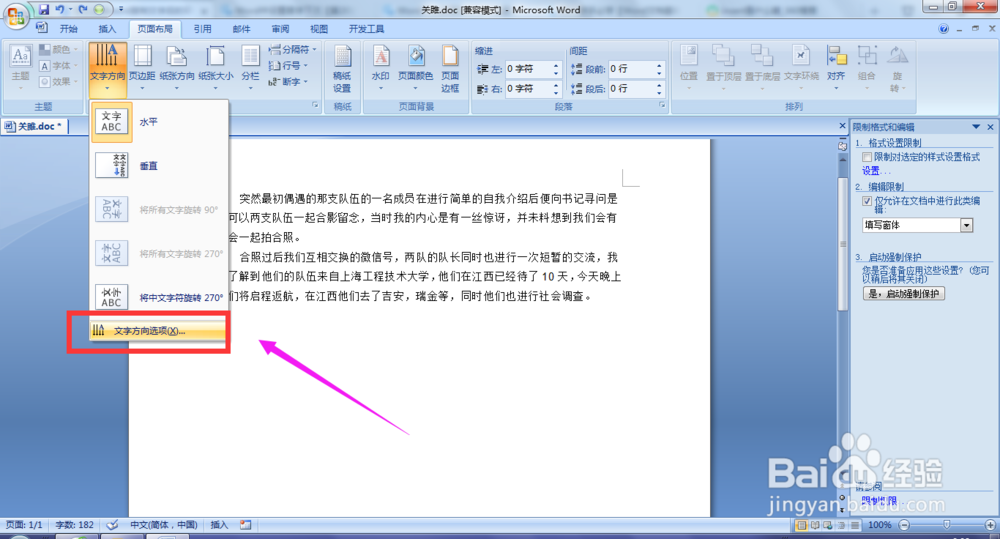
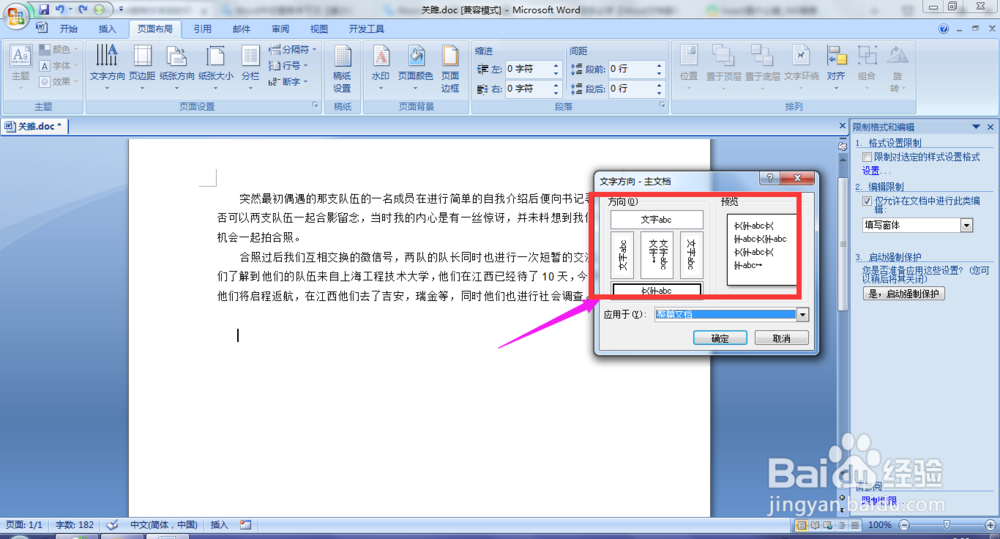
7、在打开的文字方向属性中,有多种文字方向显示,如图所示,不同的方向最后显示的文字效果不同。
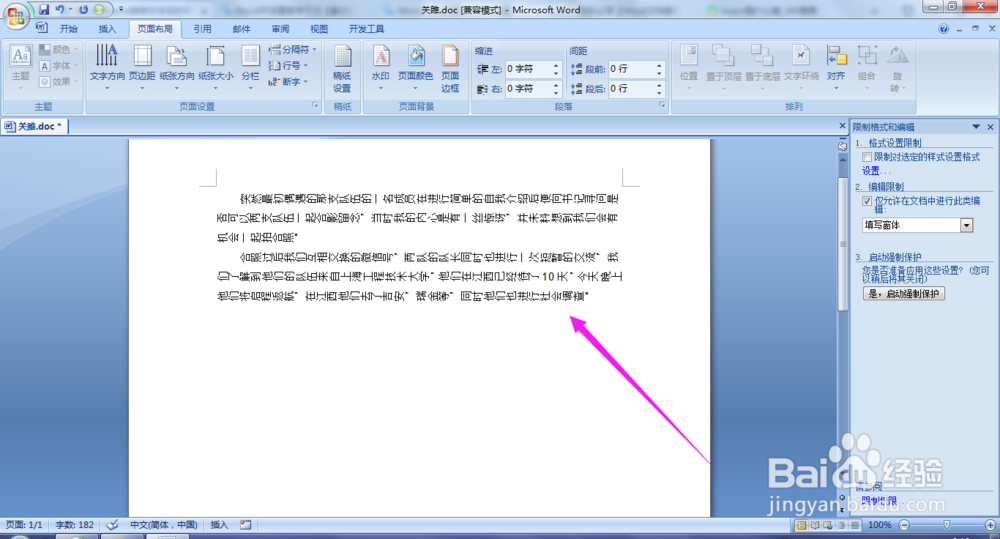
8、添加不同的样式后的效果展示,如图所示。
时间:2026-04-22 12:06:55
1、打开word文档,现在文字显示为正常横排文字,如图所示
2、然后选择菜单栏中的页面布局菜单,点击打开
3、在打开的页面布局选项栏中,找到文字方向选项,如图所示
4、点击打开,然后选择其中的垂直选项
5、点击选择后,就将横排文字转为了直排文字,如图所示
6、在选项栏中还可以对文字进行多样式的转换,点击打开文字方向选项栏
7、在打开的文字方向属性中,有多种文字方向显示,如图所示,不同的方向最后显示的文字效果不同。
8、添加不同的样式后的效果展示,如图所示。
