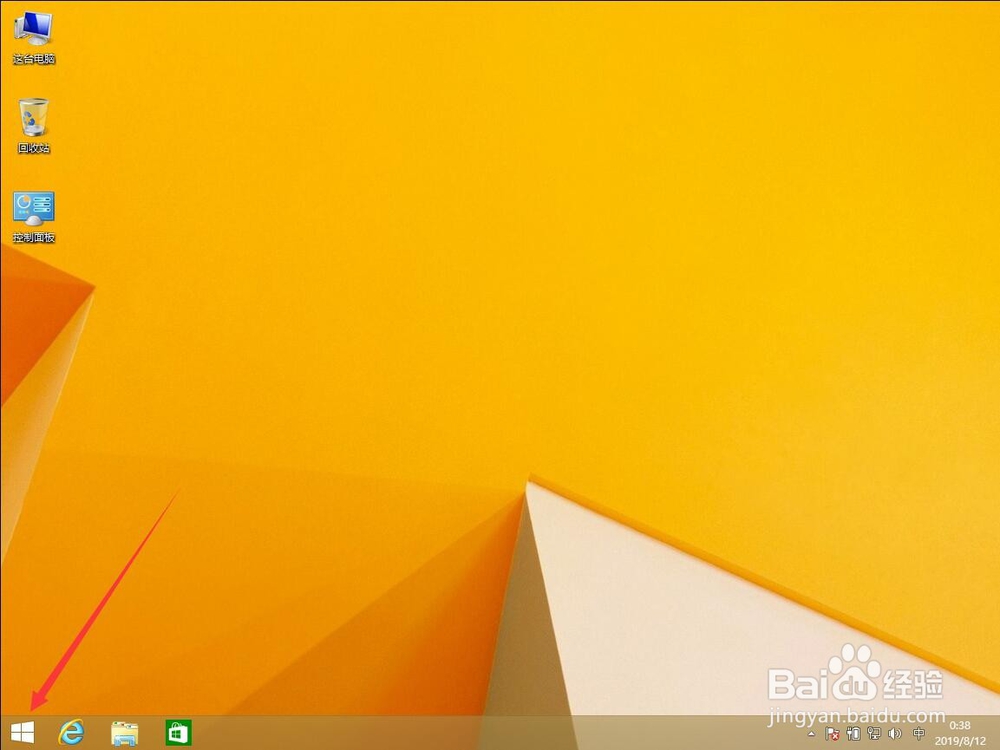
1、首先点击屏幕左下角的win系统图标
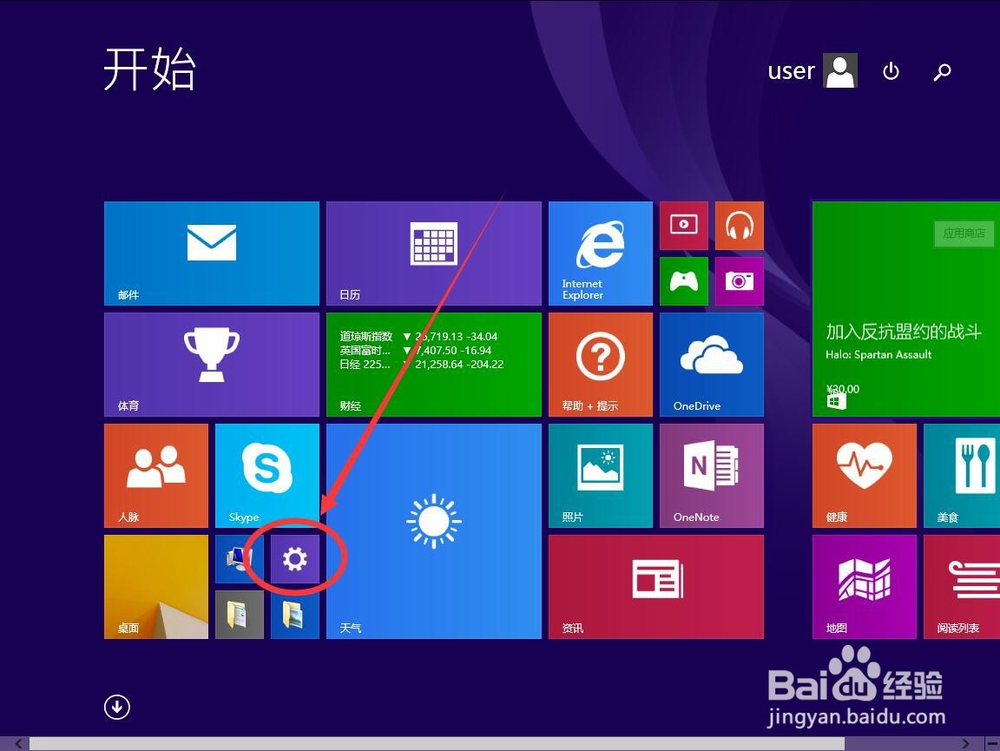
2、在打开的开始菜屏幕中,选择电脑设置的齿轮图标,如图
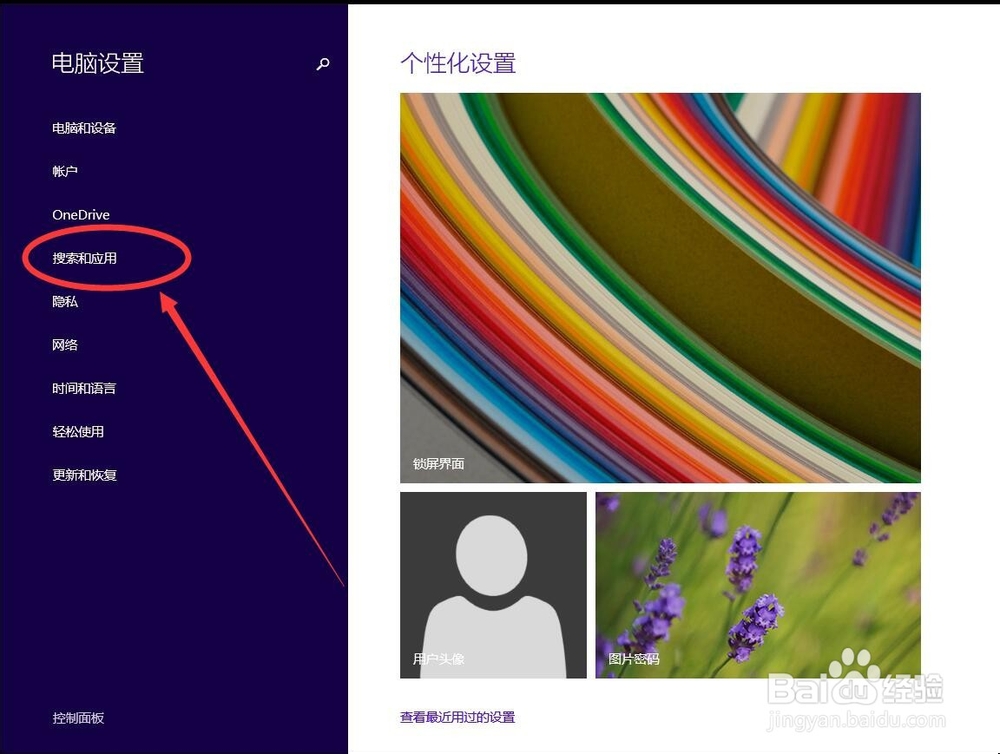
3、进入电脑设置后,选择左侧边栏里面的“搜索和应用”选项
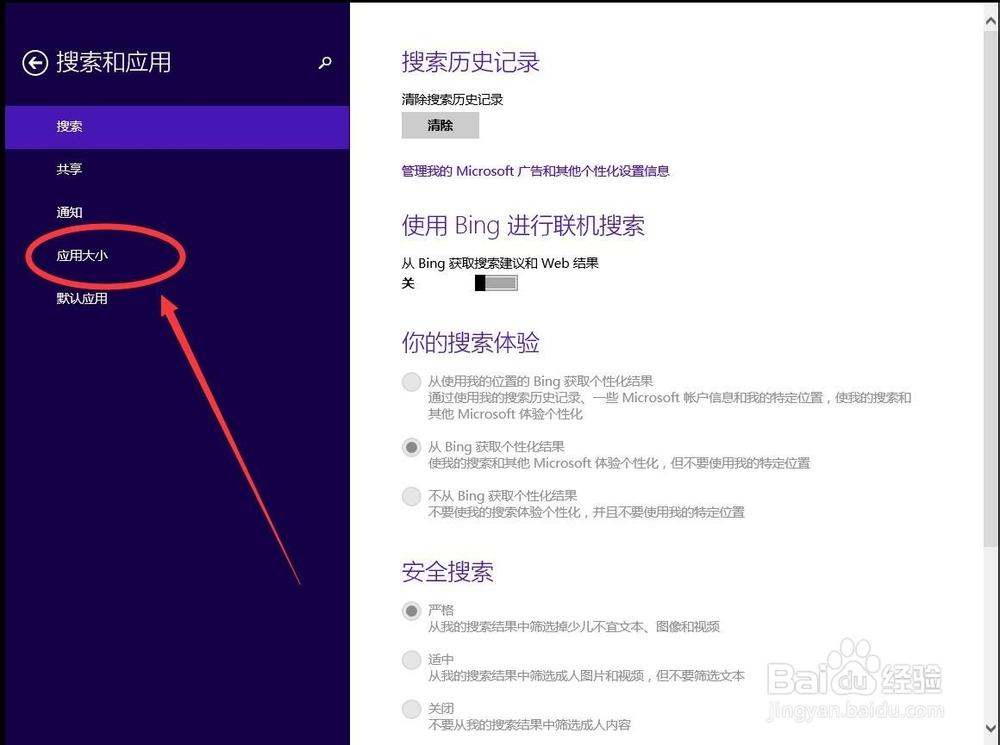
4、然后点击左侧边栏里面的“应用大小”选项
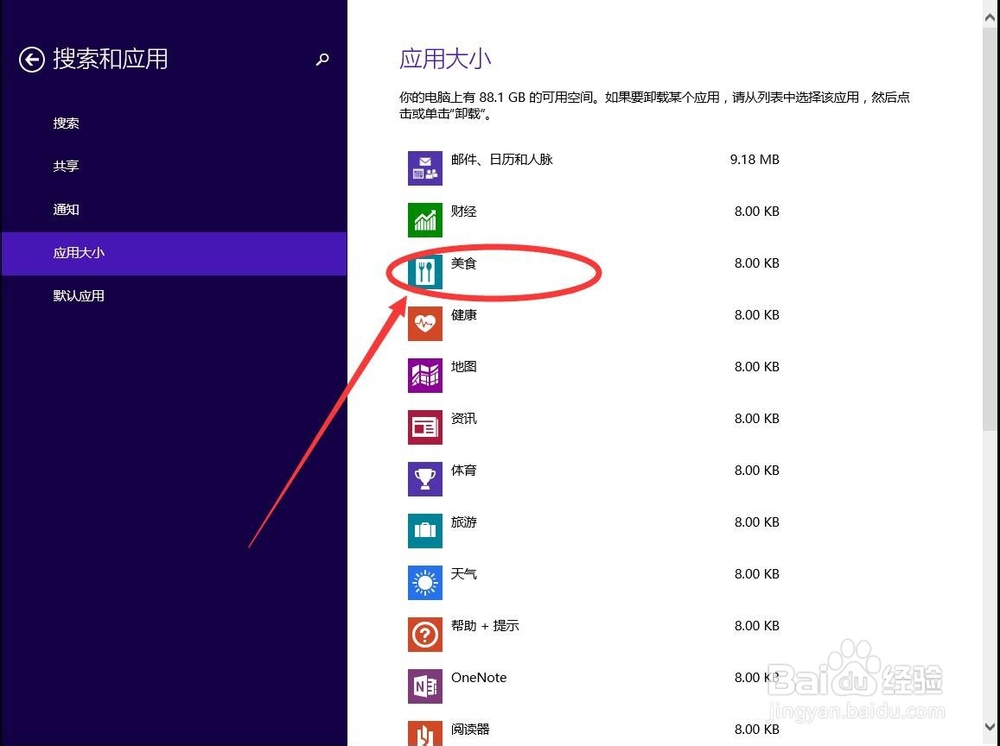
5、进入应用大小界面,点击左侧应用列表中想要卸载的应用
例如这里演示卸载“美食”
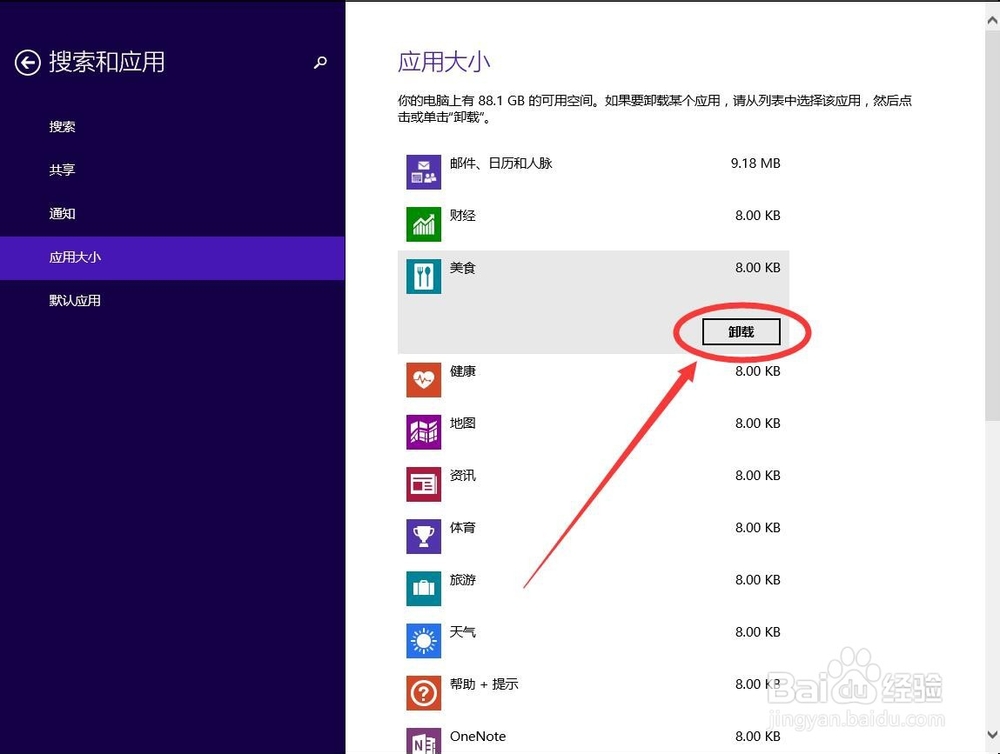
6、在打开的菜单中,选择“卸载”
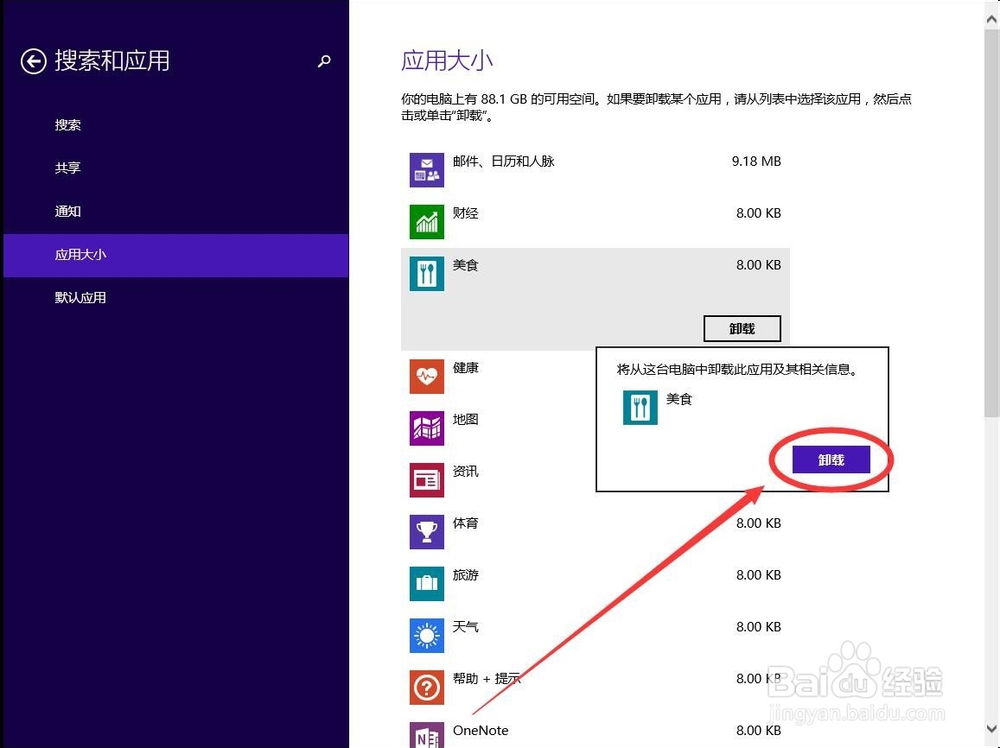
7、弹出提示是否卸载,点击选择“卸载”
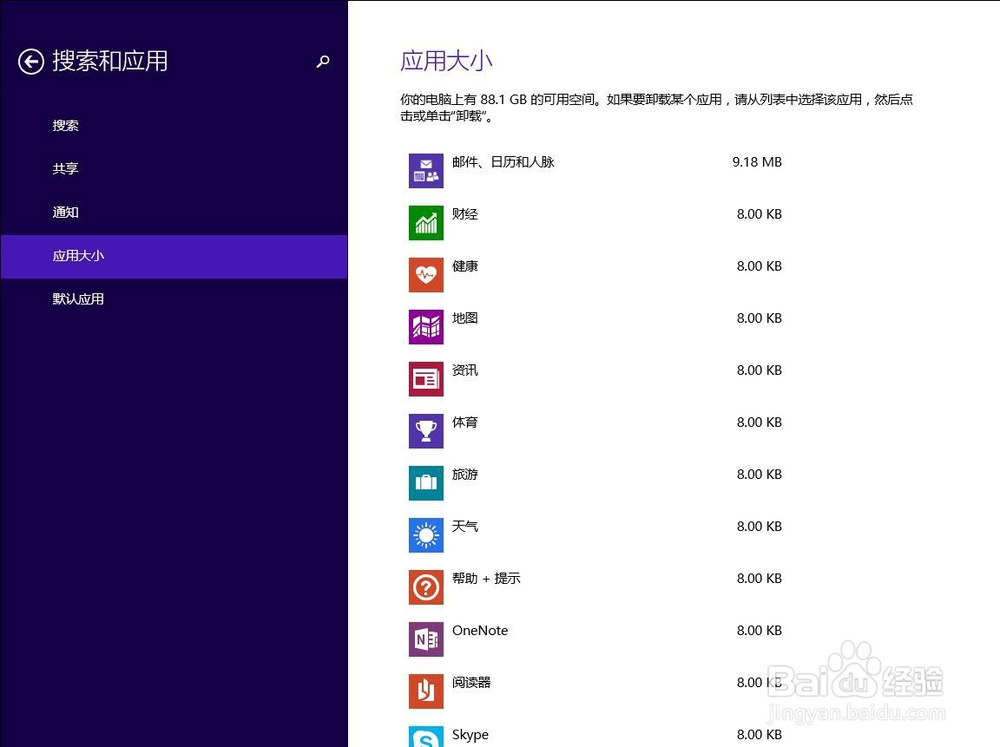
8、如图,这样美食这个应用就被卸载掉了
时间:2026-04-23 11:09:33
1、首先点击屏幕左下角的win系统图标
2、在打开的开始菜屏幕中,选择电脑设置的齿轮图标,如图
3、进入电脑设置后,选择左侧边栏里面的“搜索和应用”选项
4、然后点击左侧边栏里面的“应用大小”选项
5、进入应用大小界面,点击左侧应用列表中想要卸载的应用
例如这里演示卸载“美食”
6、在打开的菜单中,选择“卸载”
7、弹出提示是否卸载,点击选择“卸载”
8、如图,这样美食这个应用就被卸载掉了
