1、先打开电脑,然后打开word,点击文件;
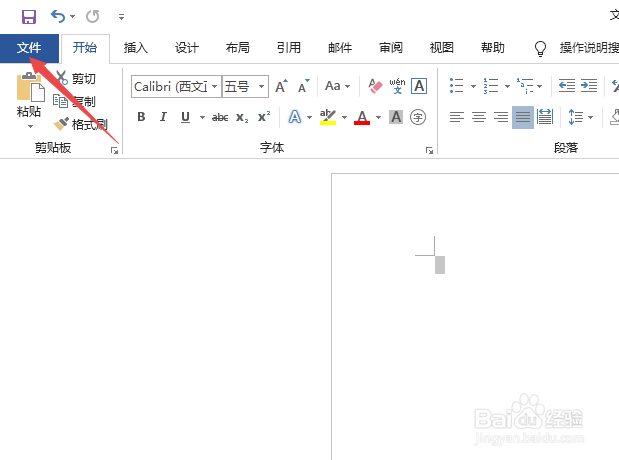
2、然后点击选项;

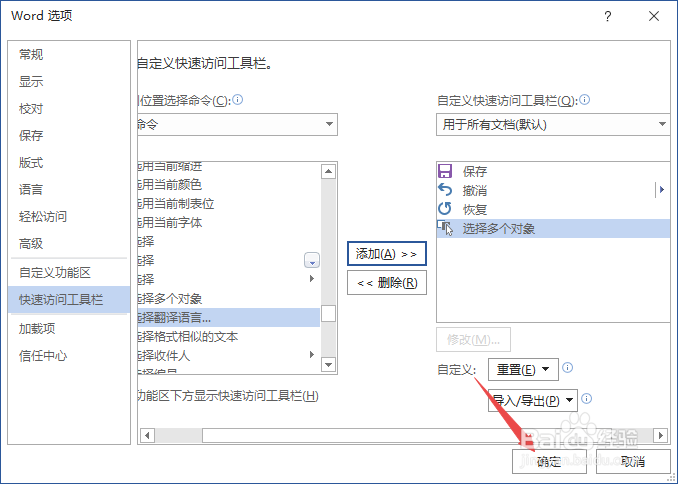
3、之后点击快速访问工具栏;
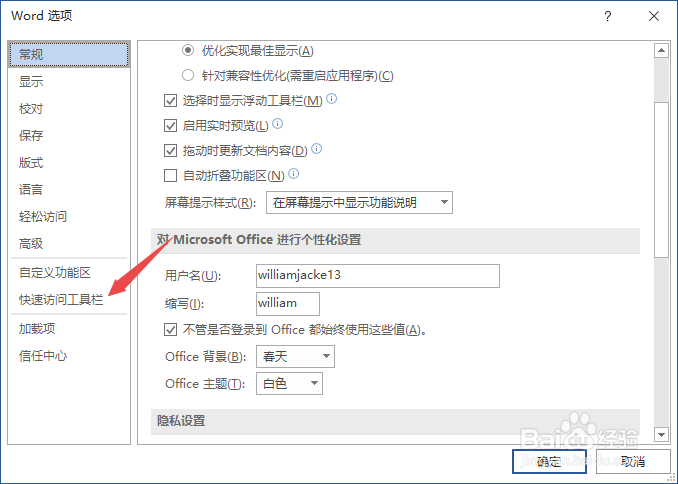
4、然后点击图示上的下拉箭头;
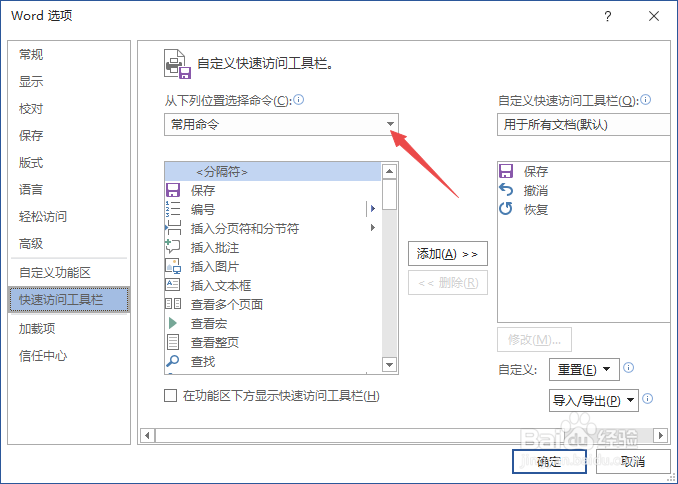
5、之后点击所有命令;

6、然后点击选择多个对象,点击添加;
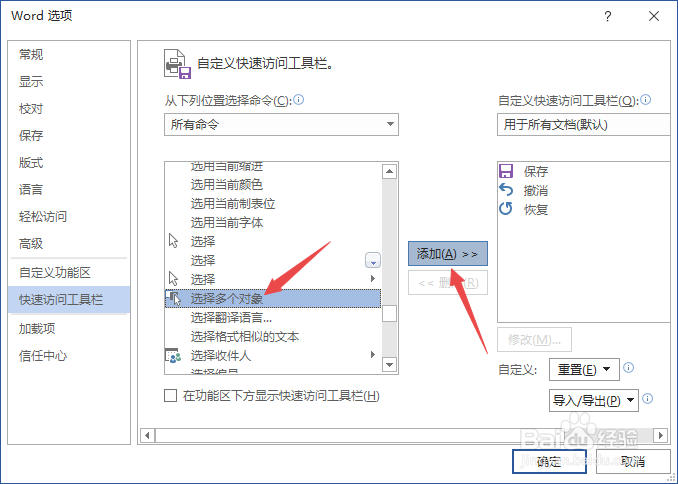
7、之后点击确定;
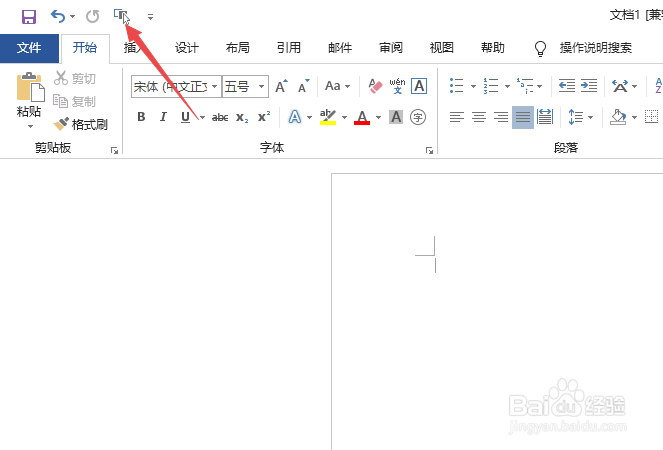
8、结果如图所示,这样我们就将选择多个对象添加到快速工具栏上了。
9、总结:
1、点击文件。
2、点击选项。
3、点击快速访问工具栏。
4、点击图示上的下拉箭头。
5、点击所有命令。
6、点击选择多个对象,点击添加。
7、点击确定即可。
时间:2026-04-23 01:24:44
1、先打开电脑,然后打开word,点击文件;
2、然后点击选项;
3、之后点击快速访问工具栏;
4、然后点击图示上的下拉箭头;
5、之后点击所有命令;
6、然后点击选择多个对象,点击添加;
7、之后点击确定;
8、结果如图所示,这样我们就将选择多个对象添加到快速工具栏上了。
9、总结:
1、点击文件。
2、点击选项。
3、点击快速访问工具栏。
4、点击图示上的下拉箭头。
5、点击所有命令。
6、点击选择多个对象,点击添加。
7、点击确定即可。
