如何对excel表指定的单元格设置不可编辑状态?

 时间:2026-02-14 10:32:14

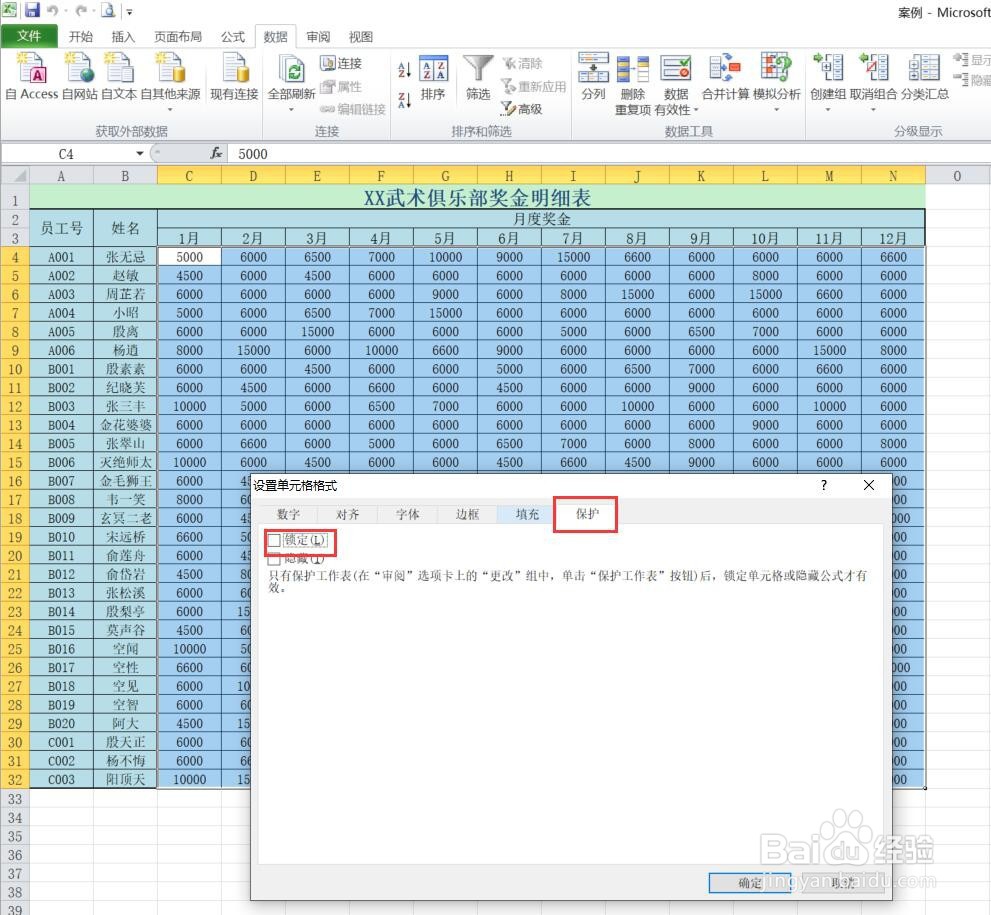
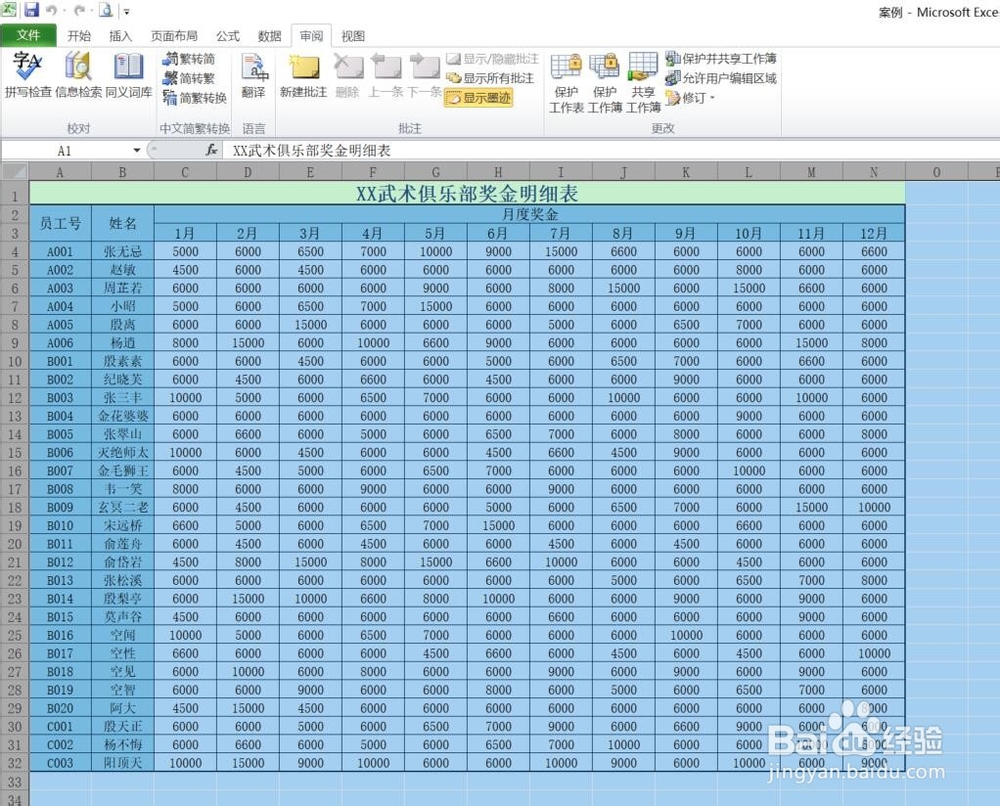
1、选定整个工作表,然后点击鼠标右键,此时会弹出一个对话框,点击“设置单元格格式”,如下图所示:
如何对excel表指定的单元格设置不可编辑状态?

如何对excel表指定的单元格设置不可编辑状态?

2、点击“保护”选项卡,取消“锁定”前的“√”,点击“确定”,如下图所示:
如何对excel表指定的单元格设置不可编辑状态?

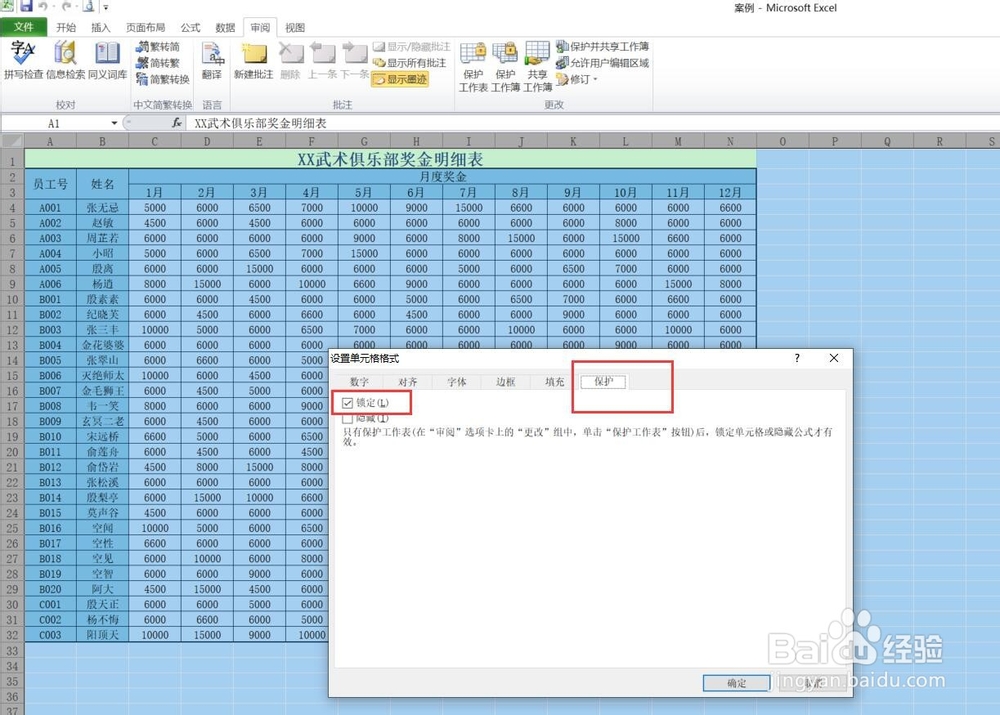
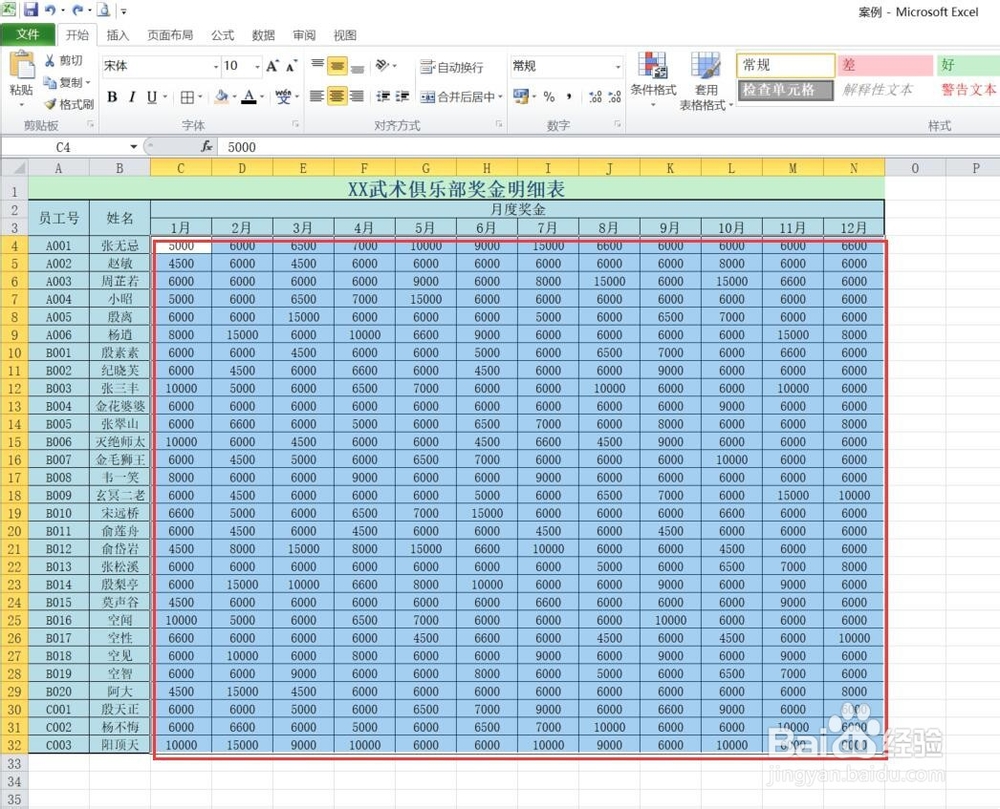
3、选定需要保护的区域,点击鼠标右键,然后点击“设置单元格格式”, 点击“保护”选项卡,勾选“锁定”前的“√”,点击“确定”,如下图所示:
如何对excel表指定的单元格设置不可编辑状态?

如何对excel表指定的单元格设置不可编辑状态?

如何对excel表指定的单元格设置不可编辑状态?

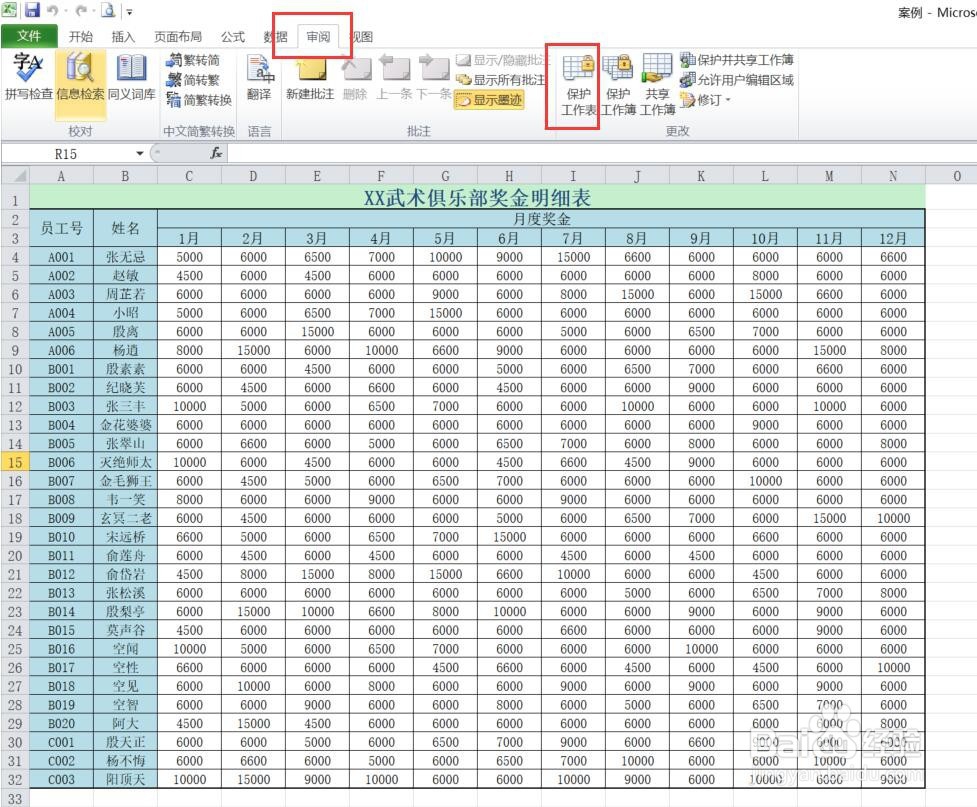
4、点击工作表上方的“审阅”选项卡,然后点击“保护工作表”,输入自己密码,点击确定,然后再次输入同样的密码,点击确定,如下图所示:
如何对excel表指定的单元格设置不可编辑状态?

如何对excel表指定的单元格设置不可编辑状态?

如何对excel表指定的单元格设置不可编辑状态?

5、最后点击保存。此时所选区域为只读状态,不可编辑,如下图所示:

如何对excel表指定的单元格设置不可编辑状态?

  • excel隐藏没有数据的列与行
  • excel如何创建组
  • excel切片器怎么使用
  • 如何通过Excel条件格式功能找到唯一的数据?
  • Excel如何给数据透视表设置中等色样式
  • 热门搜索
    中药方剂大全 军事武器图片大全 面部皮肤松弛怎么办 dota2装备大全 狗粮怎么选 电子印章怎么做 中草药名称大全 秋收起义简介 英文名字大全 怎么看翡翠真假