Excel如何实现数据验证、单元格下拉选择值

 时间:2026-02-15 07:12:32

1、比如我们在制独盯撤作员工信息表的时候,就会出现同样的数据反复填写的情况,比如部门、职务等等,为了方便呈现,自己简单做了一个表格,如图:

Excel如何实现数据验证、单元格下拉选择值

2、我们看到有好多信息都是重复且不是连续出现的,一个一个的敲进去是不是很累呢,别急,接下来就带你脱离苦海。选中一列,点击数据--数据验证,如图:

Excel如何实现数据验证、单元格下拉选择值

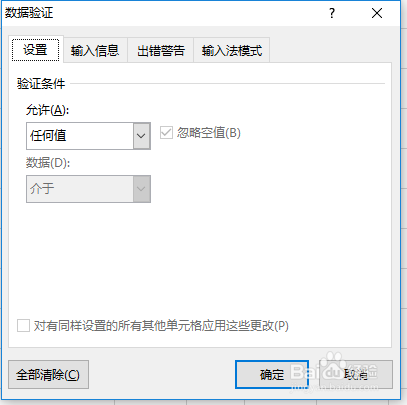
3、选择数据验证,会有弹窗出现,如图:

Excel如何实现数据验证、单元格下拉选择值

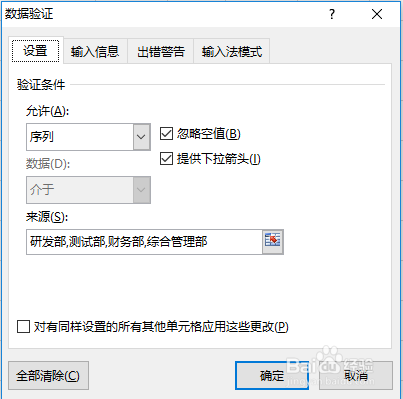
4、验证条件选择序躲痕列,会出现如下选项,如图:

Excel如何实现数据验证、单元格下拉选择值

Excel如何实现数据验证、单元格下拉选择值

5、在“来源”选项中填写具体的数据,数据之间要用英文的逗号隔开,如图:

Excel如何实现数据验证、单元格下拉选择值

6、填写完成之后点击确定按钮

Excel如何实现数据验证、单元格下拉选择值

7、再填写的吐裕时候我们点击下拉菜单就可以选择数据了,如图:

Excel如何实现数据验证、单元格下拉选择值

Excel如何实现数据验证、单元格下拉选择值

Excel如何实现数据验证、单元格下拉选择值

  • EXCEL如何求符合条件的最后一个值带合并单元格
  • EXCEL中如何使表格每隔两行增加一行
  • ExceL中如何让符合条件的整合数据变色?
  • EXCEL 中按指定水果名称排序—Excel小技巧
  • 怎样使用ADDRESS函数进行单元格位置引用
  • 热门搜索
    打卤面的家常做法 什么方法可以祛斑 宝宝湿疹最佳治疗方法 抑郁症的治疗方法 南瓜灯怎么做 酷狗怎么k歌 怎么快速去除黑眼圈 怎么修改默认浏览器 闭嘴英语怎么说 背单词方法