word怎么用快捷键一步操作分页和增加空白页

 时间:2026-02-15 05:37:52

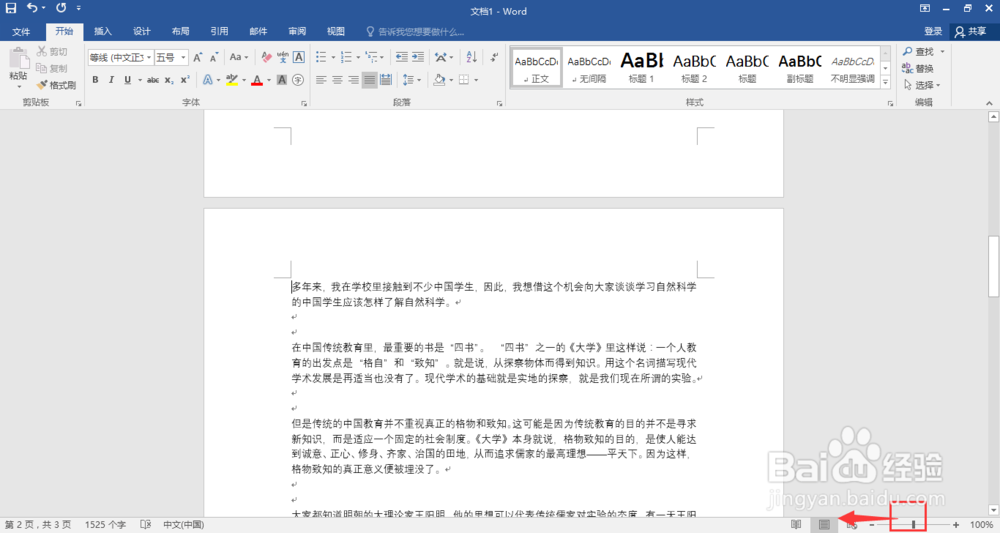
1、我们在电脑中打开一份Word文档,如下图所示,鼠标将光标定位为段落的首位

word怎么用快捷键一步操作分页和增加空白页

2、这时,我们按下键盘快捷键Ctrl+Enter(回车键),鼠标按住word文档右下角的缩放按钮,往左进行拖动,缩小word视图画面
word怎么用快捷键一步操作分页和增加空白页

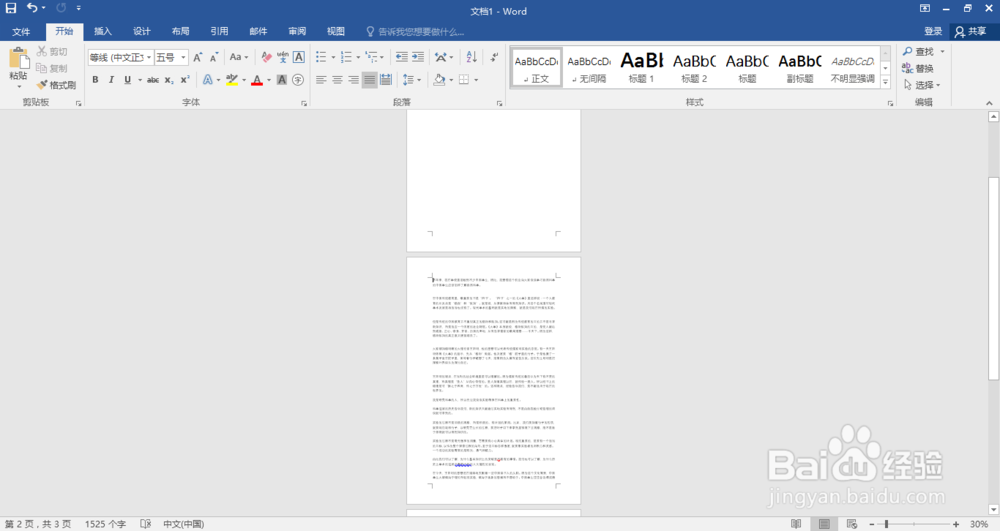
3、如下图所示,我们可以看到,在段落前面已经快速添加了一张word空白页面
word怎么用快捷键一步操作分页和增加空白页

1、我们鼠标定位到word文档段落末尾的位置,同样方法,按下键盘的Ctrl+enter

word怎么用快捷键一步操作分页和增加空白页

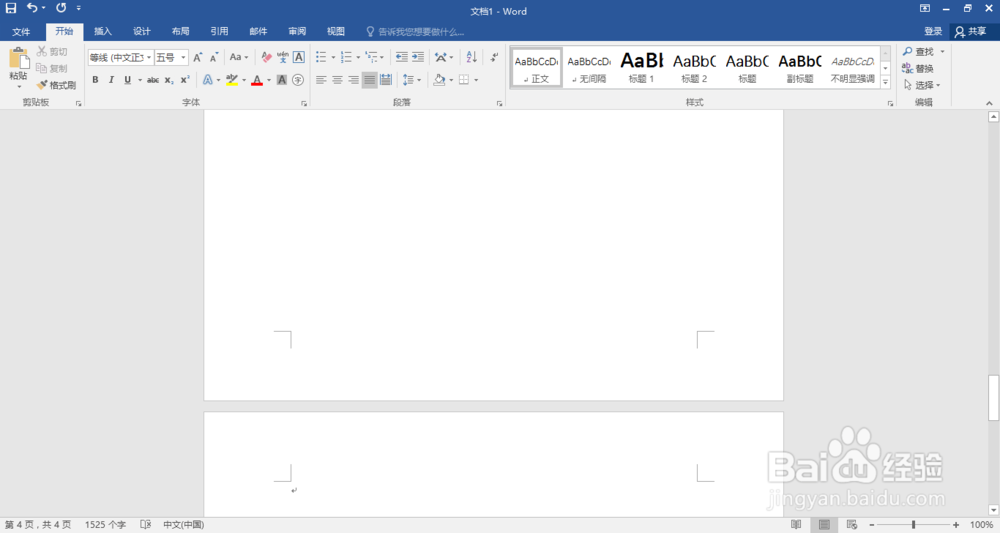
2、我们按住键盘的Ctrl键,再加上鼠标的中键(滚轮键)进行滚动,缩小视图画面,
word怎么用快捷键一步操作分页和增加空白页

3、这时,我们可以看到,word文档中段落末尾也快速添加了一张空白页面

word怎么用快捷键一步操作分页和增加空白页

1、在段落前面快速加空白页

1、鼠标将光标定位为段落的首位

2、按下键盘快捷键Ctrl+Enter(回车键)

word怎么用快捷键一步操作分页和增加空白页

2、在段落末尾快速添加空白页

1、鼠标定位到word文档段落末尾的位置

2、按下键盘的Ctrl+enter

word怎么用快捷键一步操作分页和增加空白页

  • 在Word中如何固定表格的页面位置?
  • PDF如何更换删除线颜色?
  • 如何删除Word文档最后一页空白页
  • 软件Word:导出文档为网页类型时如何设置标题
  • word中如何将图片置于文字之下呢?
  • 热门搜索
    店铺名字大全 腌咸鸭蛋出油的方法 虾仁的家常做法 好词摘抄大全 定时开关机怎么设置 怎么改照片格式 骨刺的最佳治疗方法 吊带袜怎么穿 对不起英文怎么写 牙齿出血怎么回事