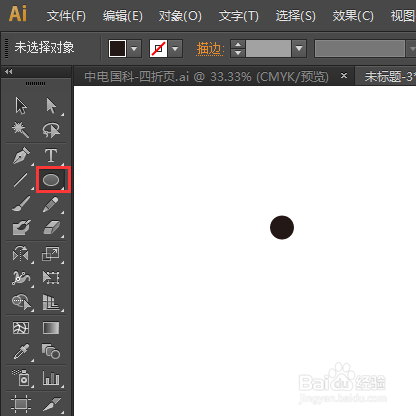
1、选择工具栏中的椭圆工具,按住shift键画出一个正圆形。
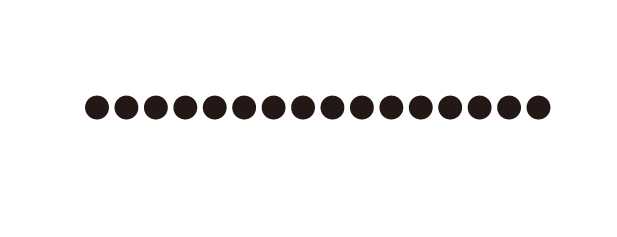
2、复制出一横排16个圆形。
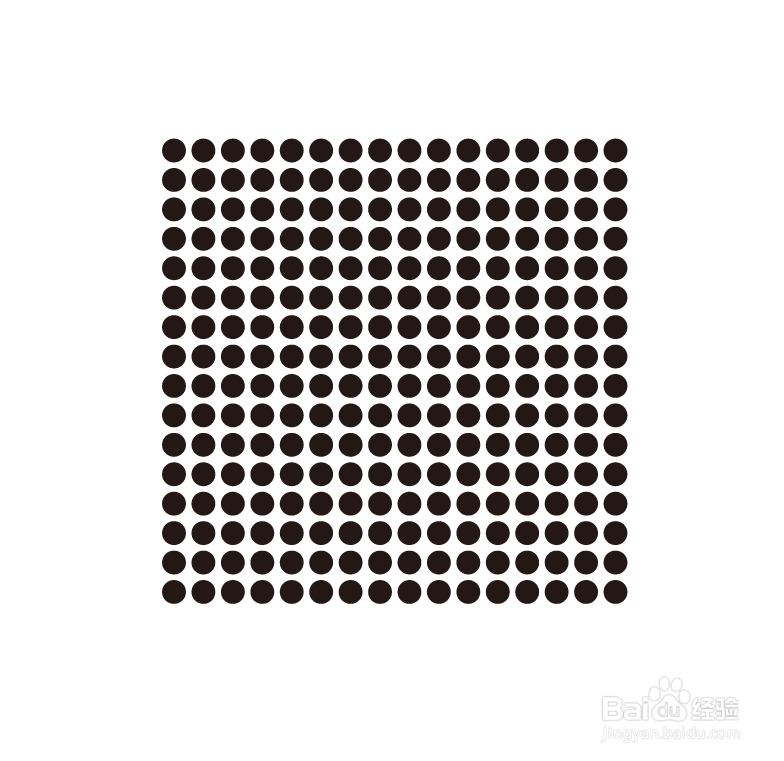
3、再复制出16行圆形,组成一个正方形。
4、选中所有圆形编组,然后在菜单栏中选择变形-鱼眼。
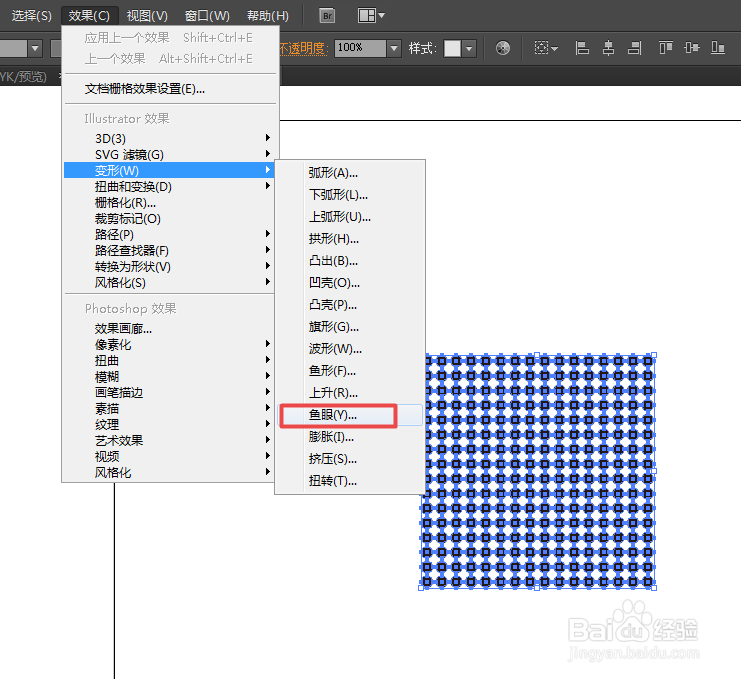
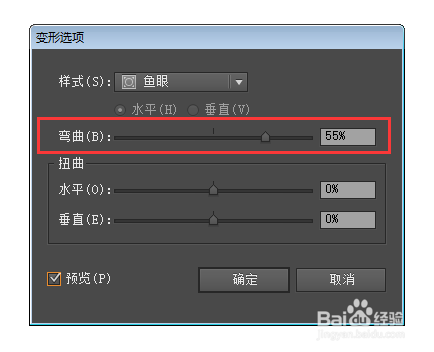
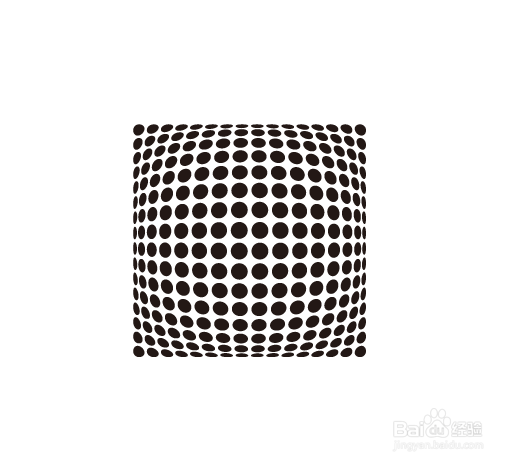
5、在弹出的鱼眼面板中,设置弯曲数值,然后点确定,就会出现鱼眼突出的效果。
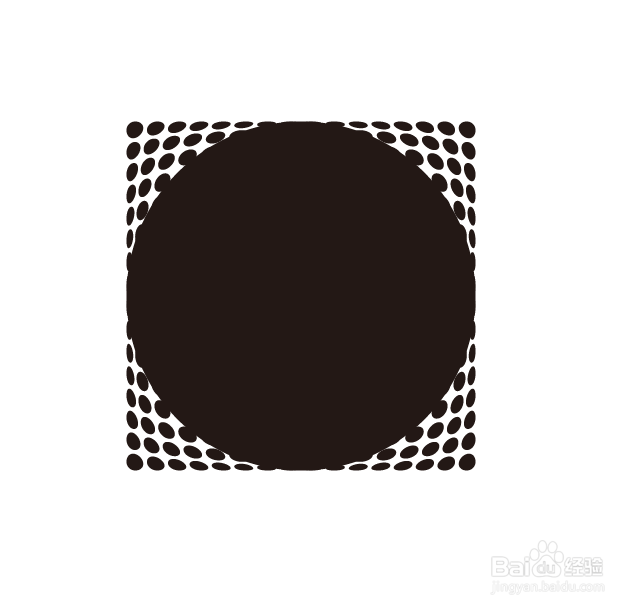
6、用工具栏中的椭圆工具画一个正圆形,直径和正方形的边长一样,与正方形重合。
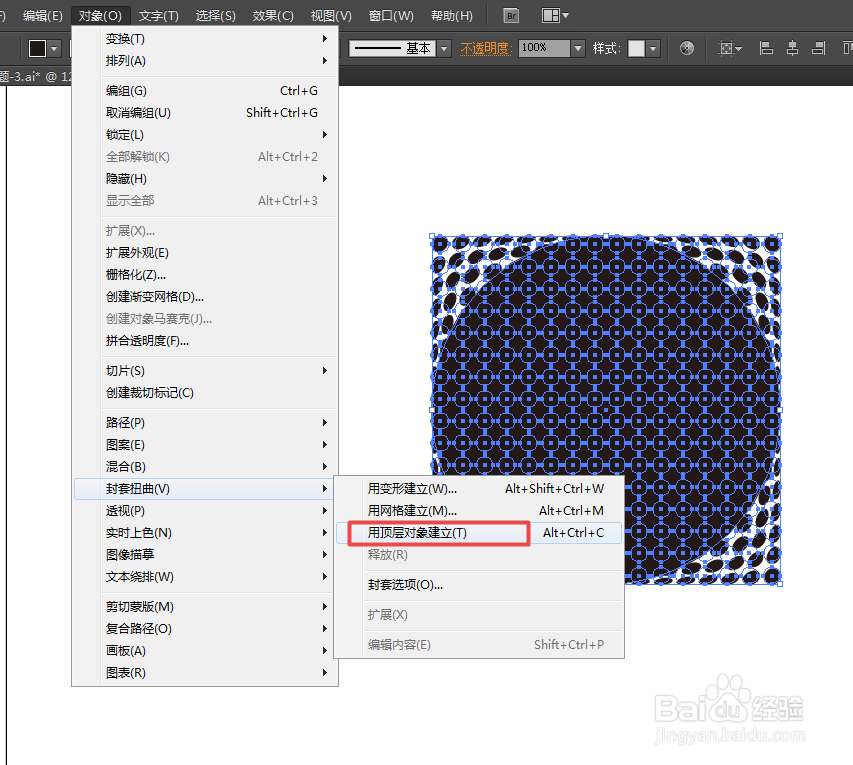
7、同时选中正方形和圆形,在菜单栏中选择对象-封套扭曲-用顶层对象建立。
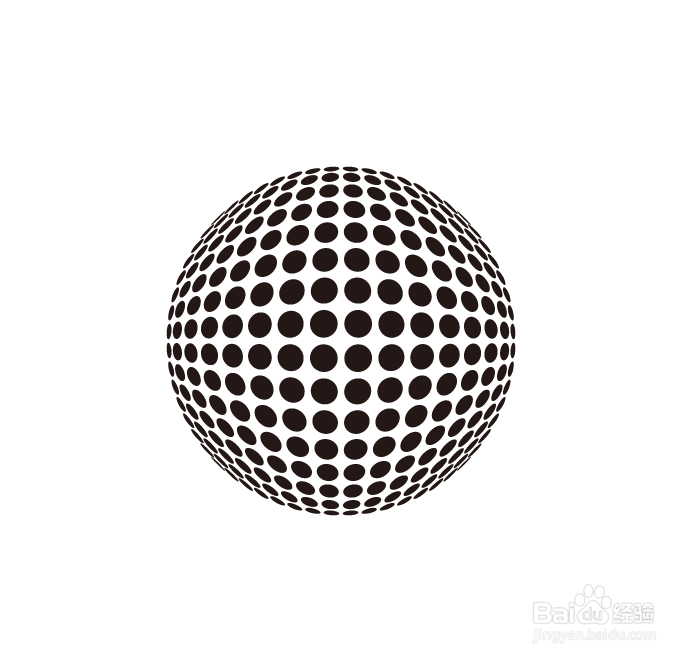
8、一个立体球图案就完成了。
时间:2026-05-08 07:06:48
1、选择工具栏中的椭圆工具,按住shift键画出一个正圆形。
2、复制出一横排16个圆形。
3、再复制出16行圆形,组成一个正方形。
4、选中所有圆形编组,然后在菜单栏中选择变形-鱼眼。
5、在弹出的鱼眼面板中,设置弯曲数值,然后点确定,就会出现鱼眼突出的效果。
6、用工具栏中的椭圆工具画一个正圆形,直径和正方形的边长一样,与正方形重合。
7、同时选中正方形和圆形,在菜单栏中选择对象-封套扭曲-用顶层对象建立。
8、一个立体球图案就完成了。
