1、打开PPT,建立空白演示文稿。

2、插入上下两个矩形,上边的矩形约占页面的三分之一。

3、为矩形分别添加上填充色,顶部矩形为标题区域,底部矩形为正文区域。

4、在顶部矩形中添加上PPT标题。

5、插入一个小矩形,填充色与顶部矩形相同,并输入第一章的名称。
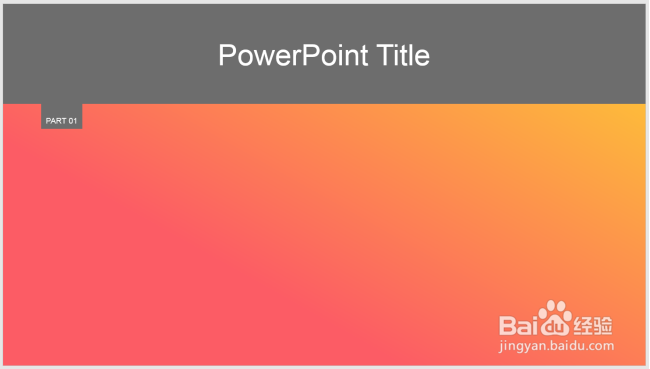
6、再将章节名复制多份,份数为章节的数量。这样,由于灰色小矩形的标记作用,就表示当前幻灯片处于第一章。就完成了按钮式PPT章节导航的制作。

时间:2026-05-02 13:34:22
1、打开PPT,建立空白演示文稿。
2、插入上下两个矩形,上边的矩形约占页面的三分之一。
3、为矩形分别添加上填充色,顶部矩形为标题区域,底部矩形为正文区域。
4、在顶部矩形中添加上PPT标题。
5、插入一个小矩形,填充色与顶部矩形相同,并输入第一章的名称。
6、再将章节名复制多份,份数为章节的数量。这样,由于灰色小矩形的标记作用,就表示当前幻灯片处于第一章。就完成了按钮式PPT章节导航的制作。
