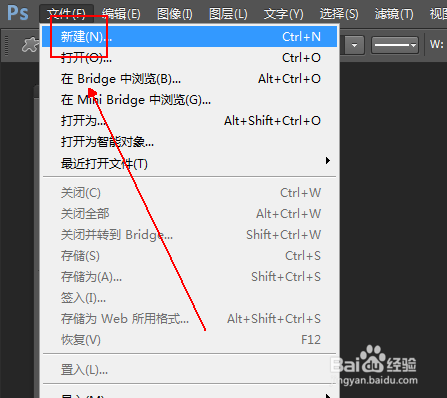
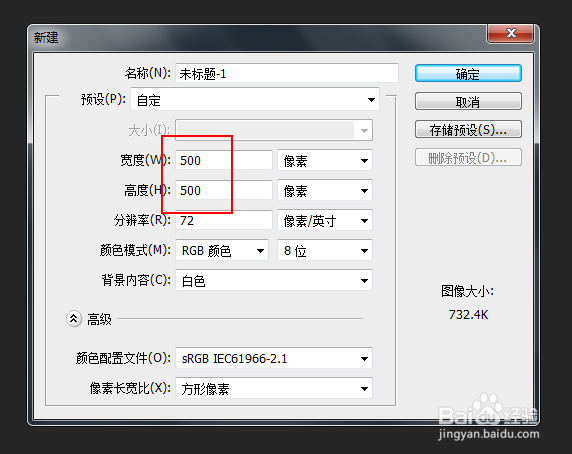
1、菜单栏:执行【文件】-【新建】命令,建立一张新的空白画布。
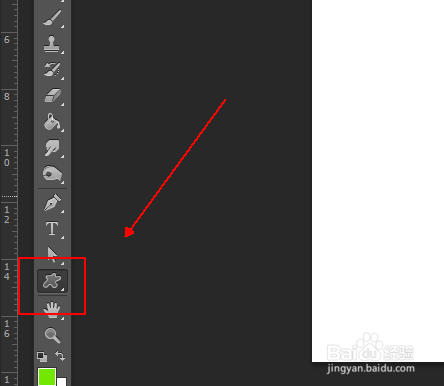
2、在【工具面板】上点击【自定形状工具】选项。
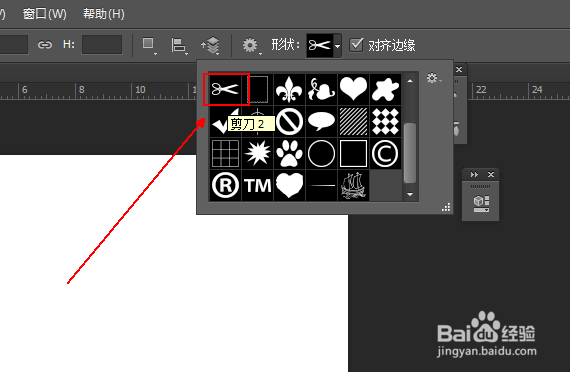
3、在【自定形状工具】的上方选择【剪刀2】图形。
4、在工具栏上对【剪刀2】形状的参数进行设定
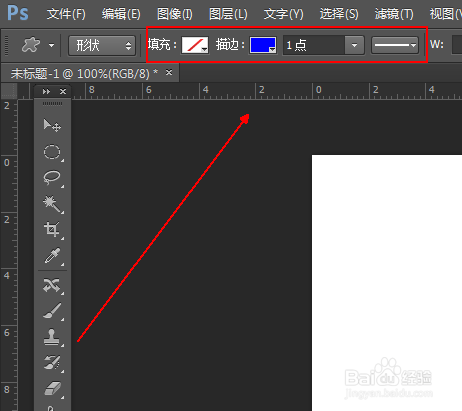
5、在画布上拖拽处一个【剪刀】图形。

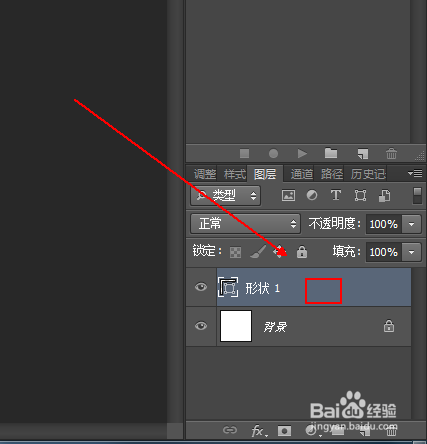
6、在【图层面板】上右击【形状1】图层
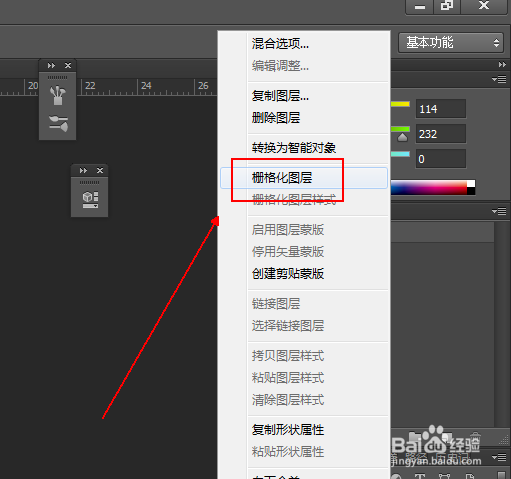
7、在弹出的菜单列表中单击【栅格化图层】选项。
8、使用快捷键Ctrl+T对画布上的图形进行重心和角度的设置,如图所示,然后回车。
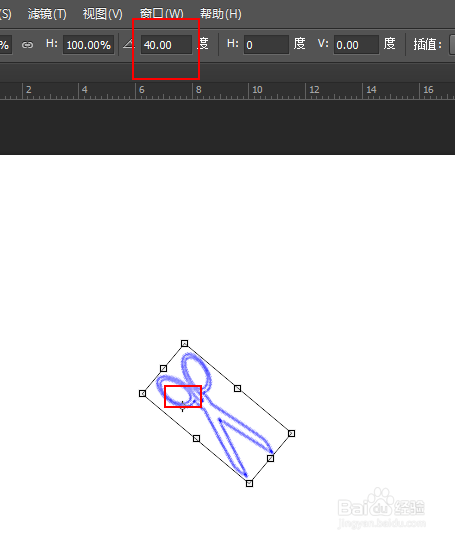
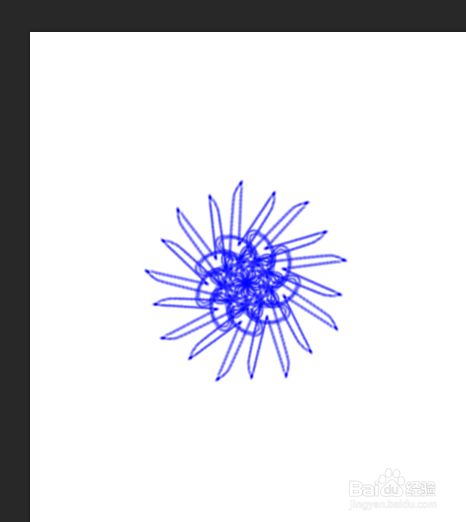
9、连续点击快捷键Ctrl+Shift+Alt+T,直到该图形的完成为止。
时间:2026-04-22 00:35:07
1、菜单栏:执行【文件】-【新建】命令,建立一张新的空白画布。
2、在【工具面板】上点击【自定形状工具】选项。
3、在【自定形状工具】的上方选择【剪刀2】图形。
4、在工具栏上对【剪刀2】形状的参数进行设定
5、在画布上拖拽处一个【剪刀】图形。
6、在【图层面板】上右击【形状1】图层
7、在弹出的菜单列表中单击【栅格化图层】选项。
8、使用快捷键Ctrl+T对画布上的图形进行重心和角度的设置,如图所示,然后回车。
9、连续点击快捷键Ctrl+Shift+Alt+T,直到该图形的完成为止。
