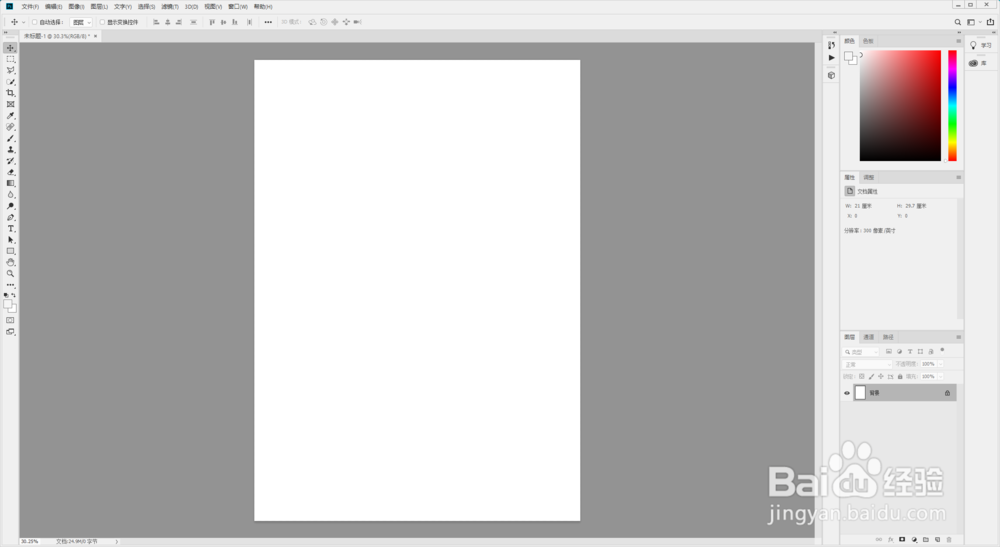
1、打开PS软件,点出菜单栏的”文件“>“新建”(Ctrl+N)新建文档,在工具栏鼠标长按“选框工具”,有四个选项,选择“单行选框工具”或“单列选框工具”。

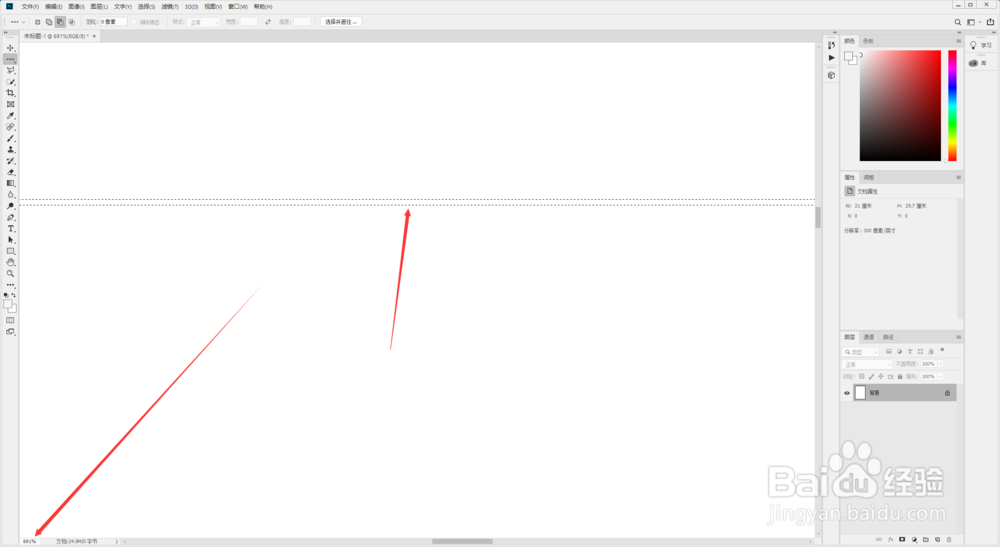
2、选择“单行选框工具”在页面上点击即可得到一个间线,(由于文档像素高要放大才能看到,单列同理)

3、按“Shift"在选区旁边单击即可增加选区,按“Alt”在选区旁边单击即可删除选区。(可根据需要增加或删除选区,以达到满意的选择)

时间:2026-04-26 21:52:33
1、打开PS软件,点出菜单栏的”文件“>“新建”(Ctrl+N)新建文档,在工具栏鼠标长按“选框工具”,有四个选项,选择“单行选框工具”或“单列选框工具”。
2、选择“单行选框工具”在页面上点击即可得到一个间线,(由于文档像素高要放大才能看到,单列同理)
3、按“Shift"在选区旁边单击即可增加选区,按“Alt”在选区旁边单击即可删除选区。(可根据需要增加或删除选区,以达到满意的选择)
