1、画好一个表格,选择需要斜箭头的框。

2、然后去word的工具中,点击形状的按钮。
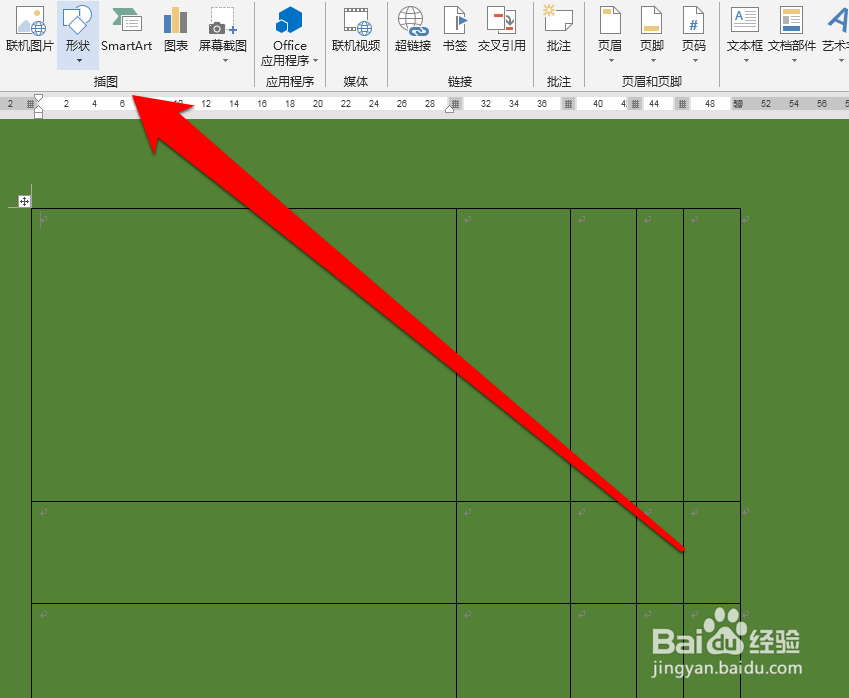
3、在形状的工具中,选择线条的图标。

4、我们选择好线条以后,开始绘制第一个斜箭头。
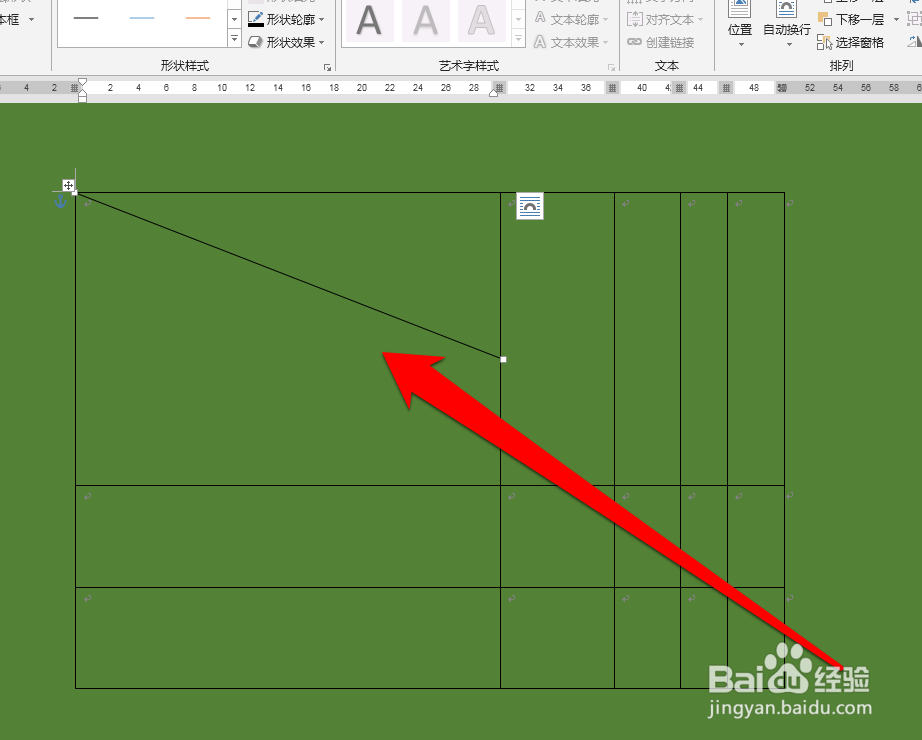
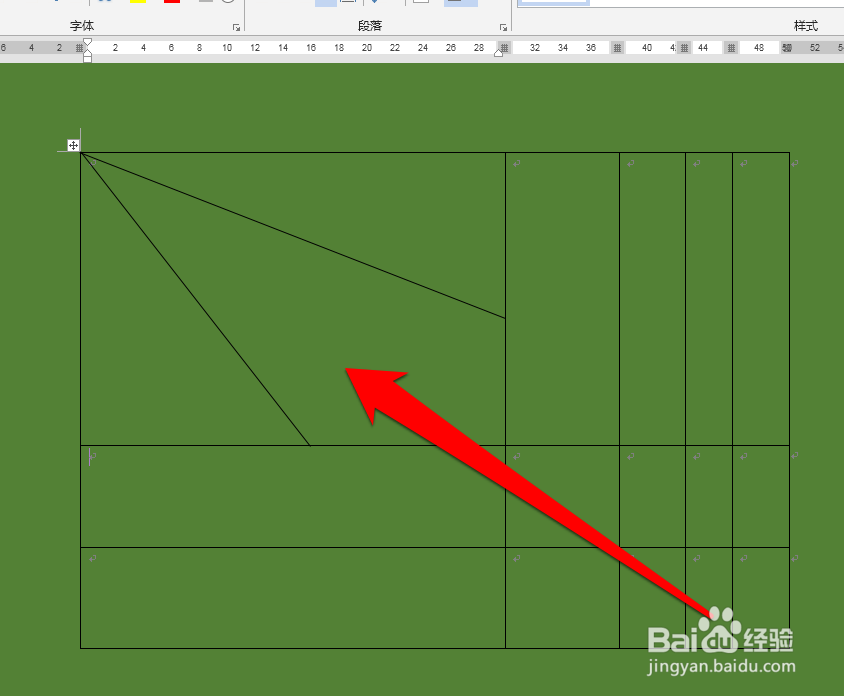
5、然后按照第一个斜箭头的样式,进行绘制第二个斜箭头。

6、绘制完成以后,鼠标点击空白处。
7、然后我们在第一个斜箭头的位置,进行输入箭头框的内容。
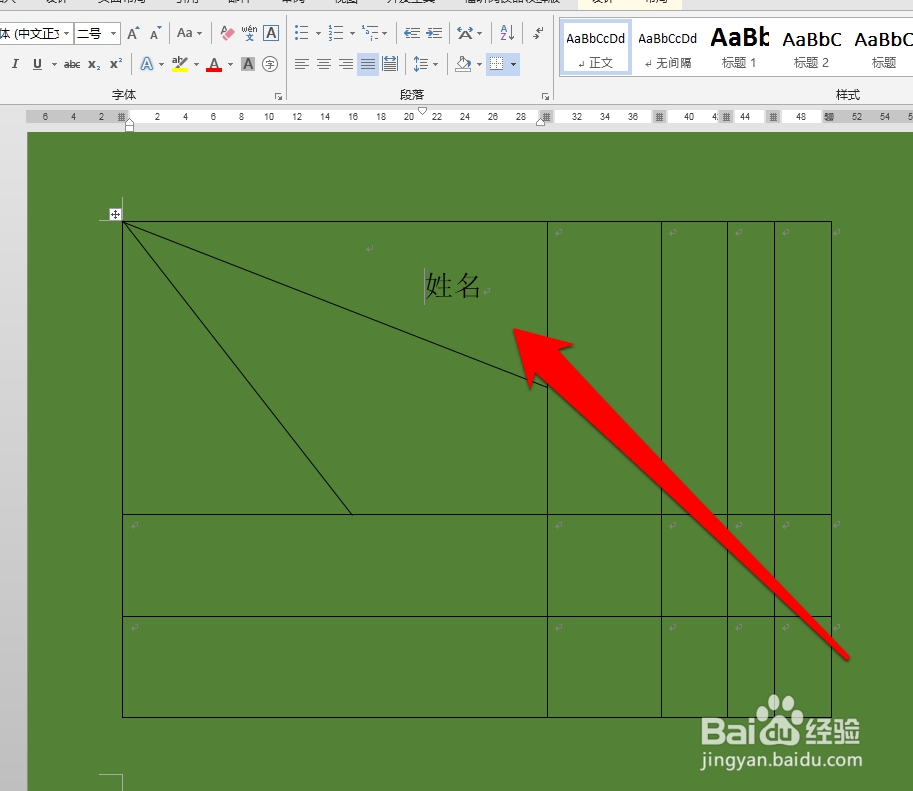
8、我们依次的输入文字后,我们就看到三个斜箭头表头就制作完成了。

时间:2026-04-24 10:52:12
1、画好一个表格,选择需要斜箭头的框。
2、然后去word的工具中,点击形状的按钮。
3、在形状的工具中,选择线条的图标。
4、我们选择好线条以后,开始绘制第一个斜箭头。
5、然后按照第一个斜箭头的样式,进行绘制第二个斜箭头。
6、绘制完成以后,鼠标点击空白处。
7、然后我们在第一个斜箭头的位置,进行输入箭头框的内容。
8、我们依次的输入文字后,我们就看到三个斜箭头表头就制作完成了。
