Axure实现输入框输入时提示效果

 时间:2026-02-15 01:12:56

1、首先我们打开软件,在元件库中选择“文本框”拖入到画布中,并添加标题(如图)。

Axure实现输入框输入时提示效果

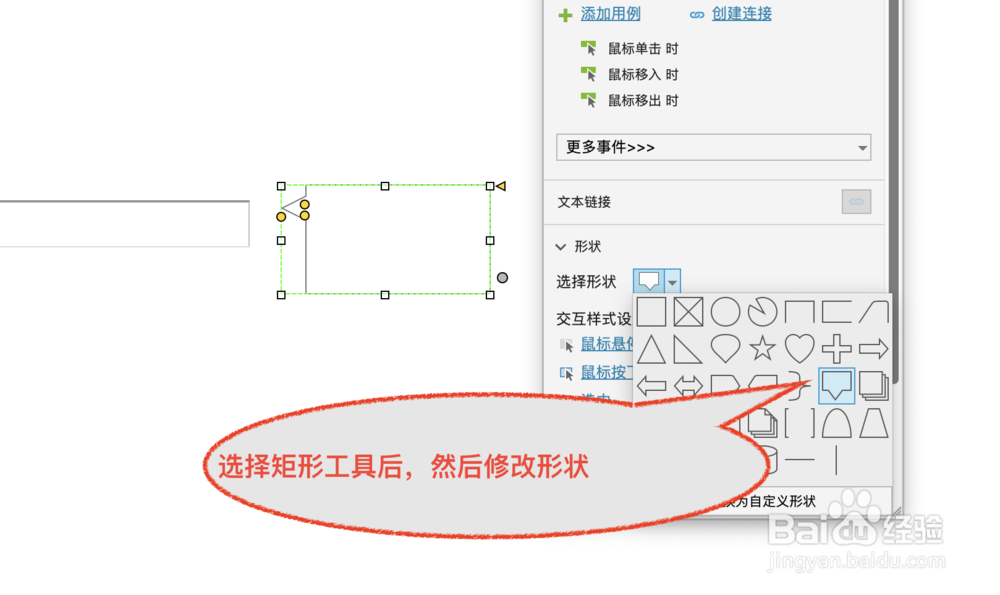
2、选择“矩形”工具,在画布中绘制一个小矩形,并在形状栏中调整形状(如图)。
Axure实现输入框输入时提示效果

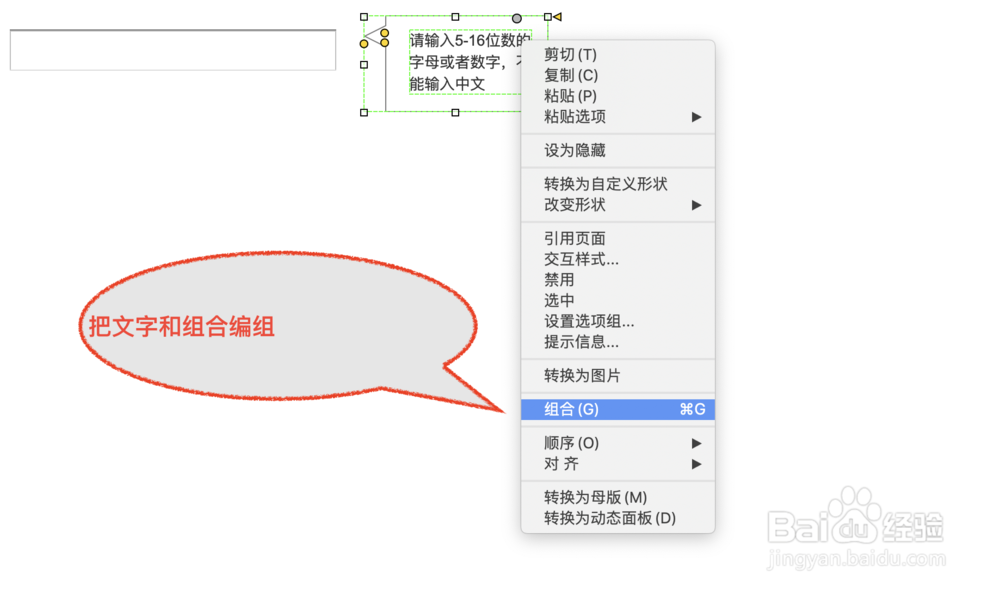
3、在刚才绘制好的图形上输入提示文字,鼠标右键选择编组(如图)。

Axure实现输入框输入时提示效果

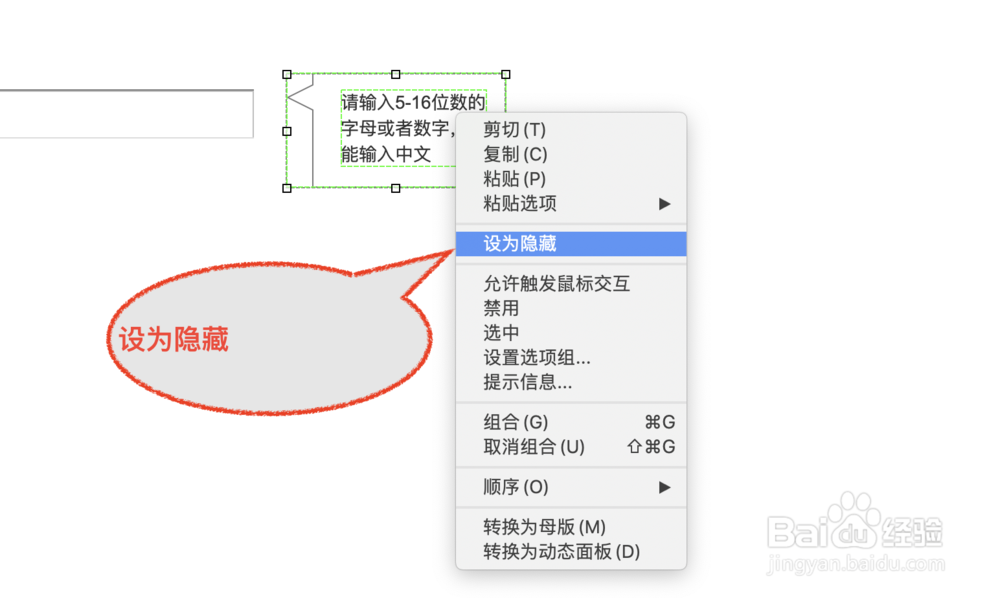
4、编组后鼠标右键把提示框设为隐藏(如图)。

Axure实现输入框输入时提示效果

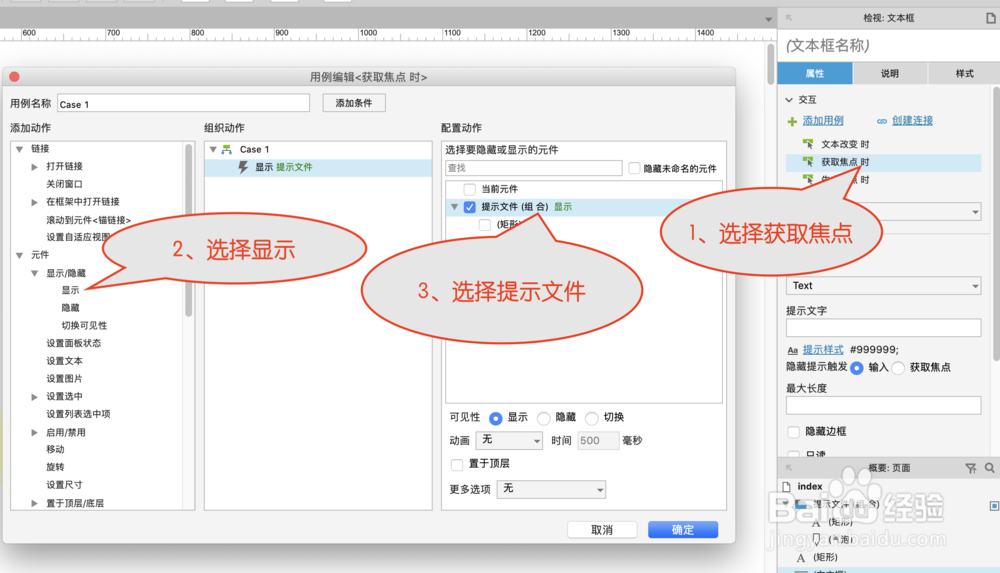
5、选中输入框,在属性栏中点击“获取焦点时”,并在弹出的对话框中点击“显示”然后选择上一步设为隐藏的文件(如图)。
Axure实现输入框输入时提示效果

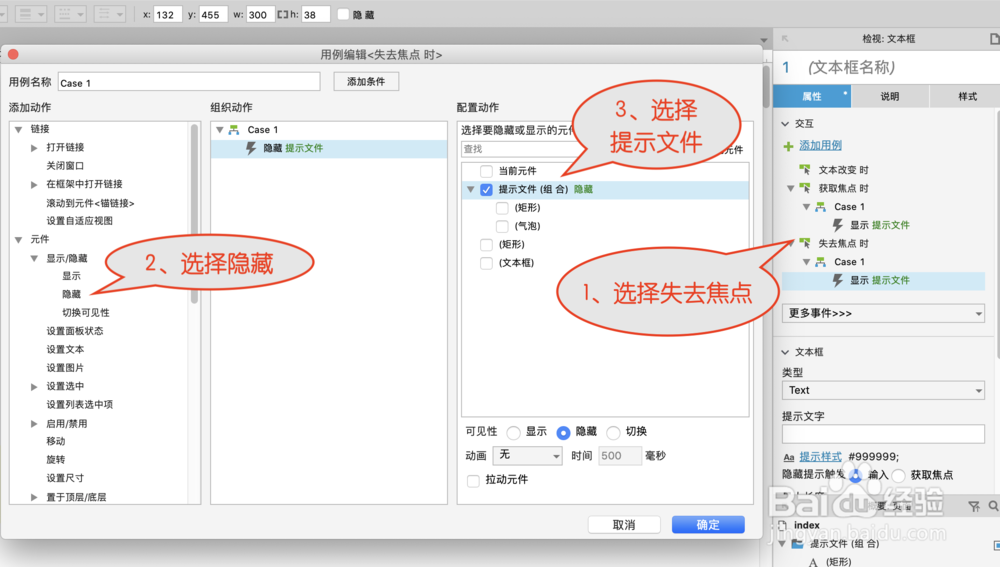
6、选中输入框,在属性栏中点击“失去焦点时”,并在弹出的对话框中点击“隐藏”然后选择隐藏文件(如图)。
Axure实现输入框输入时提示效果

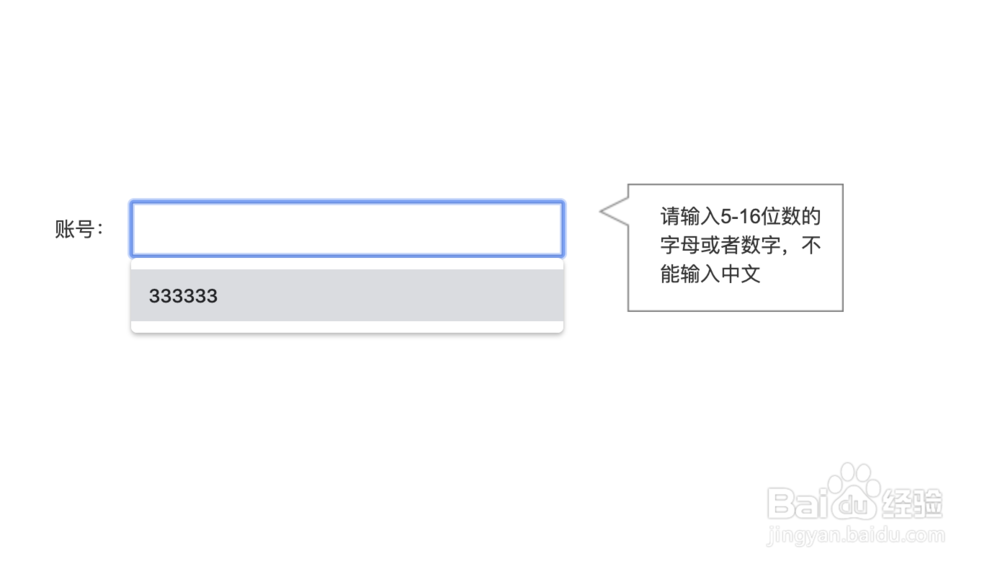
7、最后保存预览,在浏览器中验证效果(如图)。

Axure实现输入框输入时提示效果

8、总结

1、绘制输入框

2、设置提示框形状

3、输入内容并编组

4、把提示框设为隐藏

5、编辑获取焦点状态

6、编辑失去焦点状态

7、完成

  • Axure制作:验证强密码
  • Axure如何制作带提示信息的输入框
  • 怎样在Axure项目中导入另一个项目的页面功能
  • 斗鱼App如何清除缓存文件
  • AxureRP如何设置元件位置
  • 热门搜索
    翻译英语怎么说 血热怎么调理 居住证怎么办理 家庭经济情况怎么写 芦笋怎么吃 中国移动宽带怎么样 海蜇头怎么凉拌 羊排怎么炖好吃 个人交社保怎么交 枇杷膏怎么熬制