1、打开Adobe Audition CC 2019。
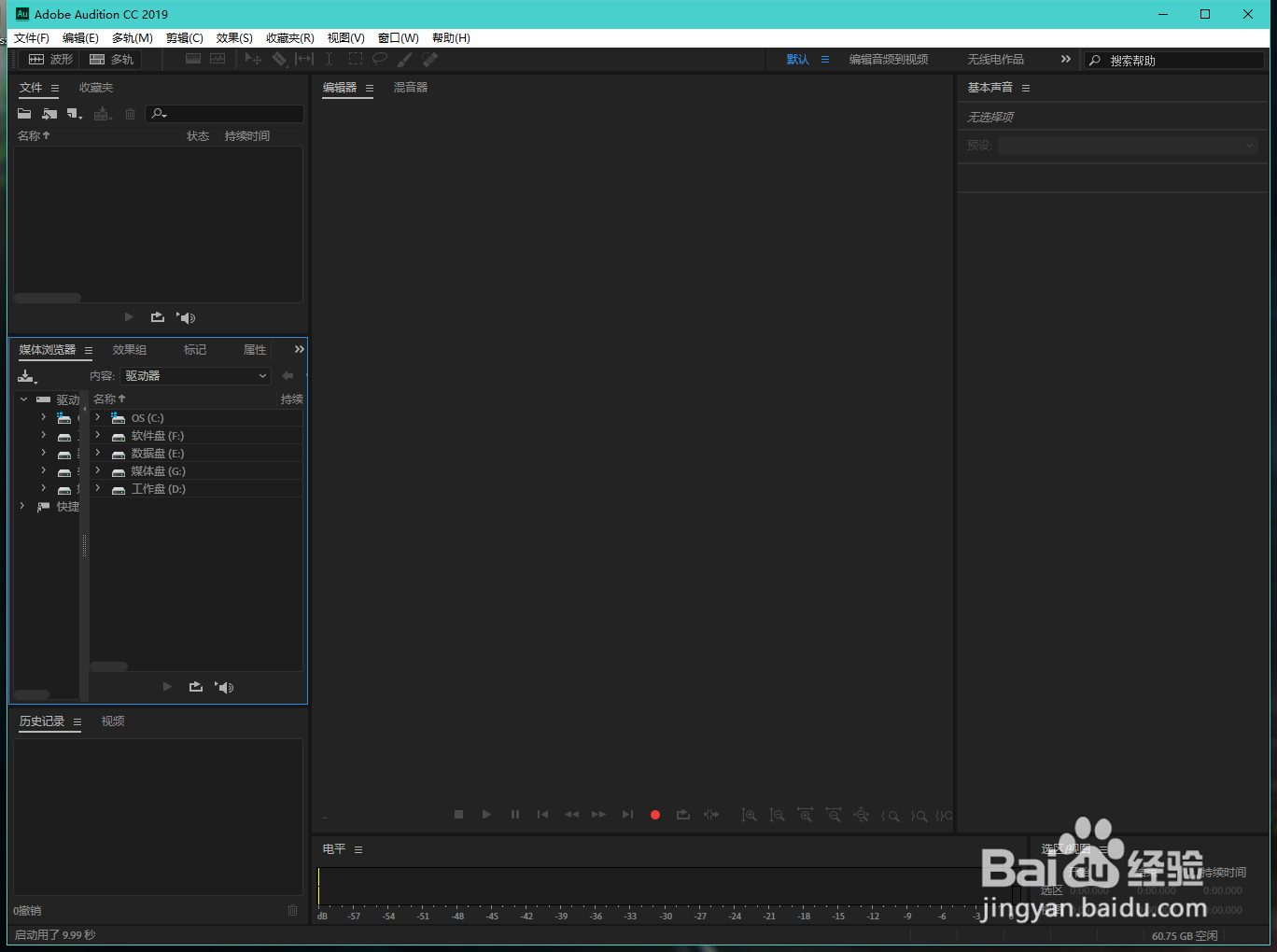
2、进入Adobe Audition CC 2019,点击菜单栏的编辑。
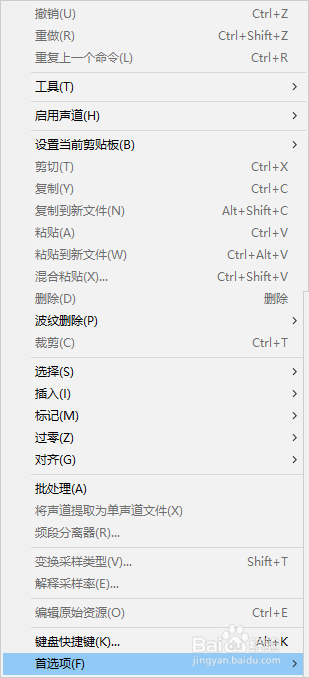
3、选择首选项。
4、点击外观。

5、在首选项中选择外观。

6、找到编盆信匠辑器面板,颜色,录放音定时器标记。

7、更改颜粒此色。

8、最后点击悦久确定即可。

时间:2026-04-22 23:47:34
1、打开Adobe Audition CC 2019。
2、进入Adobe Audition CC 2019,点击菜单栏的编辑。
3、选择首选项。
4、点击外观。
5、在首选项中选择外观。
6、找到编盆信匠辑器面板,颜色,录放音定时器标记。
7、更改颜粒此色。
8、最后点击悦久确定即可。
