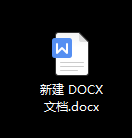
1、双击打开Word
2、点击左上角的【文件】

3、点击文件菜单里面的【选项】

4、点击左侧栏的【编辑】

5、在页面选项里面有一个【居中对齐时自动删除段落缩进】的勾选项,默认是勾选的
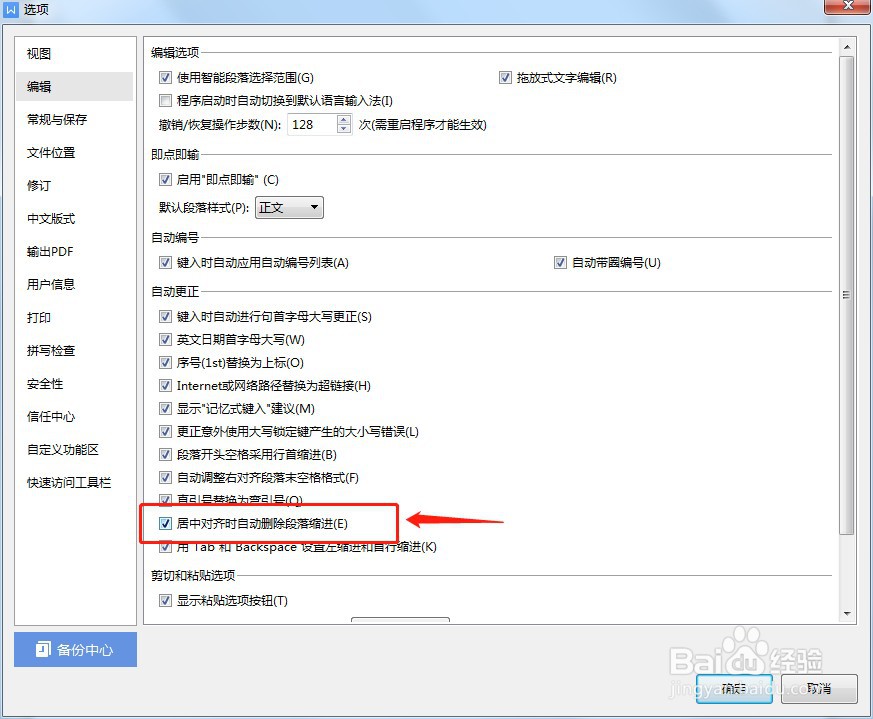
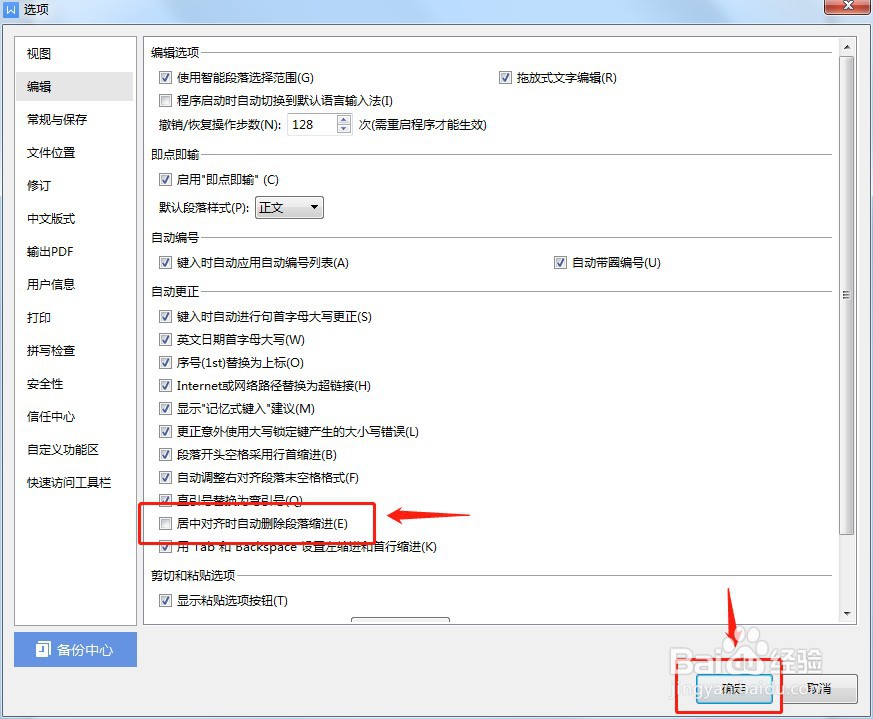
6、取消【居中对齐时自动删除段落缩进】勾选项,最后点击下面的【确定】
时间:2026-04-21 14:48:29
1、双击打开Word
2、点击左上角的【文件】
3、点击文件菜单里面的【选项】
4、点击左侧栏的【编辑】
5、在页面选项里面有一个【居中对齐时自动删除段落缩进】的勾选项,默认是勾选的
6、取消【居中对齐时自动删除段落缩进】勾选项,最后点击下面的【确定】
