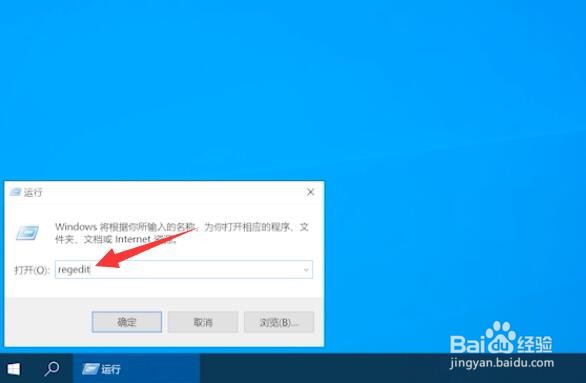
1、按下WIN+R键打开运行,输入regedit,按下回车键打开注册表。
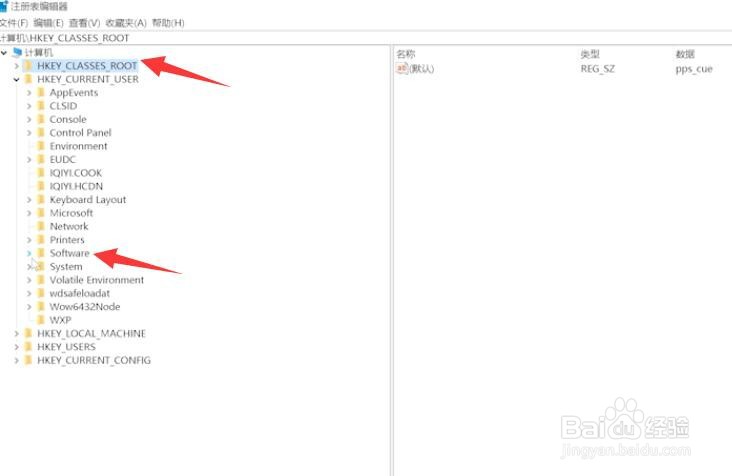
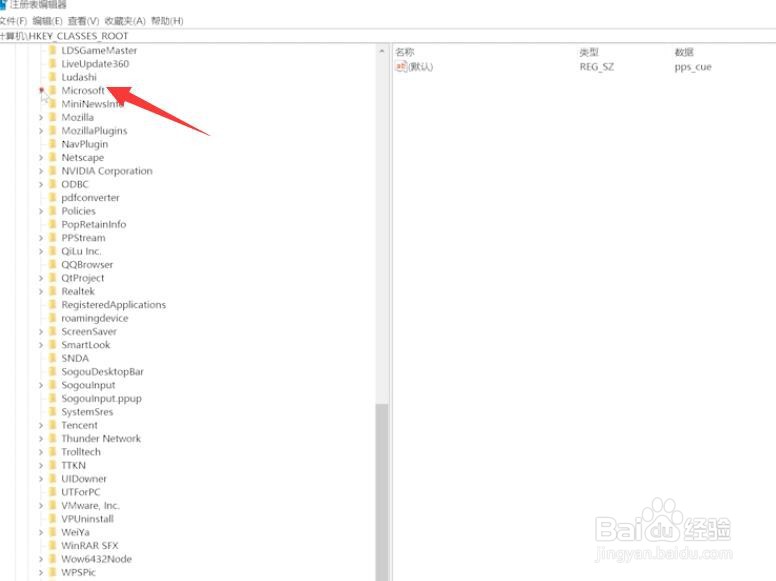
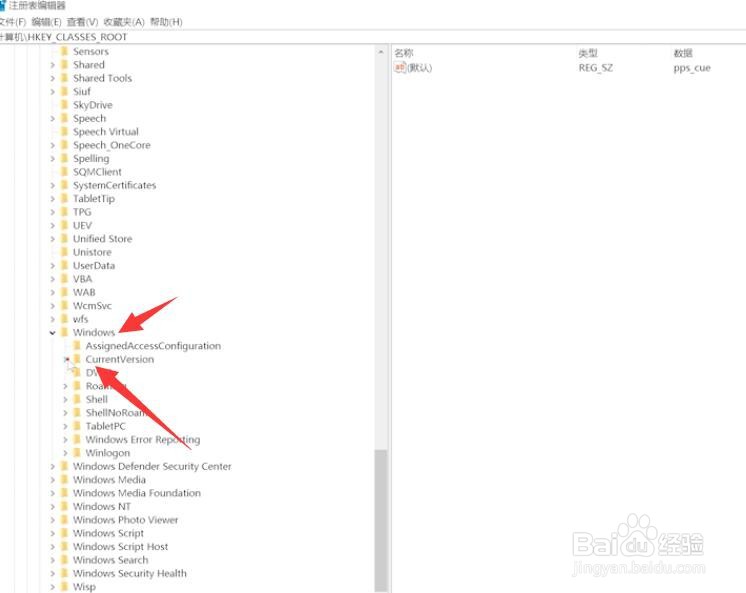
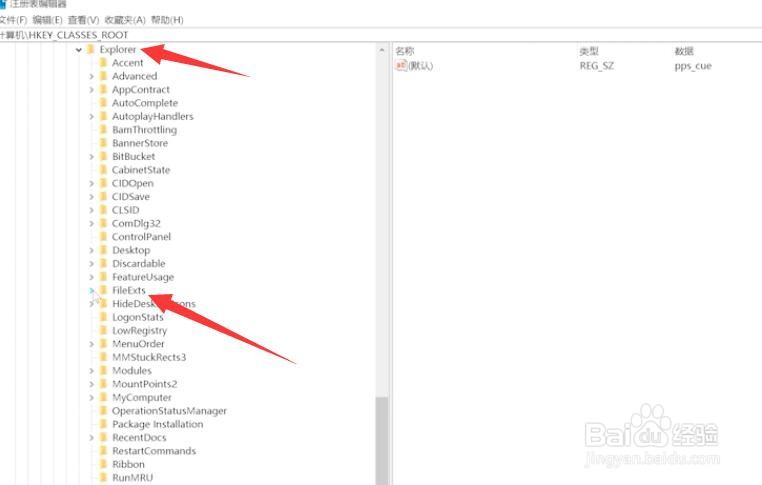
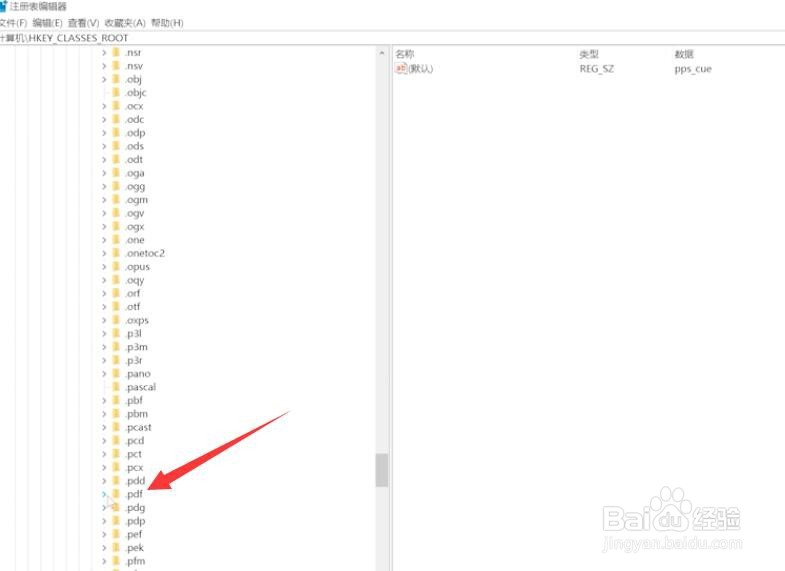
2、依次展开如下路径,HKEY_CURRENT_USER\Software\Microsoft\Windows\CurrentVersion\Explorer\FileExts\.pdf。
3、右键点击Userchoice。
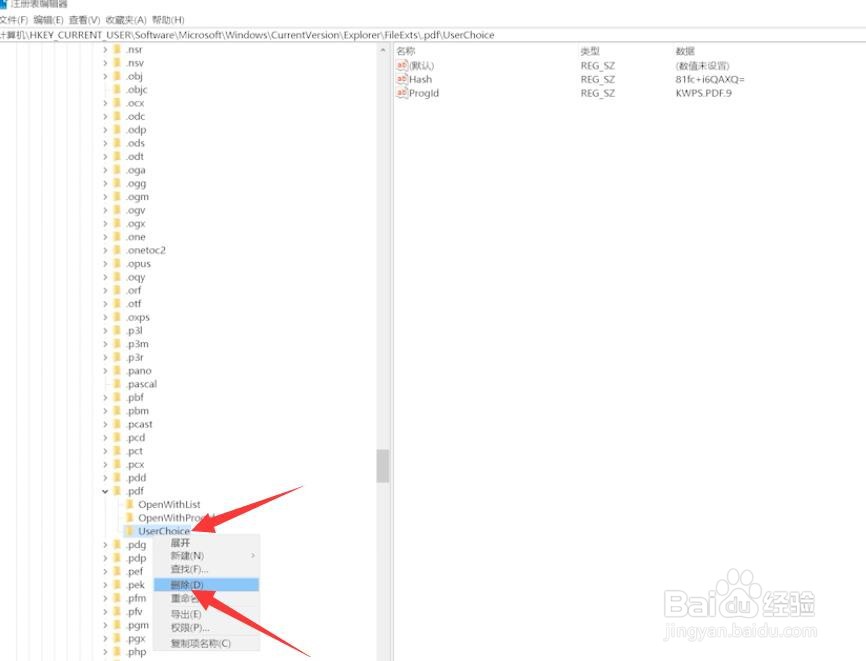
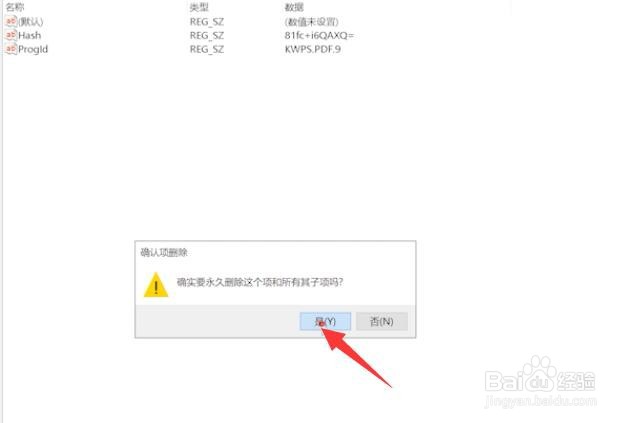
4、选择删除,点击是即可。
时间:2026-04-29 02:55:17
1、按下WIN+R键打开运行,输入regedit,按下回车键打开注册表。
2、依次展开如下路径,HKEY_CURRENT_USER\Software\Microsoft\Windows\CurrentVersion\Explorer\FileExts\.pdf。
3、右键点击Userchoice。
4、选择删除,点击是即可。
