EXCEL数据有效性怎么使用名称创建下拉菜单

 时间:2026-02-15 18:31:48

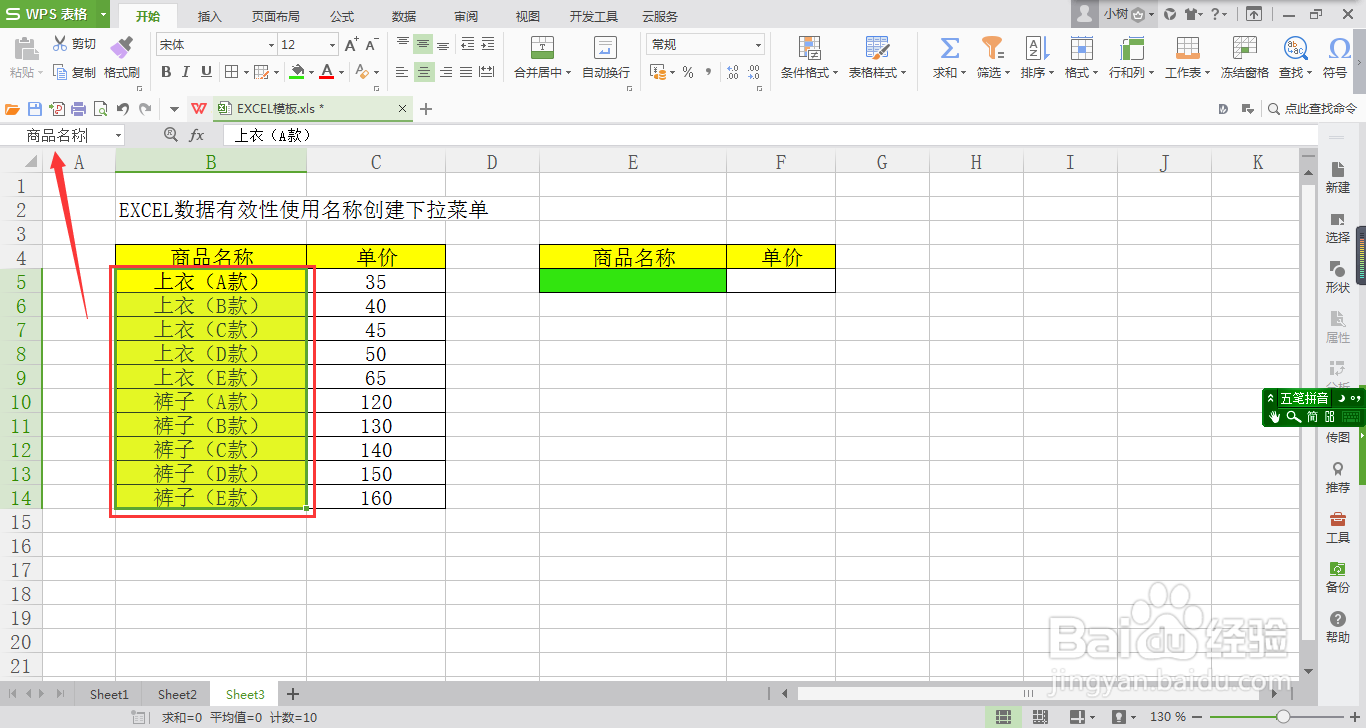
1、打开EXCEL文档后,选中需要作为单元格下拉菜单的单元格范围,然后在左上角的名称框中输入单元格范围的名称(本示例以“商品名称”为例)。
EXCEL数据有效性怎么使用名称创建下拉菜单

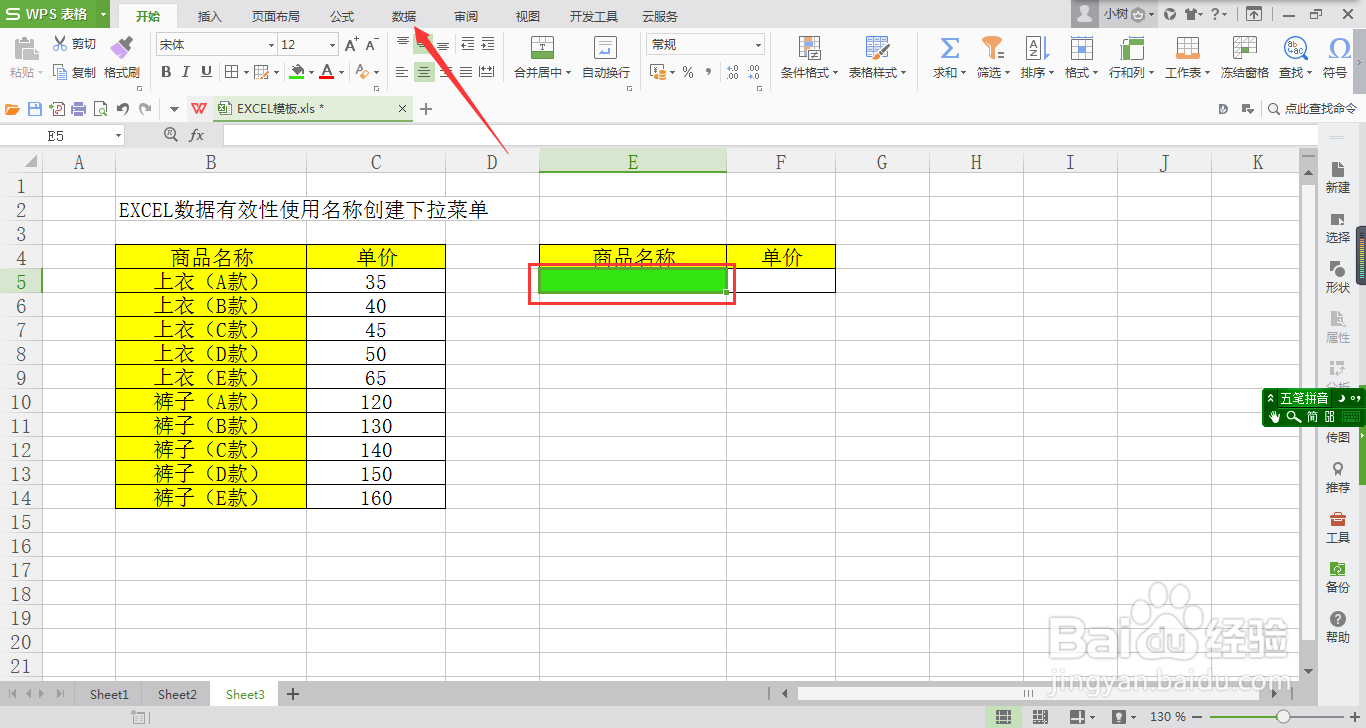
2、点击需要创建下拉菜单的单元格,然后点击菜单栏中的“数据”选项。

EXCEL数据有效性怎么使用名称创建下拉菜单

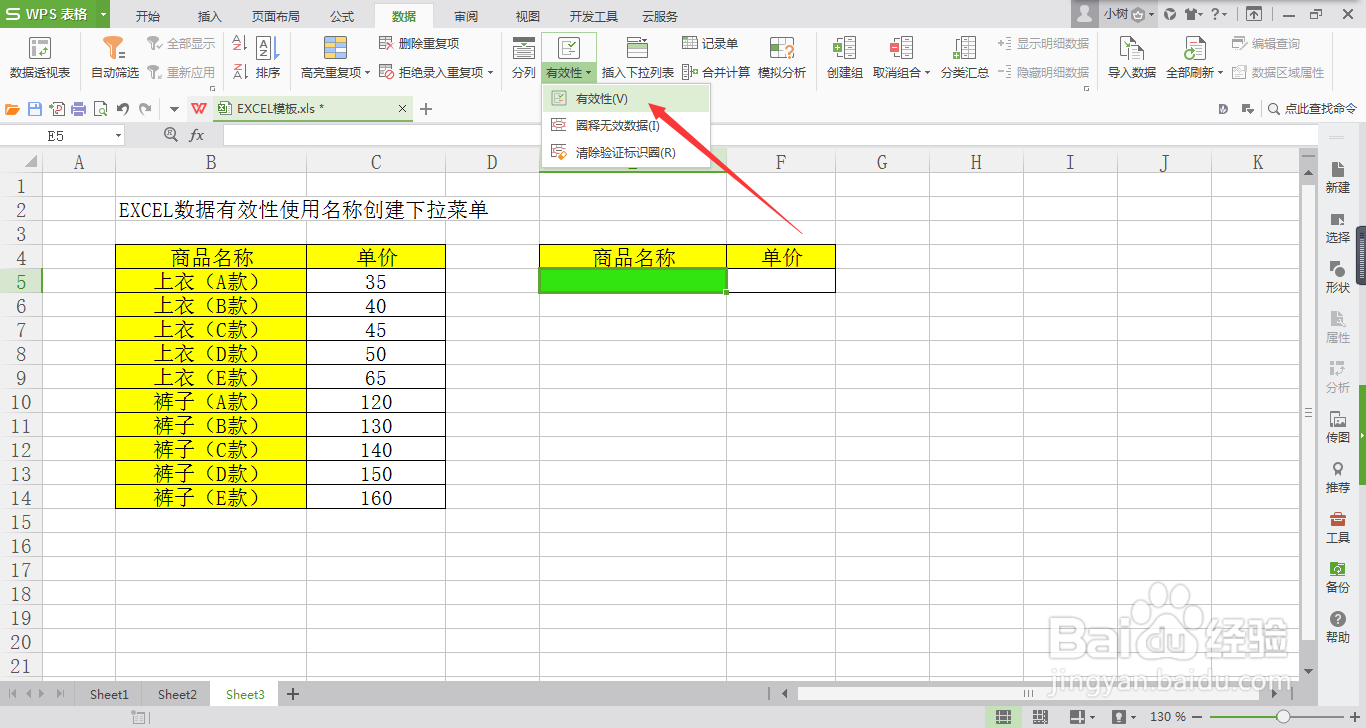
3、在“数据”选项卡下,点击“有效性”子菜单下的“有效性”选项。

EXCEL数据有效性怎么使用名称创建下拉菜单

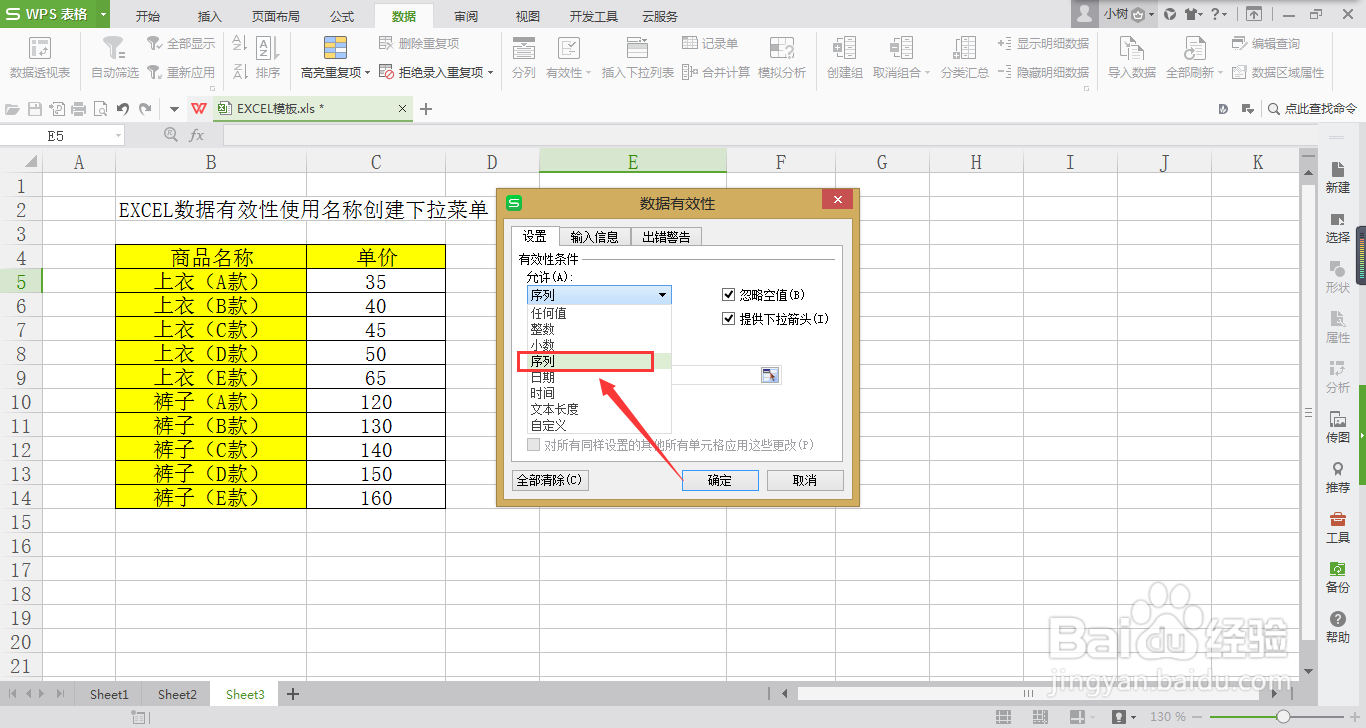
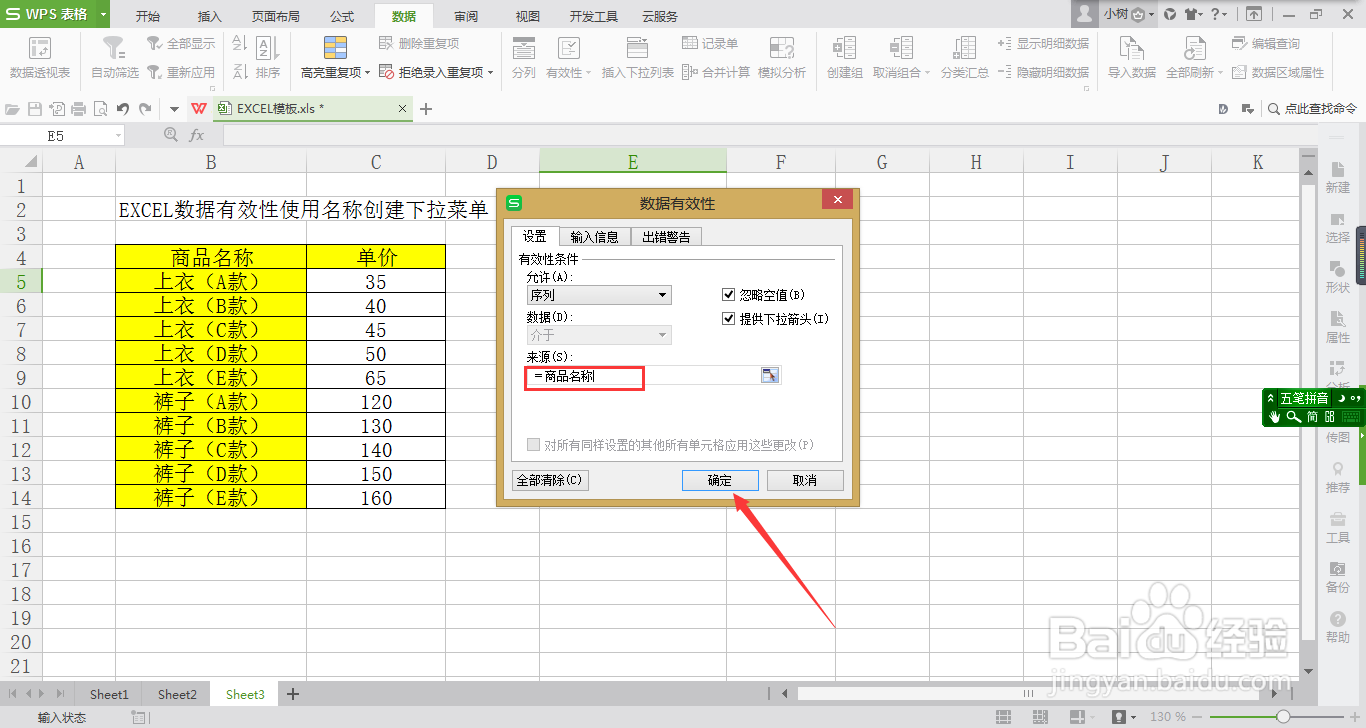
4、在系统弹出来的“数据有效性”对话框中,在“允许”选项的下拉菜单中选择“序列”。
EXCEL数据有效性怎么使用名称创建下拉菜单

5、在“来源”的输入框中输入公式(本示例以“=商品名称”为例,注意其中的“=”号需使用半角英文输入法),然后点击“确定”按钮。
EXCEL数据有效性怎么使用名称创建下拉菜单

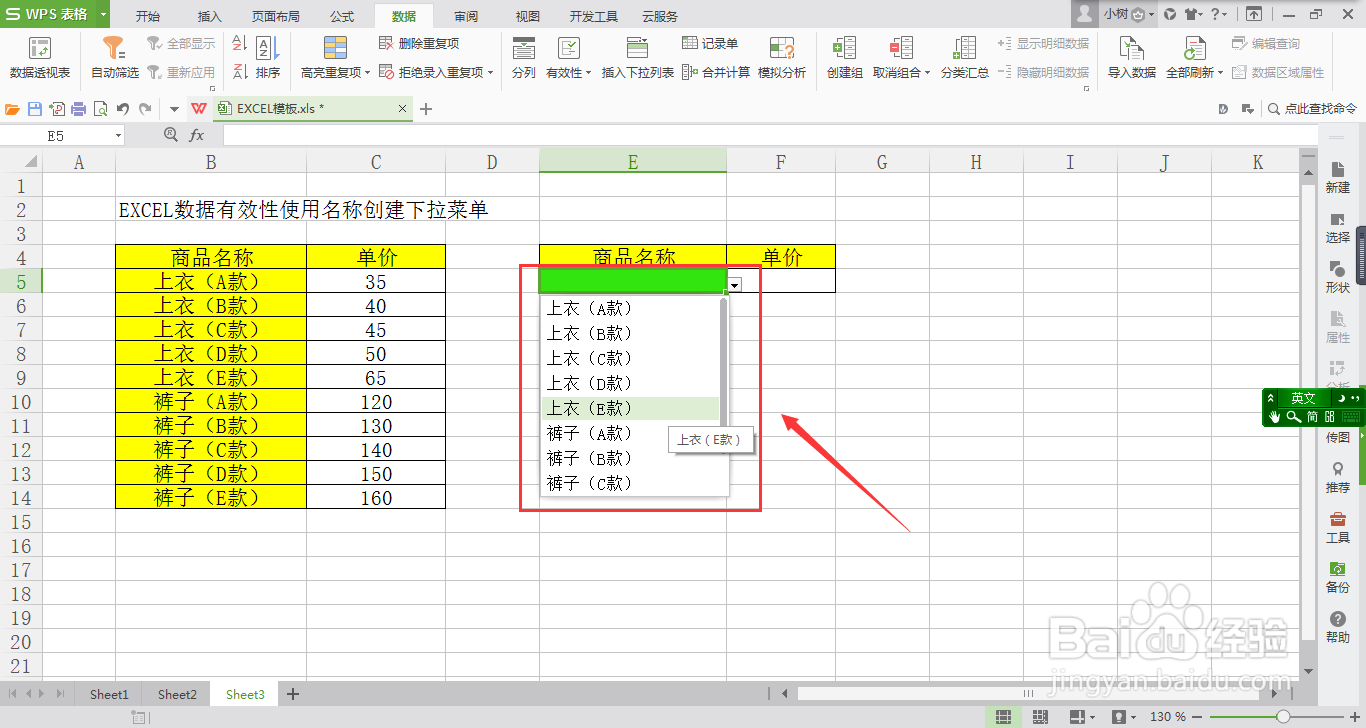
6、返回EXCEL文档,点击一下创建下拉菜单的单元格右下角的三角符号,就可以看到下拉菜单已创建成功啦!
EXCEL数据有效性怎么使用名称创建下拉菜单

  • 如何用excel的DCOUNT函数统计满足条件的个数?
  • 工作表中如何用mod函数判断日期是否为周末?
  • 表格数据透视表怎么设置最大值
  • 数据透视表以大纲形式显示
  • weekday函数
  • 热门搜索
    国华人寿保险怎么样 12345网址大全 精神压力大怎么办 怎么锻炼口才 格斗游戏大全 蚊虫叮咬怎么办 免费观看人成视频大全 励志句子大全 婴儿口腔溃疡怎么办 男服装品牌大全