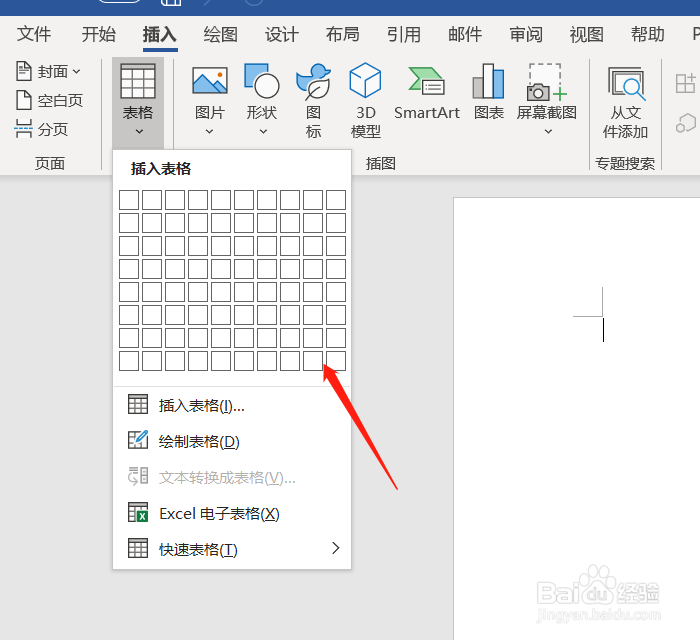
1、打开空白word文档,点击插入,表格。

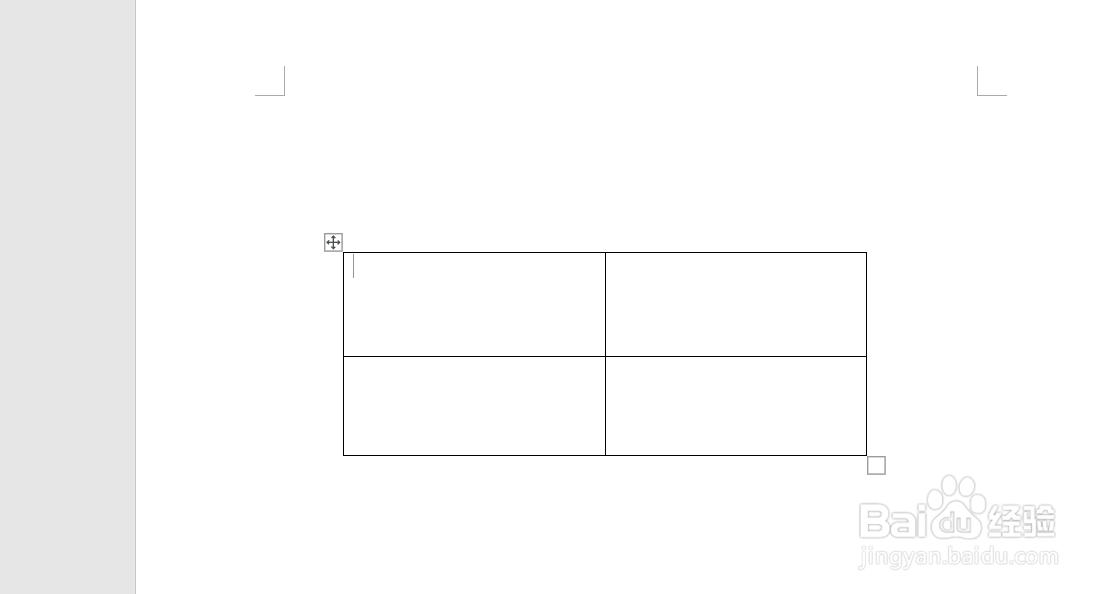
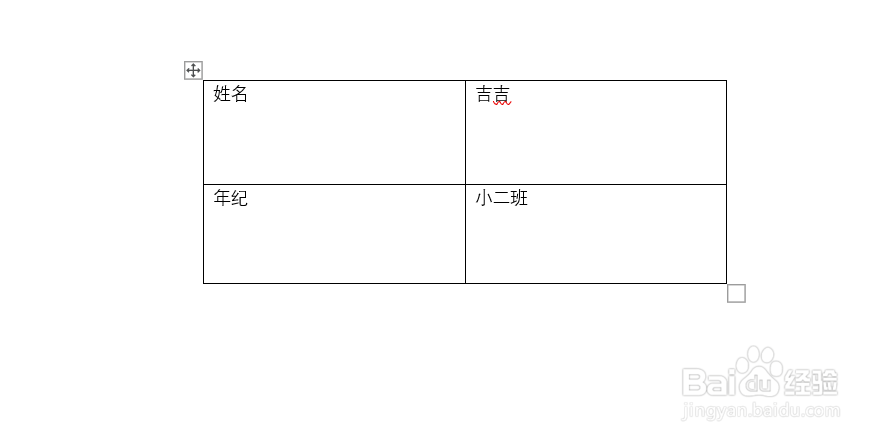
2、在表格内如数内容。
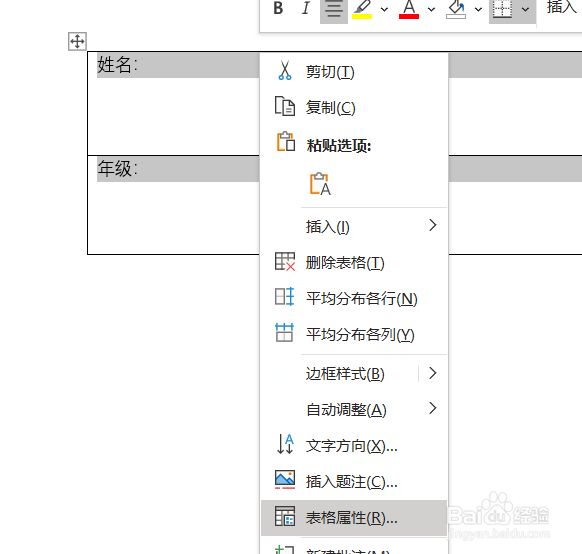
3、选中表格,点击鼠标右键,点击表格属性。
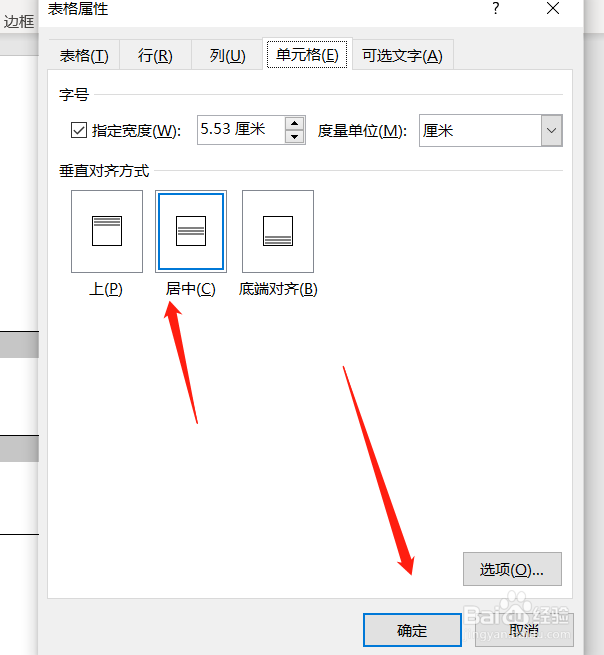
4、点击单元格,点击居中对齐,点击确定按钮。
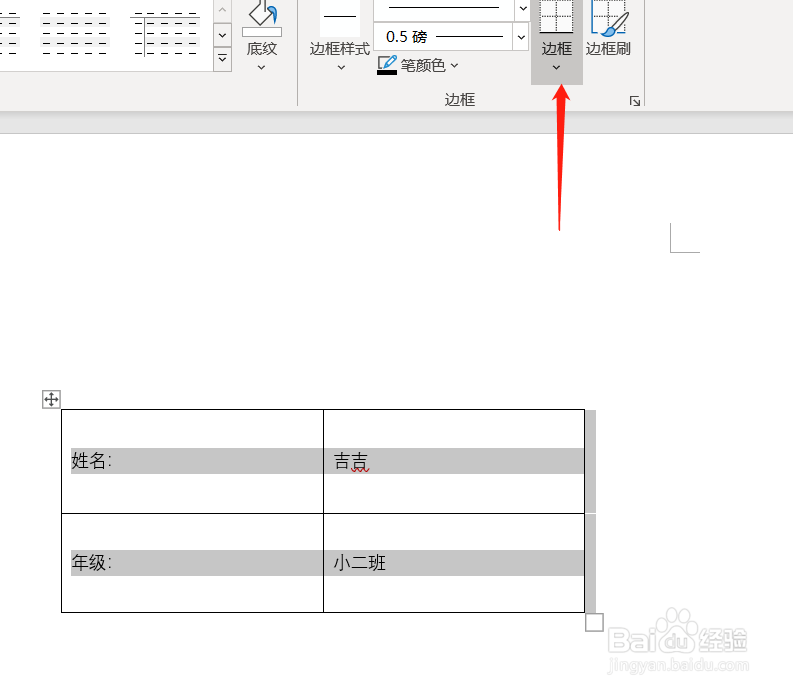
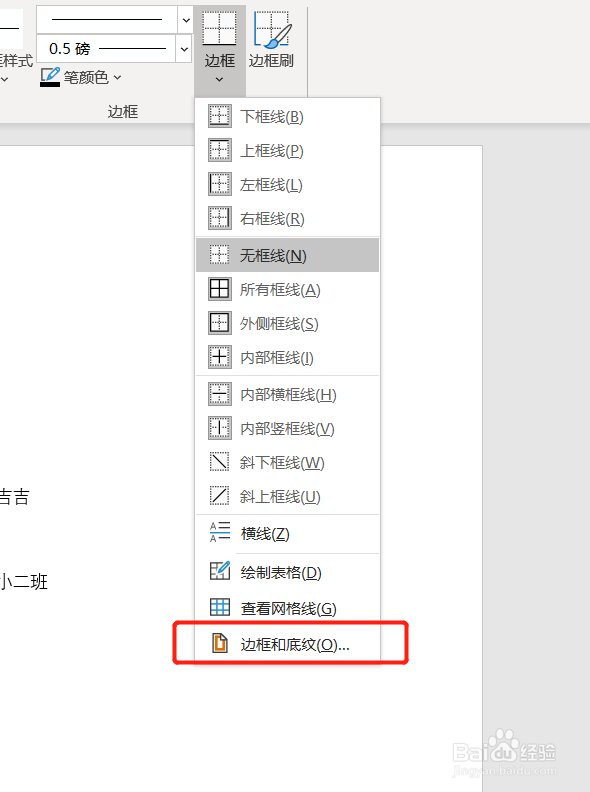
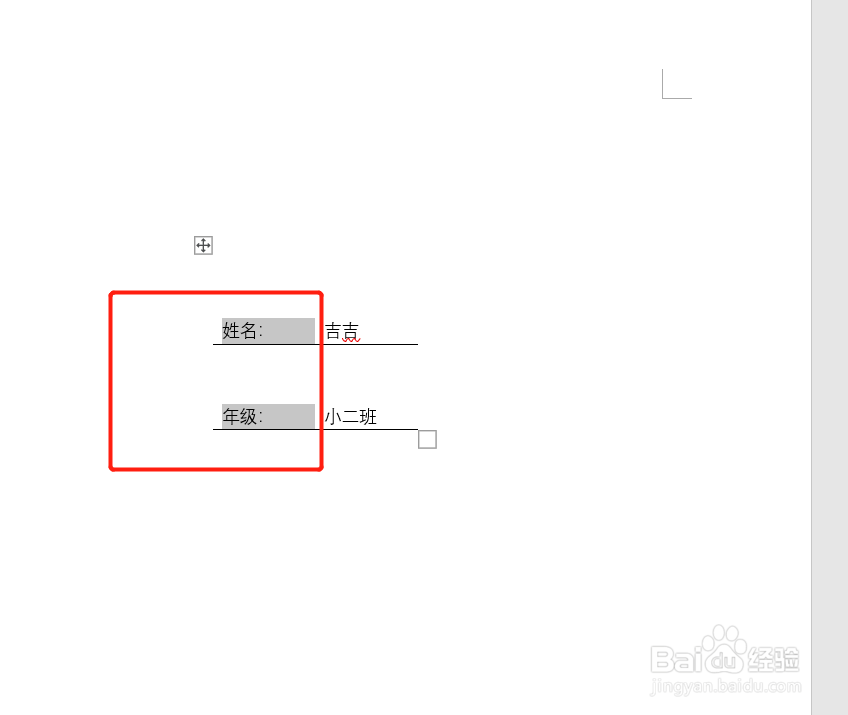
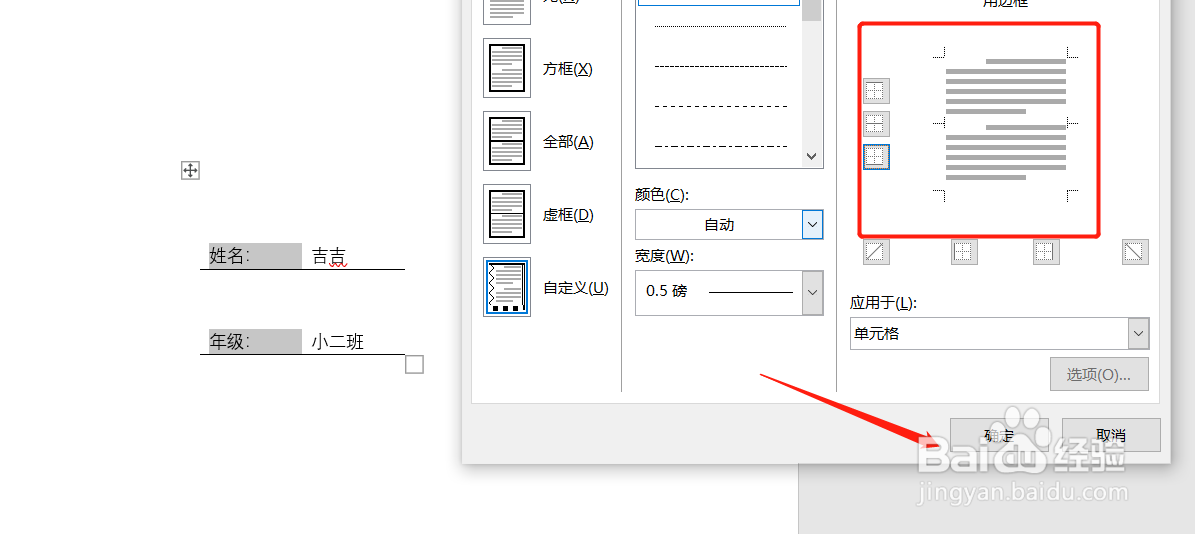
5、选中表格,选择边框,选择边框和底纹,删掉多余底纹。
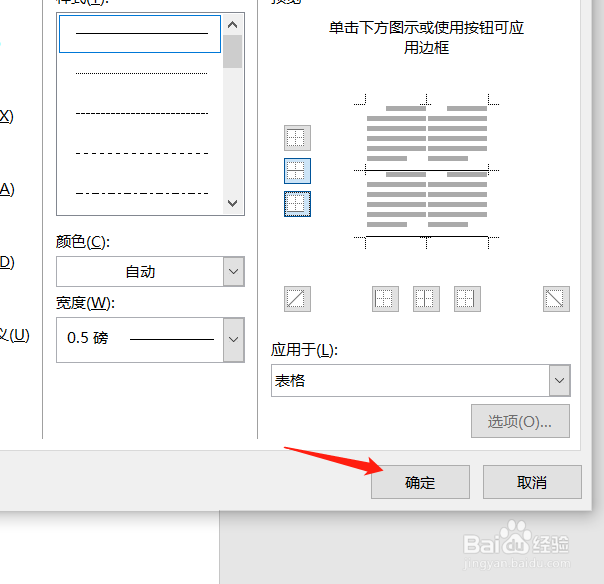
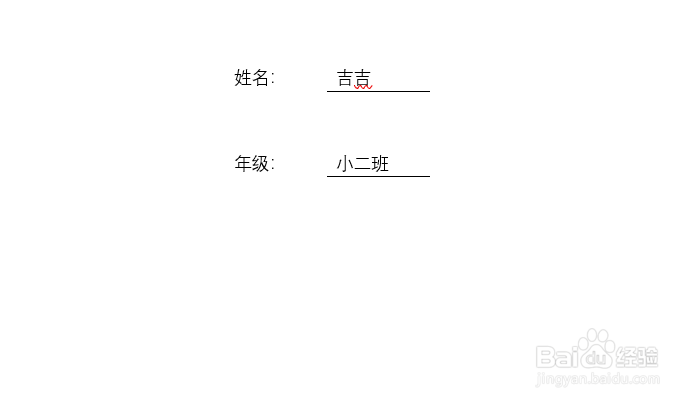
6、选中左侧单元格,去掉下底纹,操作就完成啦。
时间:2026-04-21 20:55:57
1、打开空白word文档,点击插入,表格。
2、在表格内如数内容。
3、选中表格,点击鼠标右键,点击表格属性。
4、点击单元格,点击居中对齐,点击确定按钮。
5、选中表格,选择边框,选择边框和底纹,删掉多余底纹。
6、选中左侧单元格,去掉下底纹,操作就完成啦。
