excel按条件提取数据

 时间:2026-02-13 14:21:40

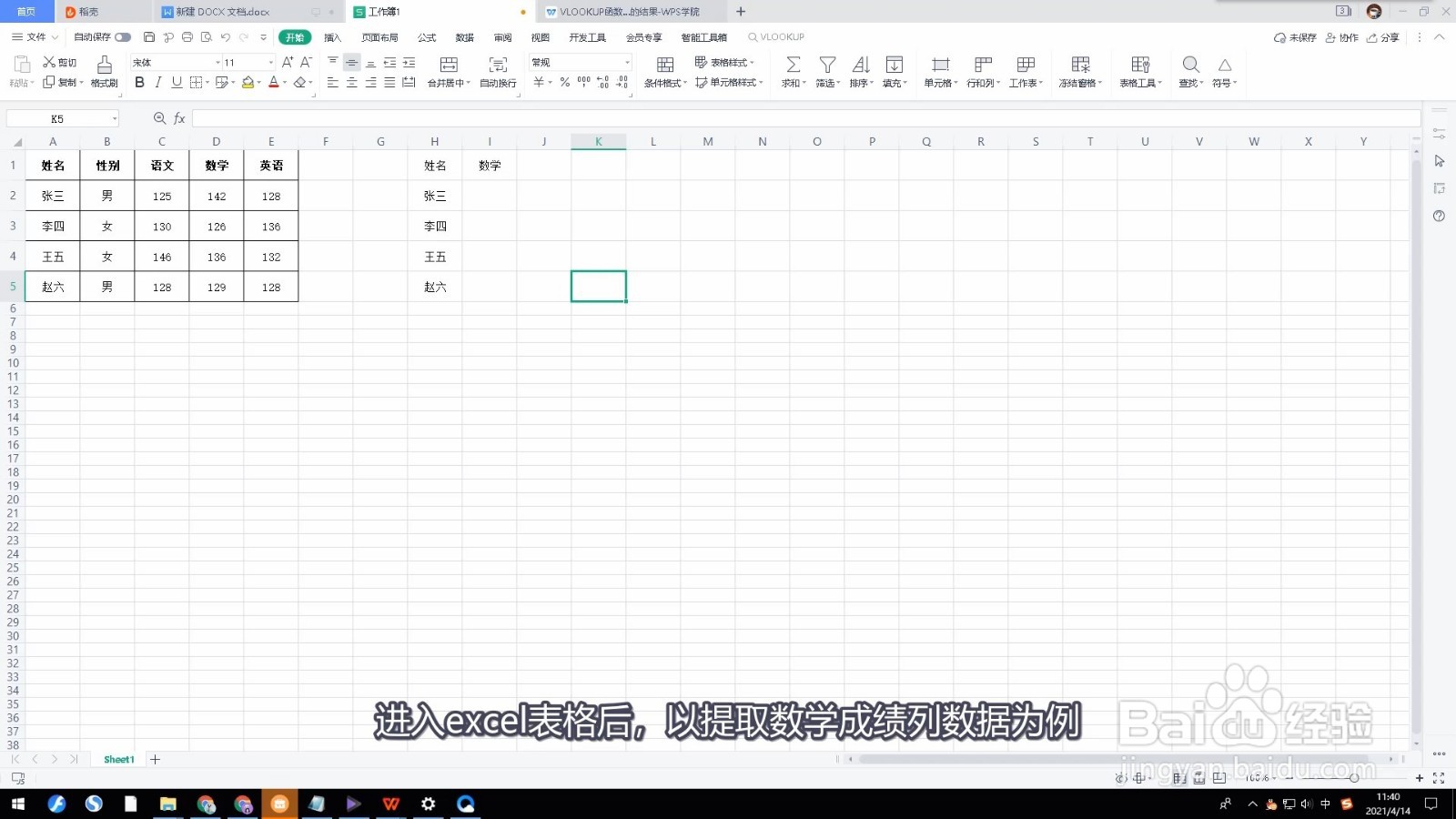
1、以提取数学成绩为例

进入excel表格后,以提取数学成绩列数据为例。
excel按条件提取数据

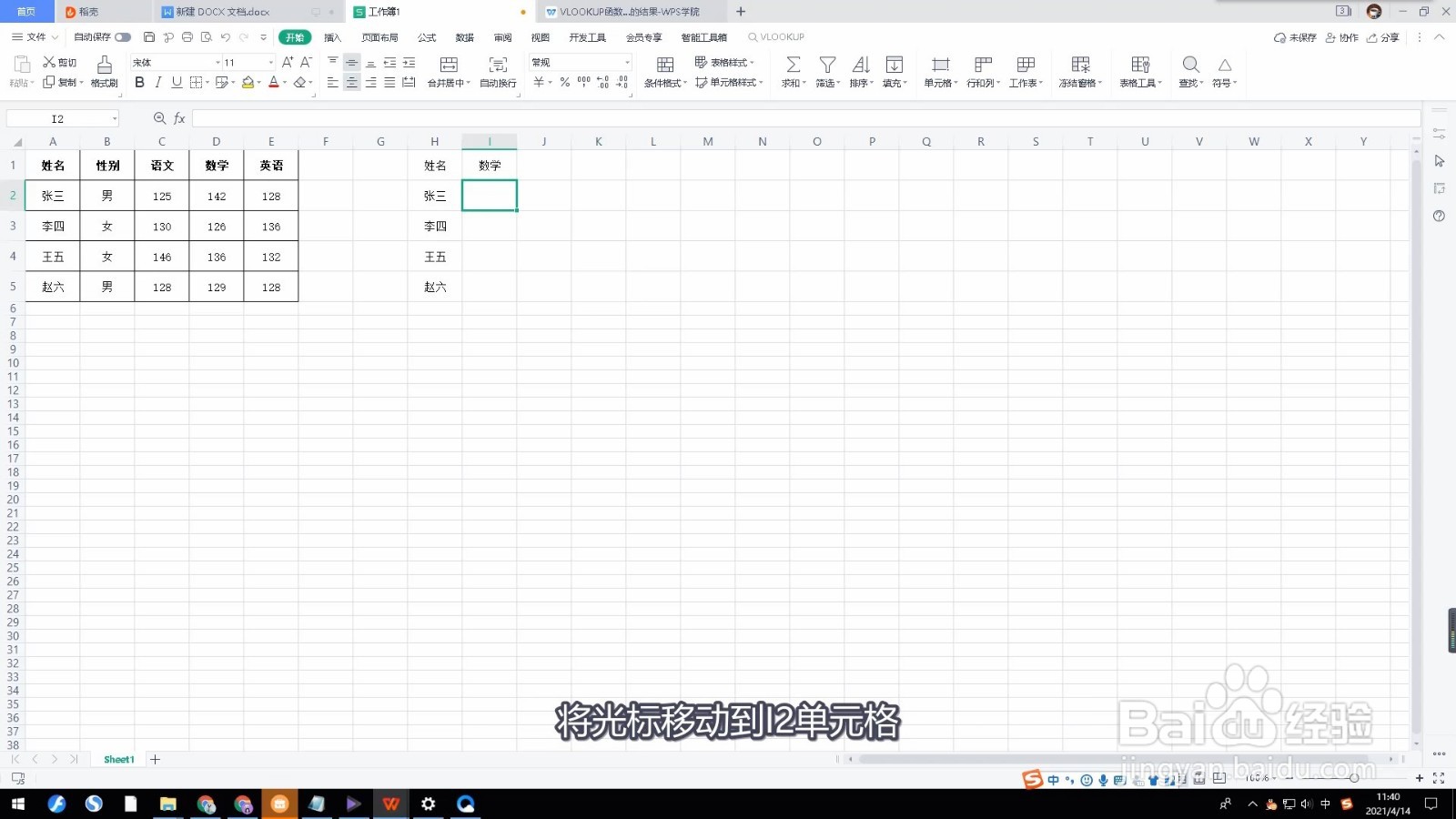
2、光标移动到I2单元格

将光标移动到I2单元格。

excel按条件提取数据

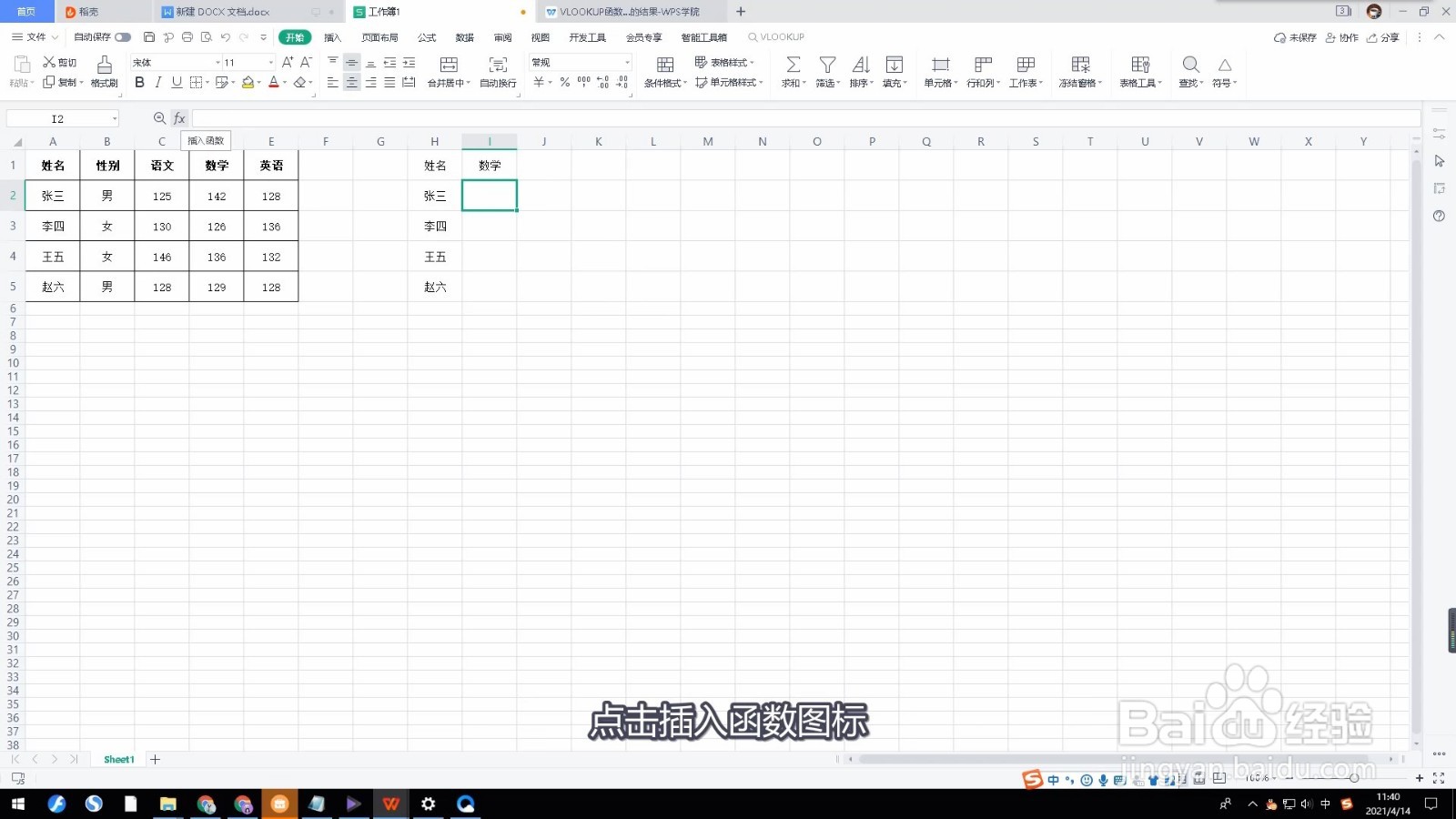
3、点击插入函数

点击插入函数图标。

excel按条件提取数据

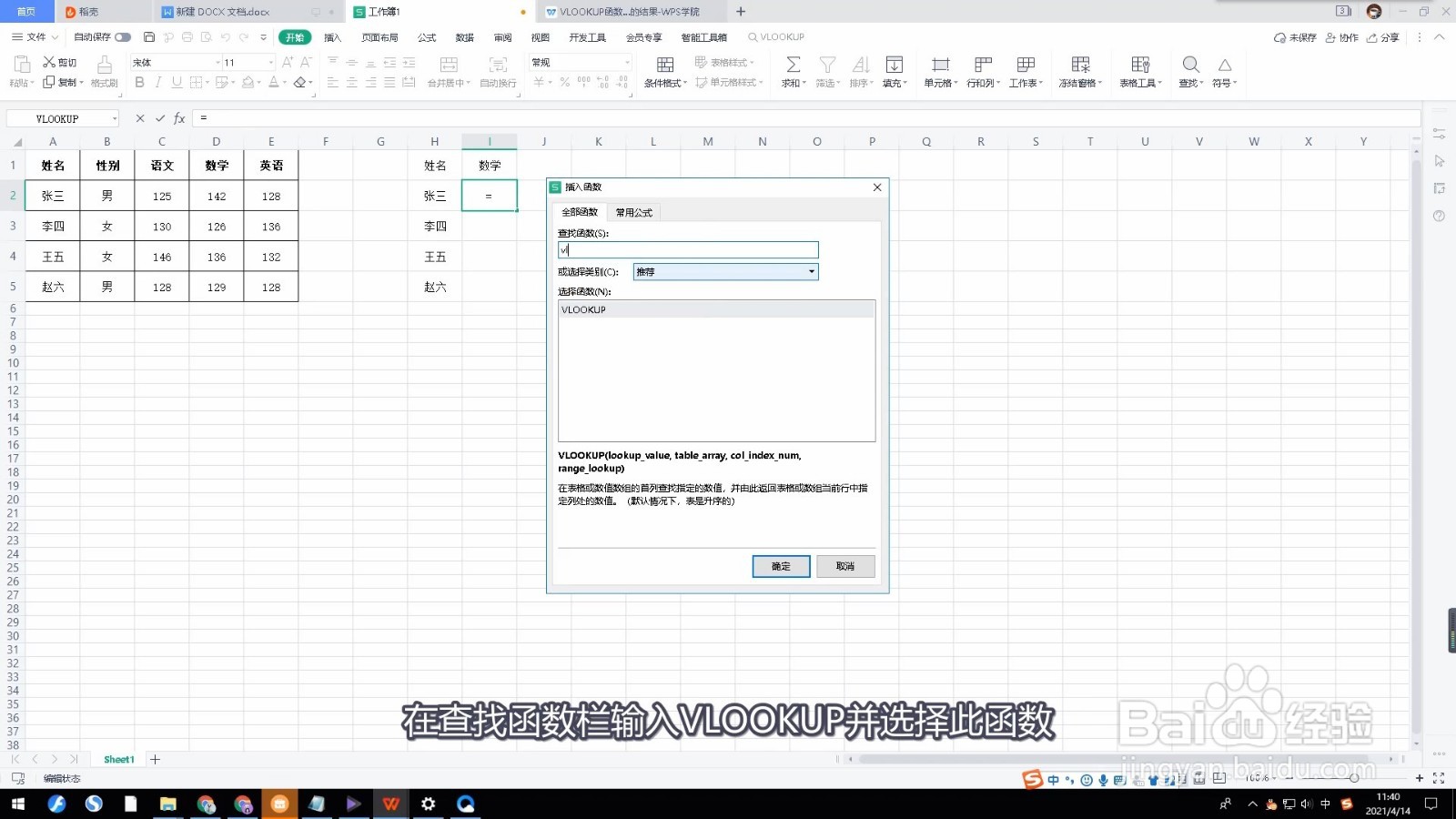
4、输入VLOOKUP函数

在查找函数栏输入VLOOKUP并选择此函数。

excel按条件提取数据

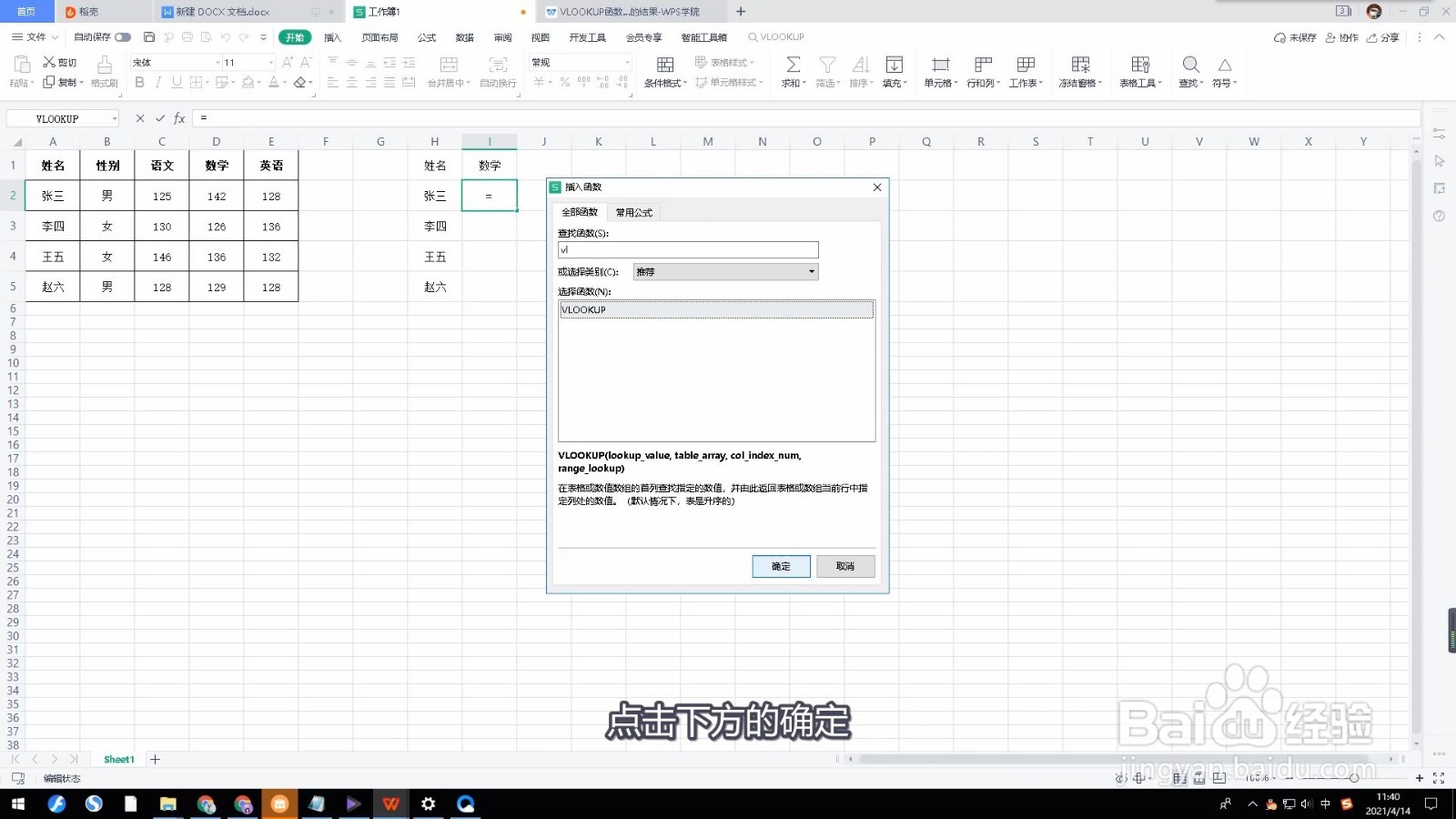
5、点击确定

点击下方的确定。

excel按条件提取数据

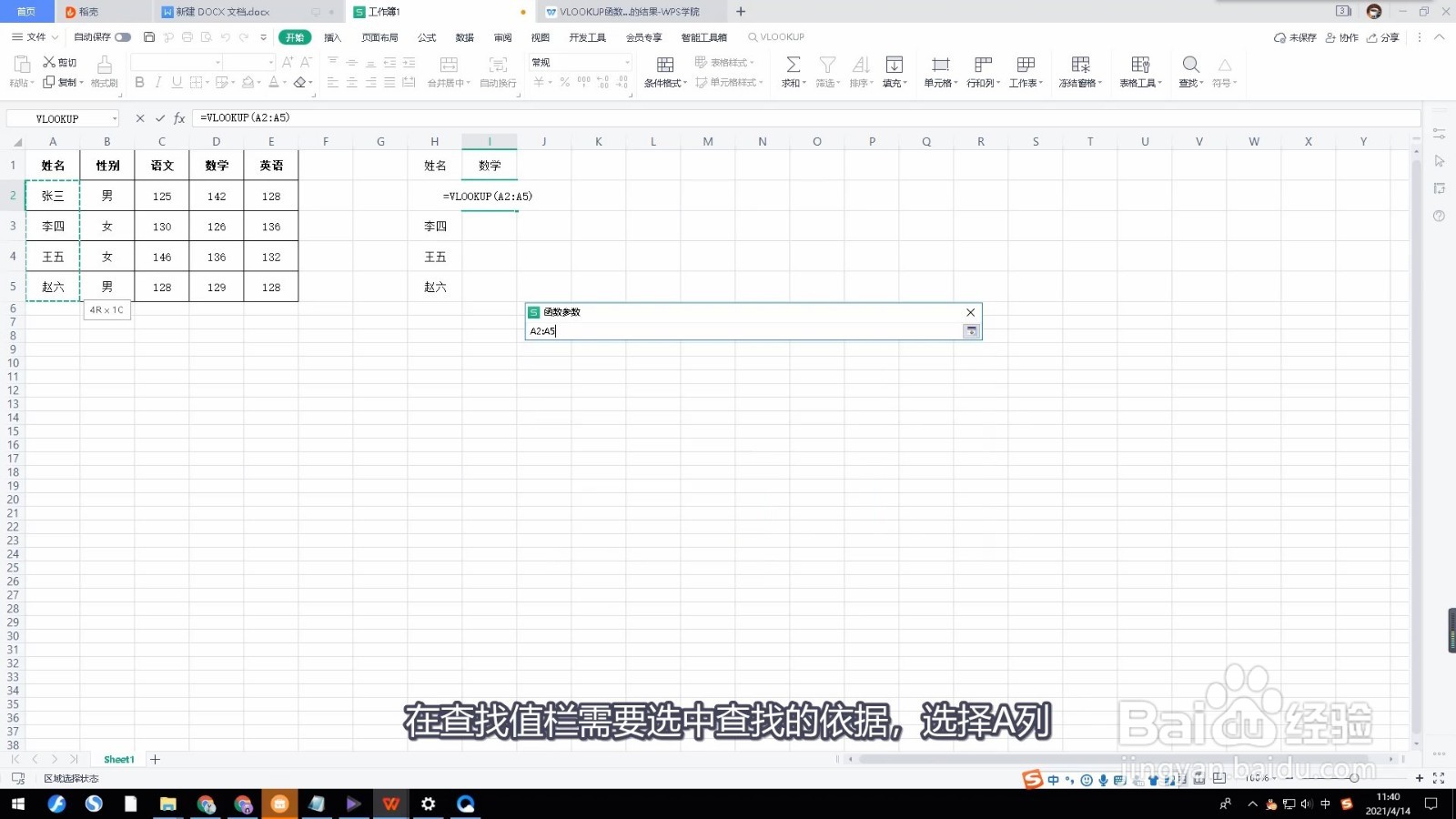
6、选中查找的依据

在查找值栏需要选中查找的依据,选择A列。

excel按条件提取数据

7、选中数据所在的区域

数据表栏选中数据所在的区域。

excel按条件提取数据

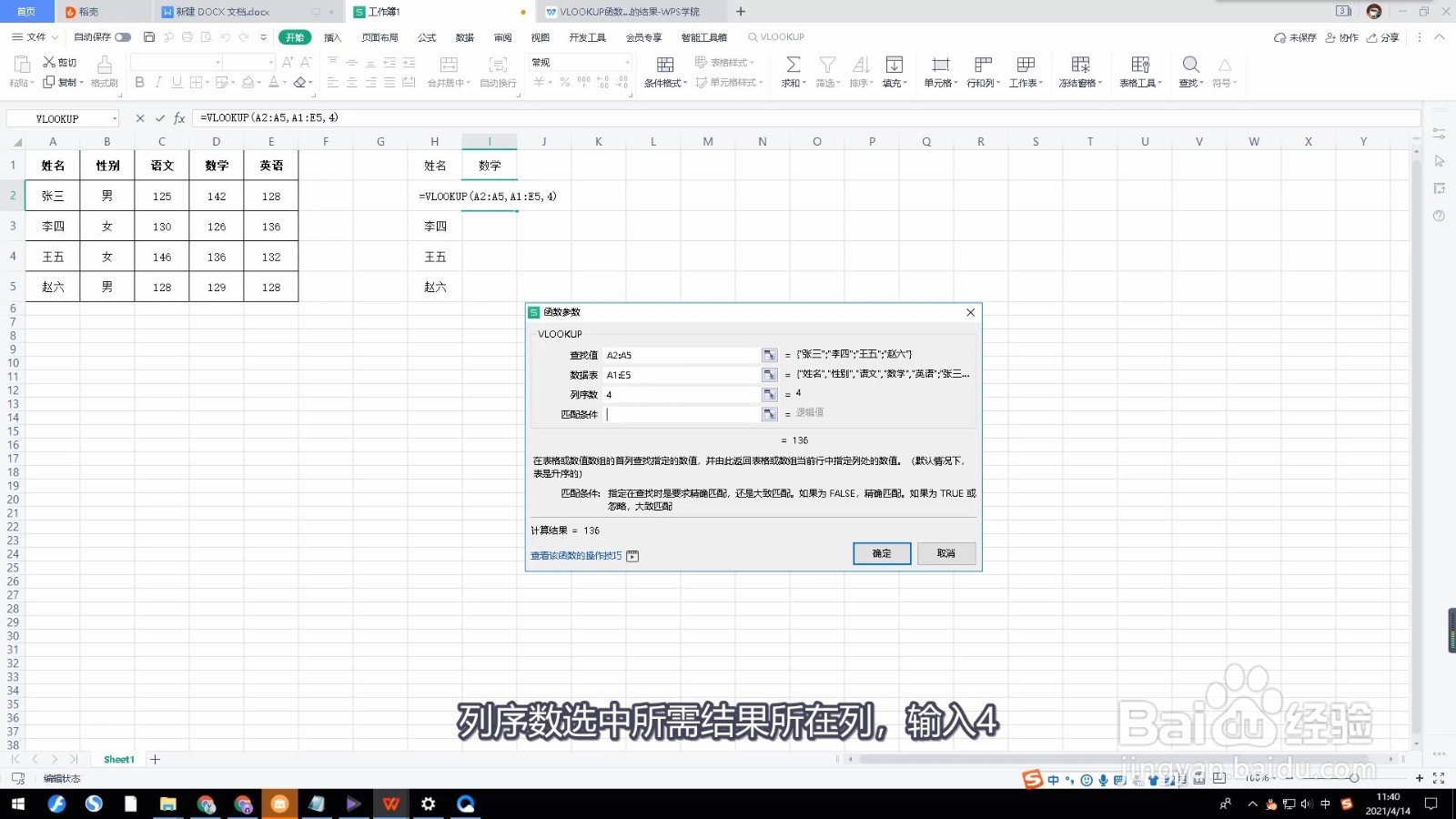
8、选中结果所在列

列序数选中所需结果所在列,输入4。

excel按条件提取数据

9、输入FALSE

匹配条件栏输入FALSE精准匹配。

excel按条件提取数据

10、点击确定

点击确定数据提取成功。

excel按条件提取数据

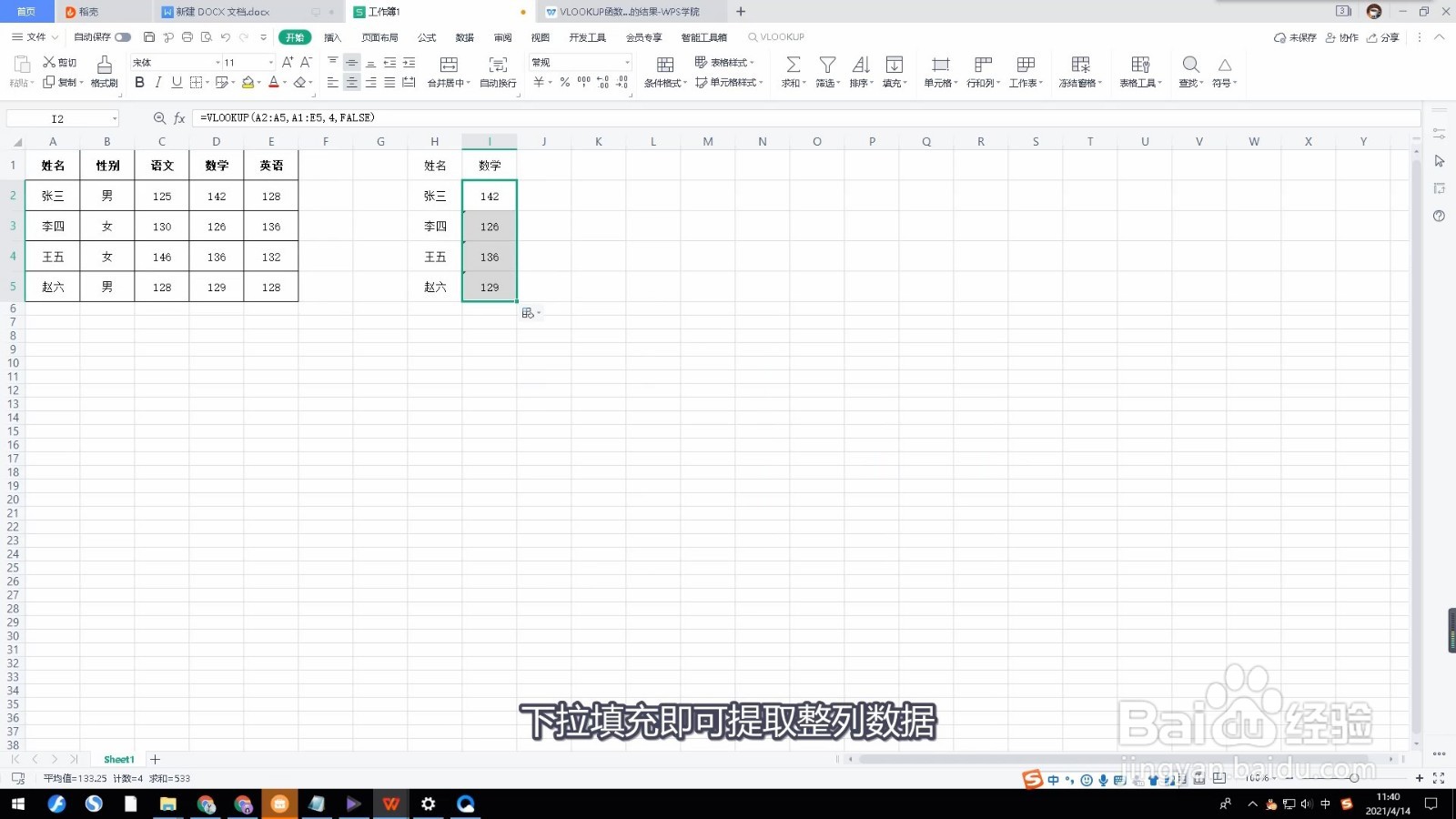
11、下拉填充

下拉填充即可提取整列数据。

excel按条件提取数据

1、1、以提取数学成绩为例。

2、光标移动到I2单元格。

3、点击插入函数。

4、输入VLOOKUP函数。

5、点击确定。

6、选中查找的依据。

7、选中数据所在的区域。

8、选中结果所在列。

9、输入FALSE。

10、点击确定。

11、下拉填充。

  • Excel借助条件筛选功能提取满足条件的数据行
  • 如何用Excel快速提取指定条件的数据
  • excel提取符合条件所有数据
  • Excel怎样使用公式提取单元格中特定的文字/内容
  • Excel表格中怎样提取表格数据中左边的字符
  • 热门搜索
    电脑型号在哪里看 杨氏之子的回答妙在哪里 雷锋叔叔你在哪里 尼泊尔在哪里 阿尔卑斯山在哪里 如何加盟紫燕百味鸡 路由器多少钱 普陀山旅游路线 如何清理c盘空间 hpv如何感染