1、选中需要设置的单元格
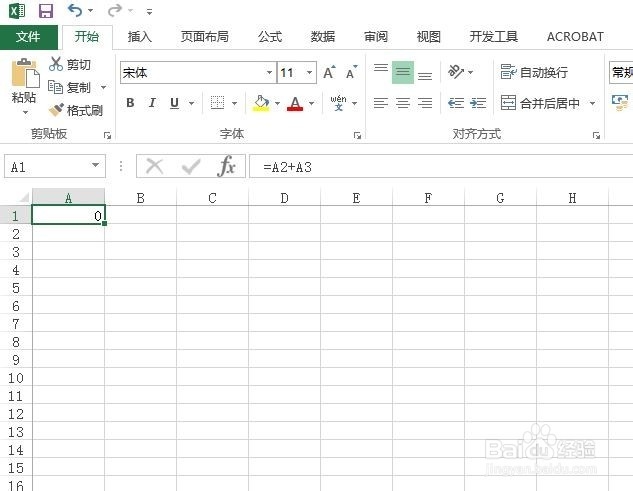
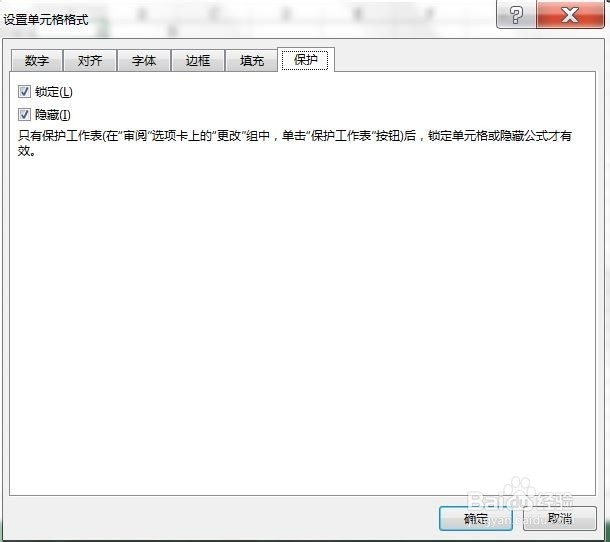
2、点击鼠标右键,选择“设置单元格格式”,打开“保护”选项卡

3、点选“隐藏”,点击“确定”
4、在主界面点击“审阅”

5、在“更改”栏选择“保护工作表”
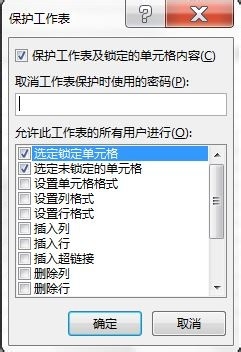
6、实现公式隐藏:
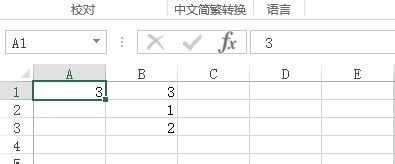
可以无需设置,直接点击“确定”。点击带公式单元格,发现编辑栏公式已经隐藏。
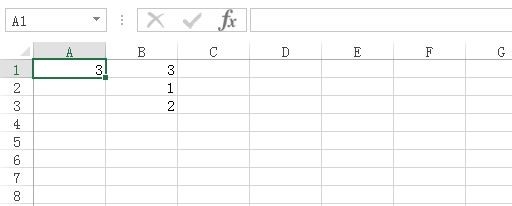
7、实现复制时只复制运算结果,不复制公式:
选择带公式的单元格或区域,复制,粘帖到另一工作表,发现粘帖后的内容不带公式,只有公式运算后的结果。后续编辑更改不会因为公式而造成问题
时间:2026-05-02 06:11:11
1、选中需要设置的单元格
2、点击鼠标右键,选择“设置单元格格式”,打开“保护”选项卡
3、点选“隐藏”,点击“确定”
4、在主界面点击“审阅”
5、在“更改”栏选择“保护工作表”
6、实现公式隐藏:
可以无需设置,直接点击“确定”。点击带公式单元格,发现编辑栏公式已经隐藏。
7、实现复制时只复制运算结果,不复制公式:
选择带公式的单元格或区域,复制,粘帖到另一工作表,发现粘帖后的内容不带公式,只有公式运算后的结果。后续编辑更改不会因为公式而造成问题
