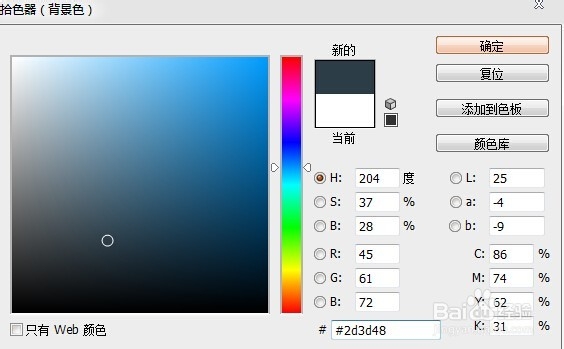
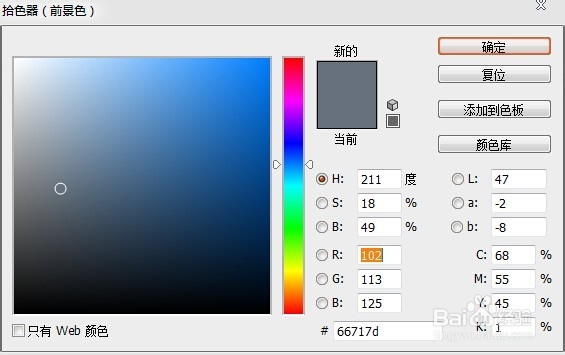
1、新建1288*800px的文件,背景色和前景色设置如图:
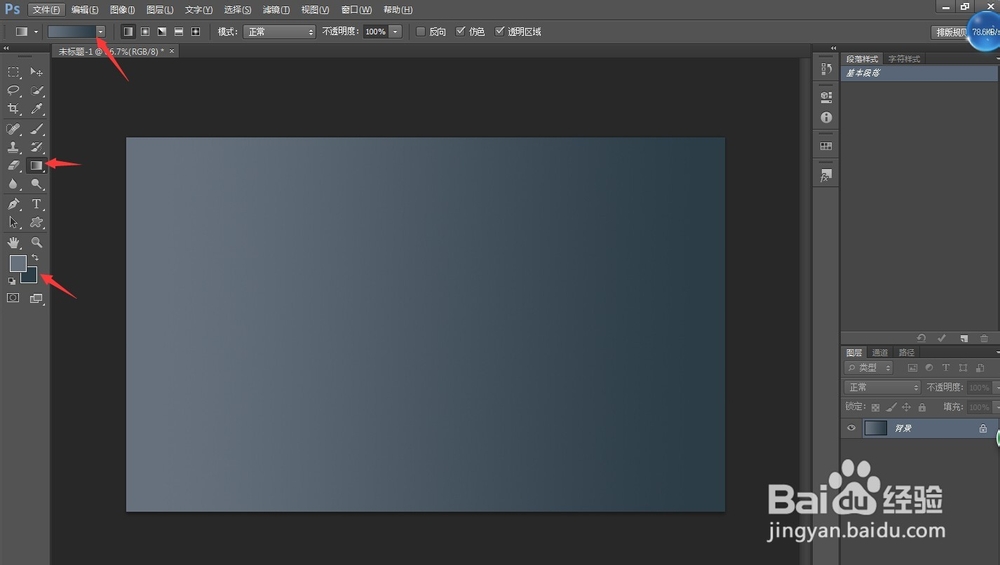
2、然后用“渐变工具”拉径向渐变,如图
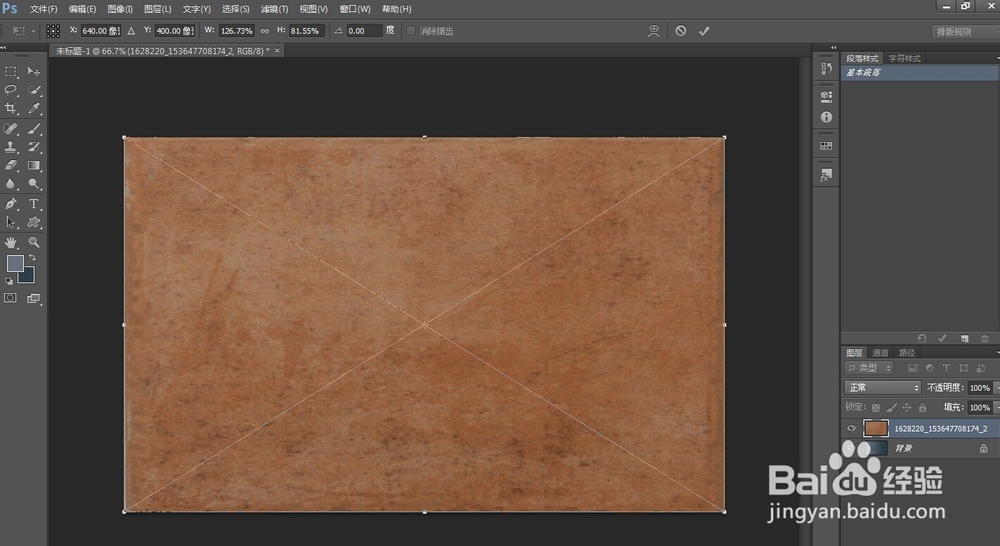
3、打开铁纹理素材,置入画布中调整好大小
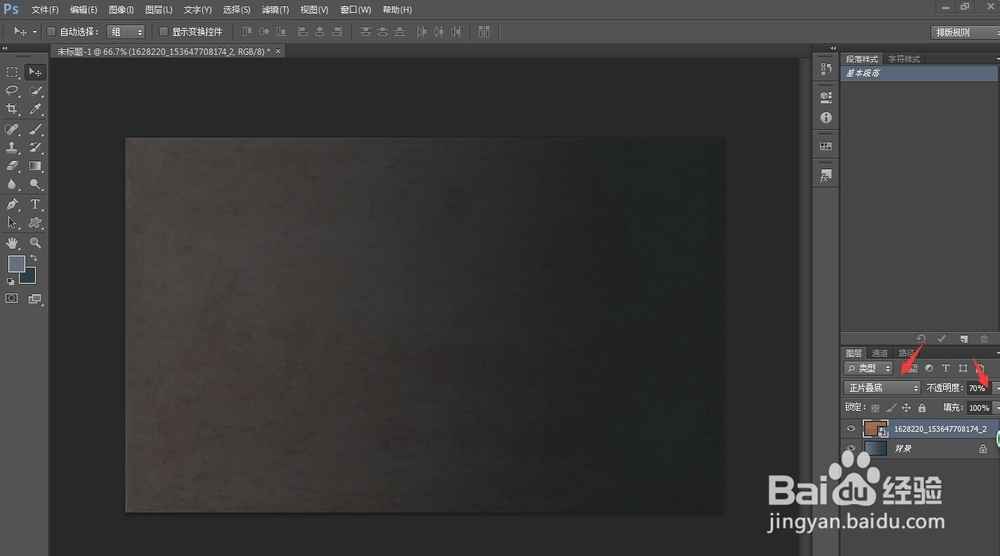
4、将图层模式改为正片叠底,不透明度70%
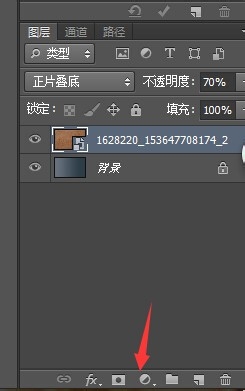
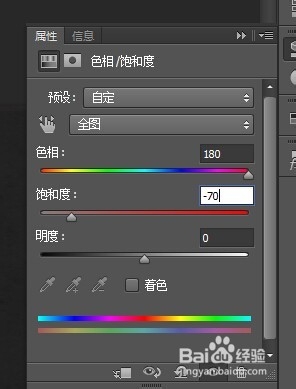
5、对铁纹理进行颜色调整,如图:
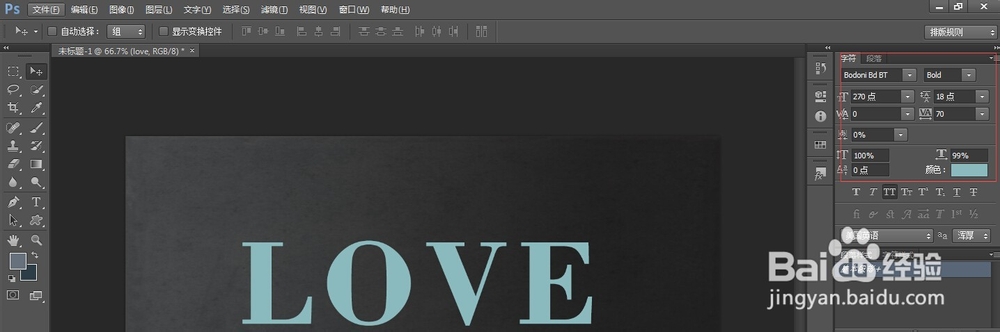
6、输入文字“love”设置参数如图:
7、然后给字体添加图层样式,如图设置:
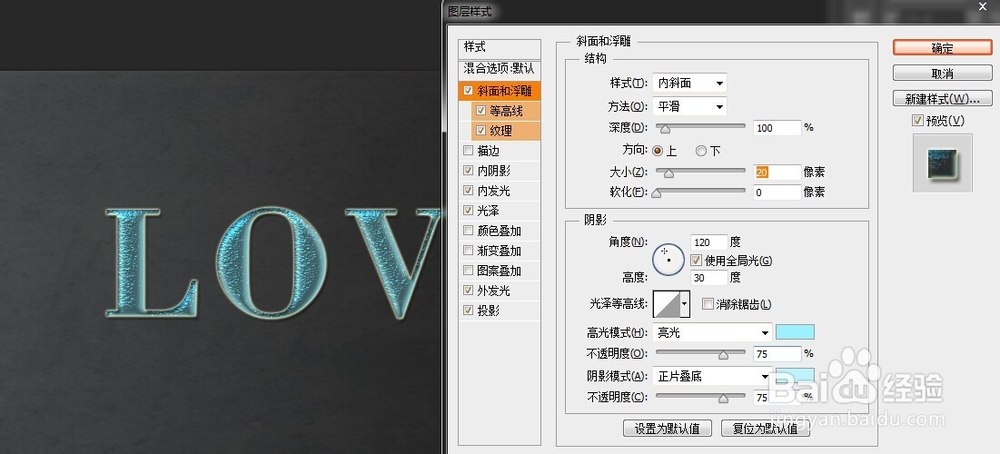
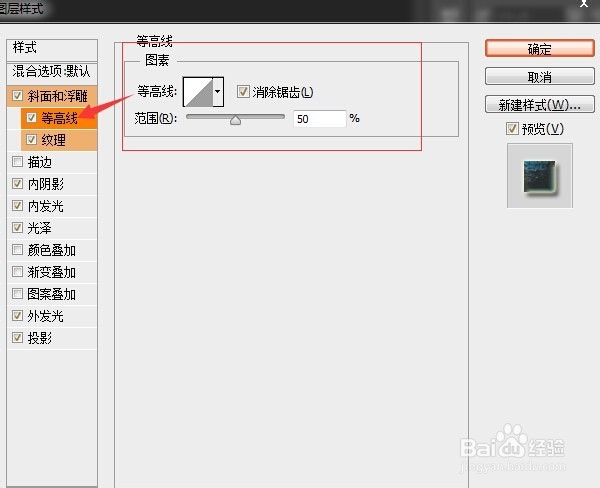
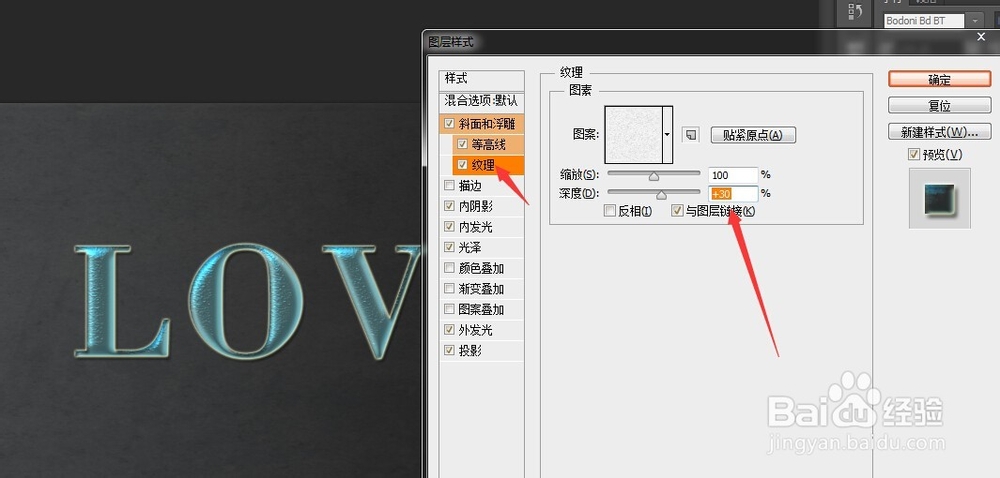
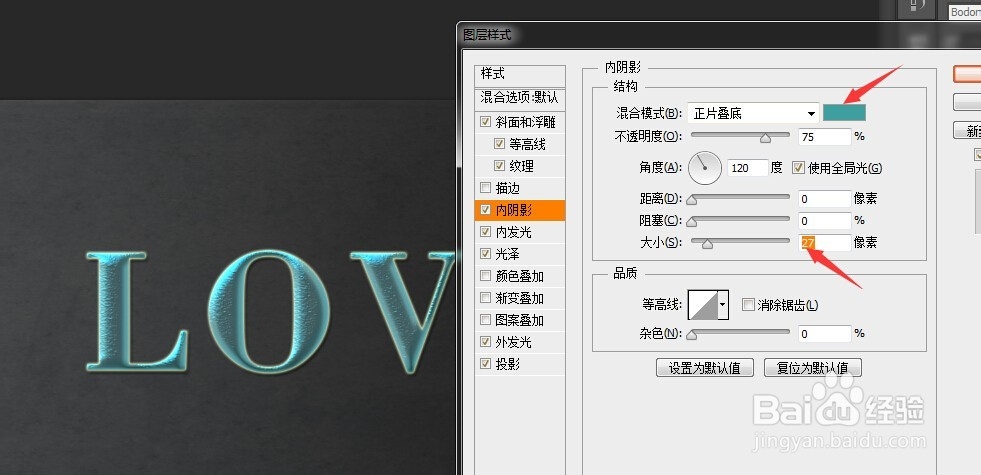
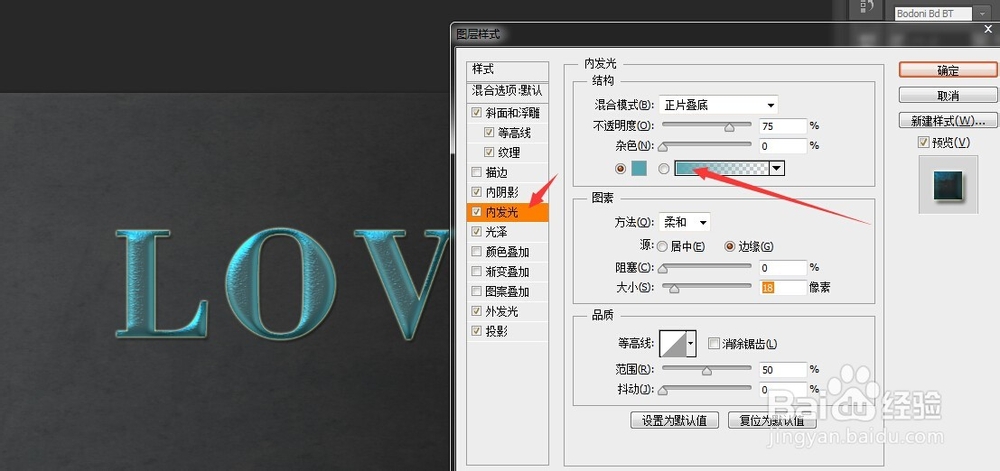
8、然后继续设置参数:
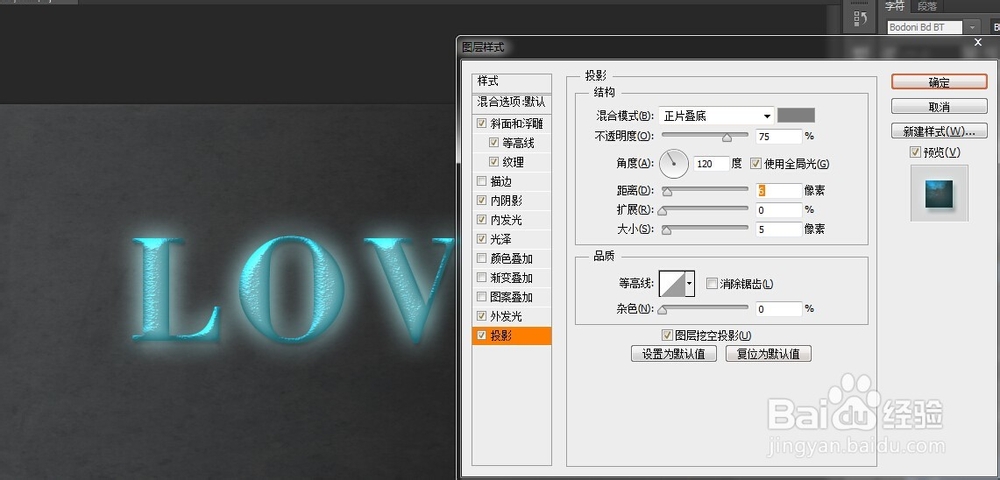
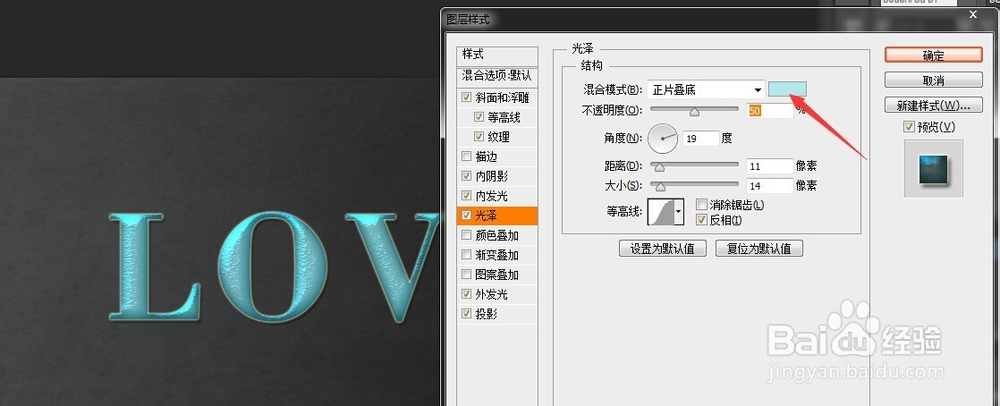
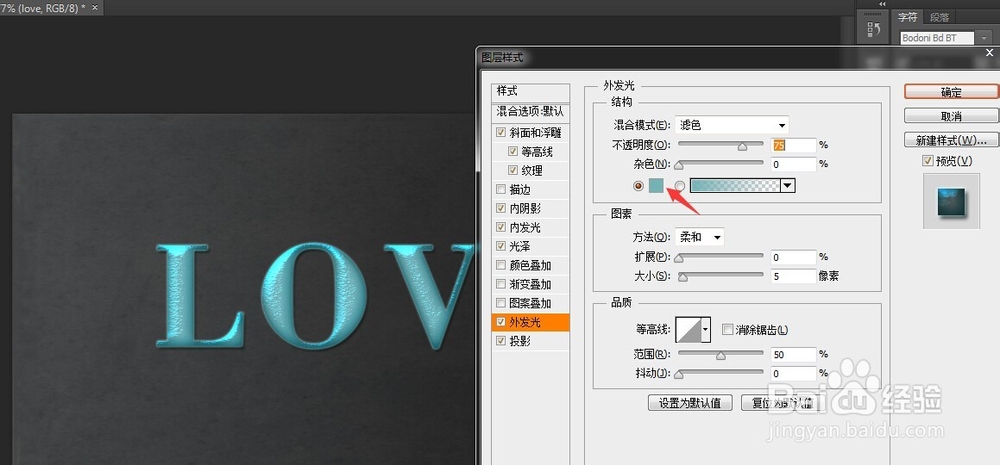
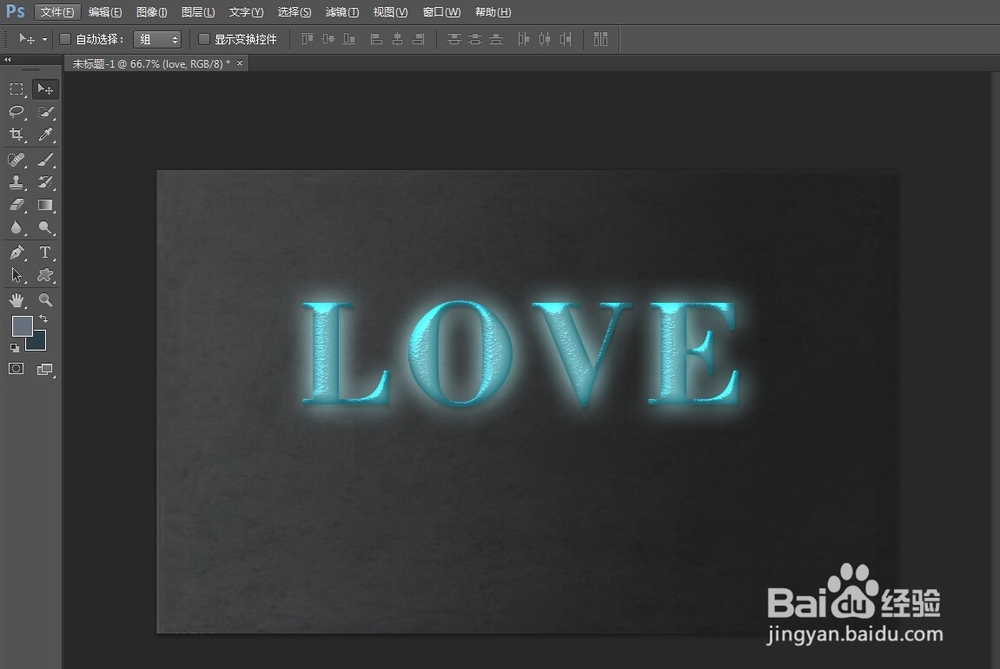
9、结果如图:
时间:2026-04-30 22:32:18
1、新建1288*800px的文件,背景色和前景色设置如图:
2、然后用“渐变工具”拉径向渐变,如图
3、打开铁纹理素材,置入画布中调整好大小
4、将图层模式改为正片叠底,不透明度70%
5、对铁纹理进行颜色调整,如图:
6、输入文字“love”设置参数如图:
7、然后给字体添加图层样式,如图设置:
8、然后继续设置参数:
9、结果如图:
