word你如何设置每章均从奇数页开始

 时间:2026-02-14 18:18:55

1、新建word文档。

word你如何设置每章均从奇数页开始

2、成功新建word文档后,双击将该新建的word文档打开,在内容中输入文字,比如说,输入如下所示的内容。

word你如何设置每章均从奇数页开始

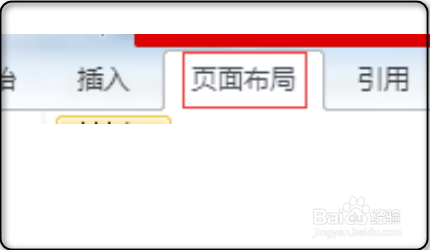
3、输好内容后,鼠标光标放置在”第二章“处,切换最上方的菜单栏,由原先的“开始”设置切换到“页面布局"的设置。
word你如何设置每章均从奇数页开始

4、在”页面布局“的菜单目录下,”布局设置“中有一个”分隔符“的选项。

word你如何设置每章均从奇数页开始

5、点击”分隔符“右侧的小三角形图标,点击后将出现如下界面,选择其中的”奇数页“的选项。

word你如何设置每章均从奇数页开始

6、点击”奇数页“之后,第二章就立即进入另一页了。

word你如何设置每章均从奇数页开始

7、重复此步骤,使第三章也独立为一页即可。

word你如何设置每章均从奇数页开始

  • word将页眉设置成每个章节的标题
  • word如何将页面改为奇数页?
  • 分节符怎么加入
  • word如何分节
  • word页眉显示文档标题和章节号
  • 热门搜索
    customer是什么意思 济南有什么好玩的 维生素k1注射液 小学运动会新闻稿 大丽花的养殖方法 眼底出血是什么原因 春季高考是什么 国际商务是什么 灰色外套内搭什么颜色 出现的反义词是什么