Microsoft Visio怎么设置流程图形状自动对齐

 时间:2024-10-20 16:02:14

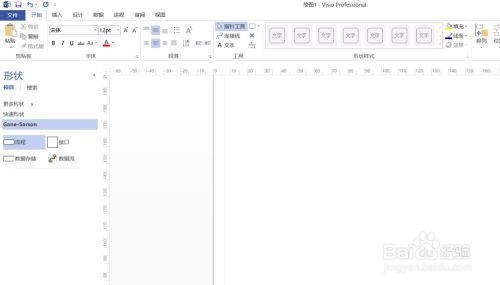
1、 第一步:打开Microsoft Visio 2013,选择需要的流程图模板(如图所示)。
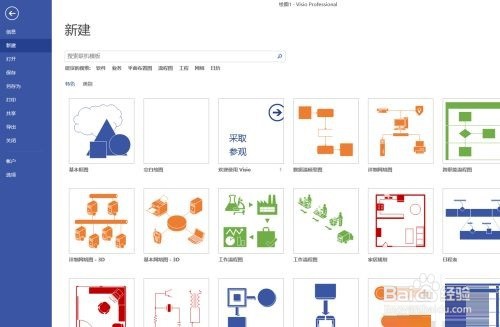
Microsoft Visio怎么设置流程图形状自动对齐Microsoft Visio怎么设置流程图形状自动对齐

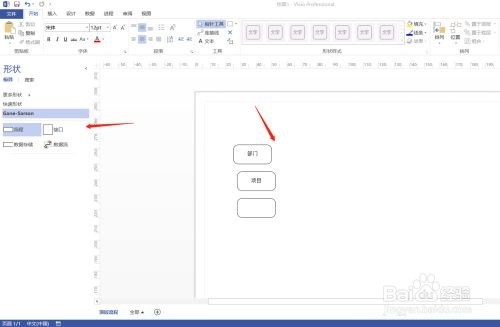
2、 第二步:在流程图左边选择流程图的形状,输入内容(如图所示)。

Microsoft Visio怎么设置流程图形状自动对齐

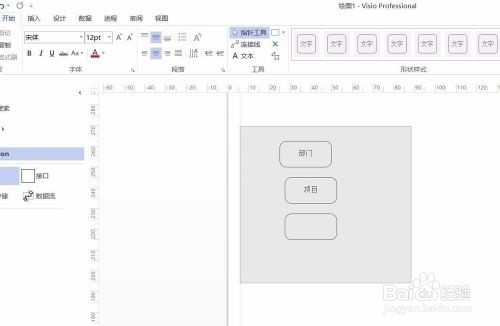
3、 第三步:用鼠标左键滑动选中需要设置的流程图形状及内容(如图所示)。

Microsoft Visio怎么设置流程图形状自动对齐

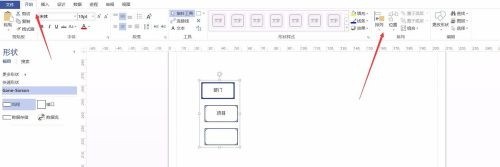
4、 第四步:在开始菜单中,选中“排列”(如图所示)。

Microsoft Visio怎么设置流程图形状自动对齐

5、 第五步:根据自己需要设置的情况,设置对齐的方式,例如自动对齐,左对齐等等(如图所示)。
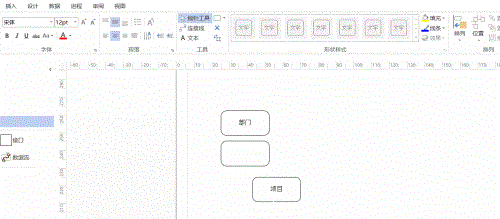
Microsoft Visio怎么设置流程图形状自动对齐

6、 第六步:设置完整,流程图的信息较多,可能存在形状直接的间距不都非常对此,可在“位置”设置中,这是形状之间的间距(如图所示)。
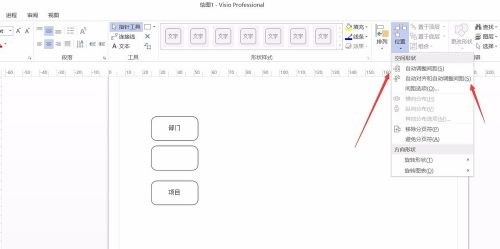
Microsoft Visio怎么设置流程图形状自动对齐
  • visio怎么删除不要的图形详细教程
  • visio导入word教程
  • 如何将visio中图导入到word中
  • visio中怎么画表格
  • visio怎样增加连接点
  • 热门搜索
    土豆面膜的做法 体温计怎么用 怎么瘦腿 鼋头渚怎么读 偏头痛怎么缓解 科学计数法怎么表示 苹果怎么设置动态壁纸 大专升本科怎么考 联想bios怎么进入 娃娃菜的做法大全