老毛桃windows安装器如何进行win7系统安装

 时间:2026-04-23 09:46:52

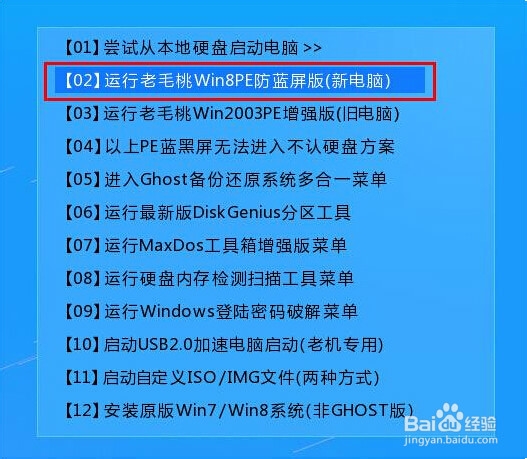
1、开机按快捷键进入老毛桃主菜单,选择进入win8pe,如图所示:
老毛桃windows安装器如何进行win7系统安装

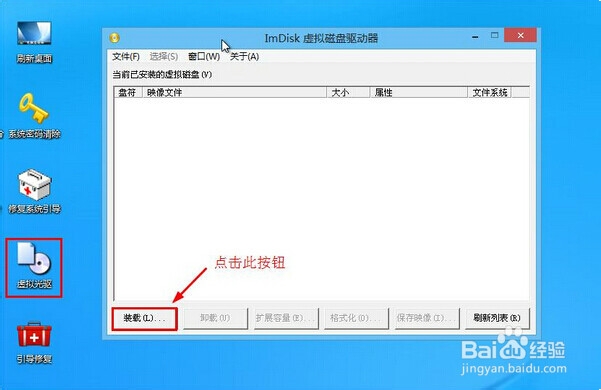
2、接着双击桌面上的“虚拟光驱”,然后点击“装载”按钮,如图所示:

老毛桃windows安装器如何进行win7系统安装

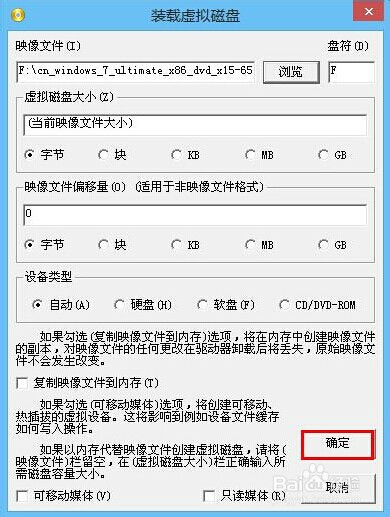
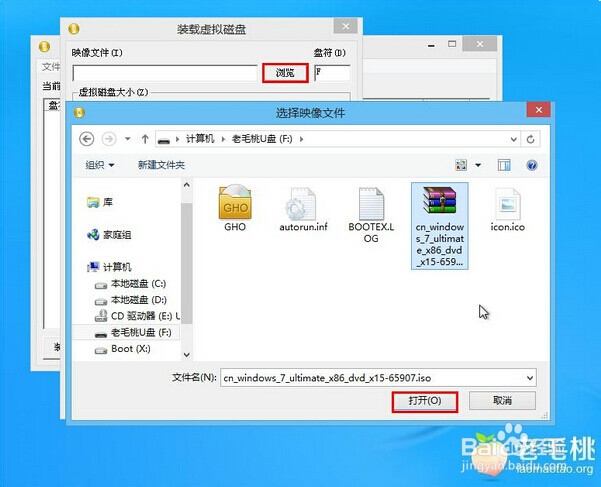
3、在弹出的装载虚拟磁盘对话框中,点击“浏览”按钮,将u盘中的镜像文件打开,如图所示:
老毛桃windows安装器如何进行win7系统安装

4、其他设置无需修改,直接确定进入下一步,如图所示:

老毛桃windows安装器如何进行win7系统安装

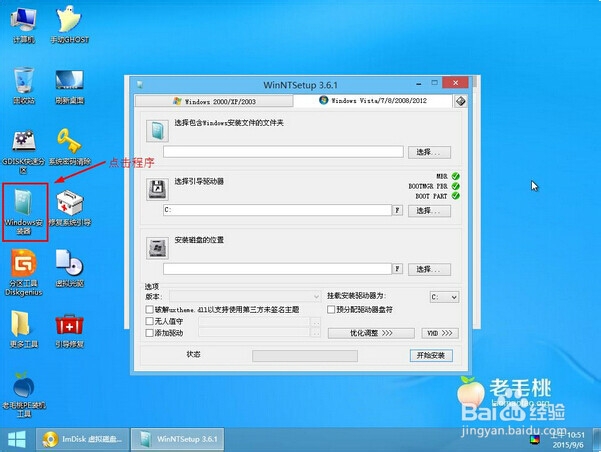
5、接下来打开windows安装器,如图所示:

老毛桃windows安装器如何进行win7系统安装

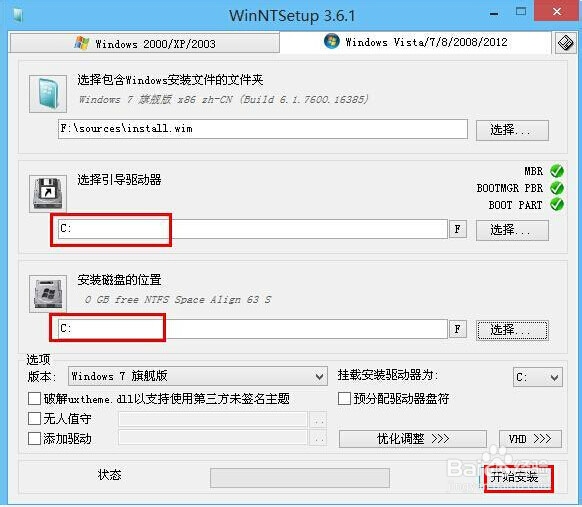
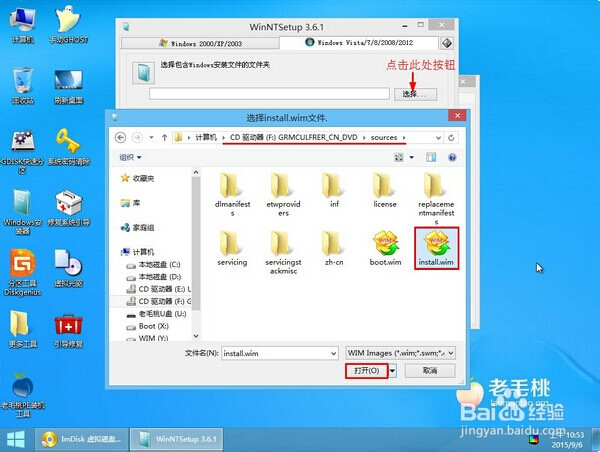
6、点击程序最上方的“选择”按钮,展开驱动器目录,打开后缀名为.wim的文件,如图所示:
老毛桃windows安装器如何进行win7系统安装

7、随后选择c盘引导驱动器、存放系统,开始安装,如图所示:

老毛桃windows安装器如何进行win7系统安装

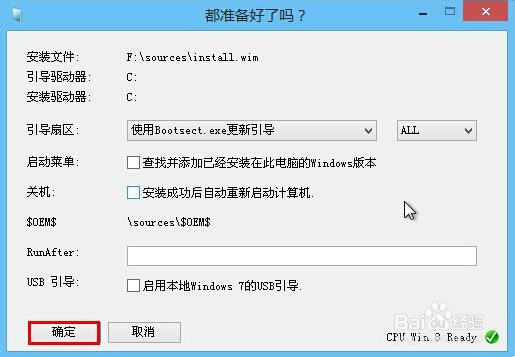
8、此时会弹出对话框询问是否准备好了,确定即可,如图所示:

老毛桃windows安装器如何进行win7系统安装

  • 韩博士教你怎么离线重装win7旗舰版操作系统
  • u启动利用win8pe系统修复系统引导
  • 联想ThinkServer TS250 TS550安装Server2008
  • L200 L201打印机不认墨盒 处理方法
  • windows系统如何禁用U盘
  • 热门搜索
    简介英文 电动车品牌大全 曲剧大全 七言绝句大全 作文评语大全 宫腔积液怎么治疗 穿越小说大全 描写花的古诗大全 实木花架图片大全 简单科幻画图片大全