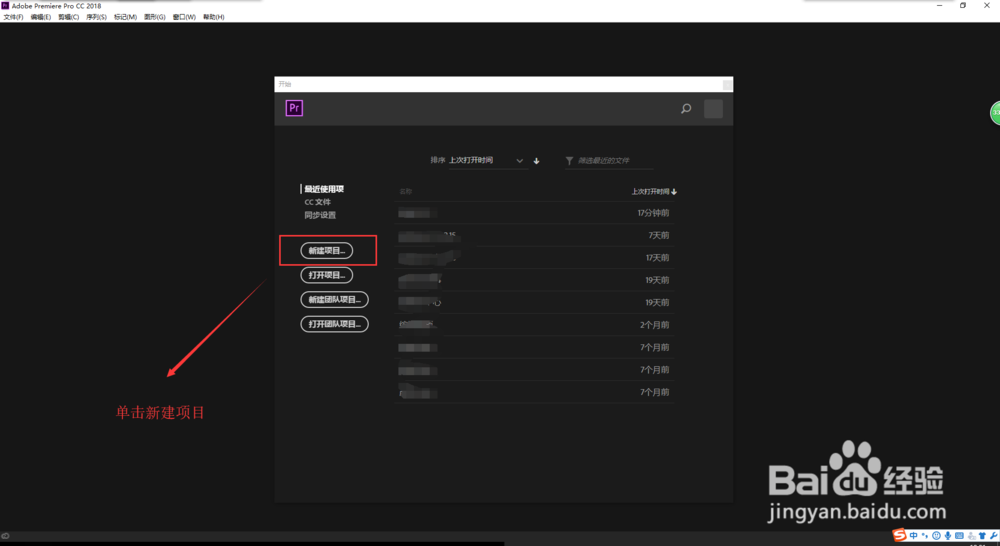
1、双击PR软件的快捷图标启动Premiere视频剪辑软件,选择新建项目命令,来创建一个PR项目。
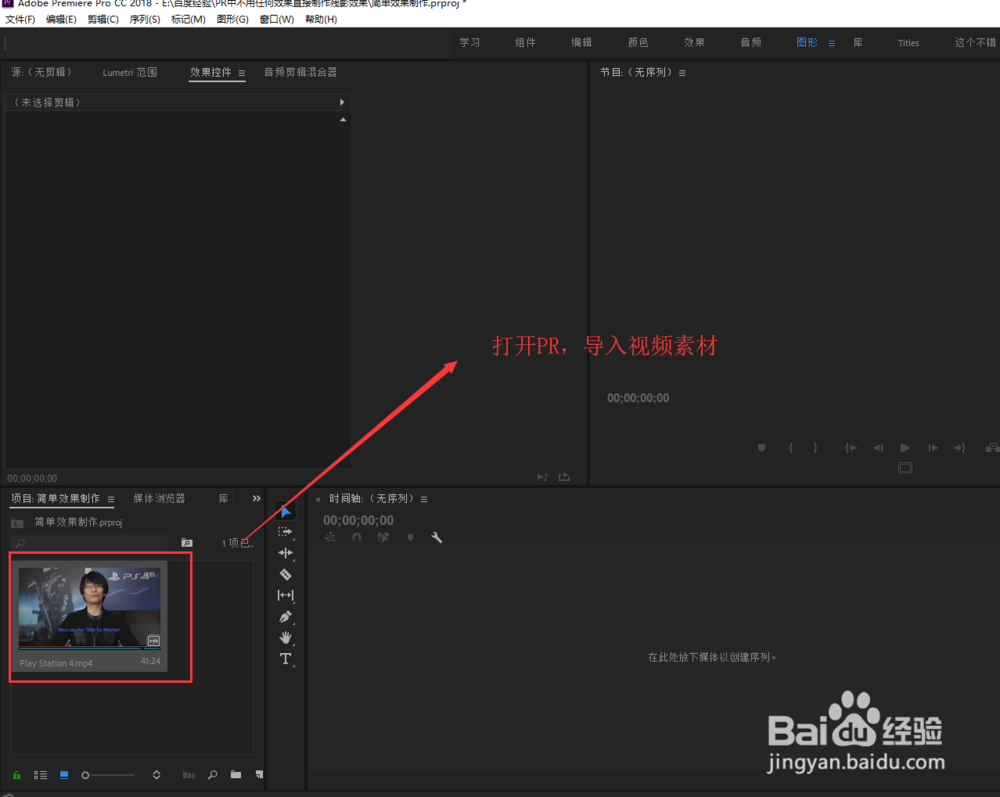
2、在新创建的PR项目中,选择文件导入命令,按着直接按快捷键Ctrl+I执行导入命令,将我们要制作残影效果的视频素材选中并导入到PR中。
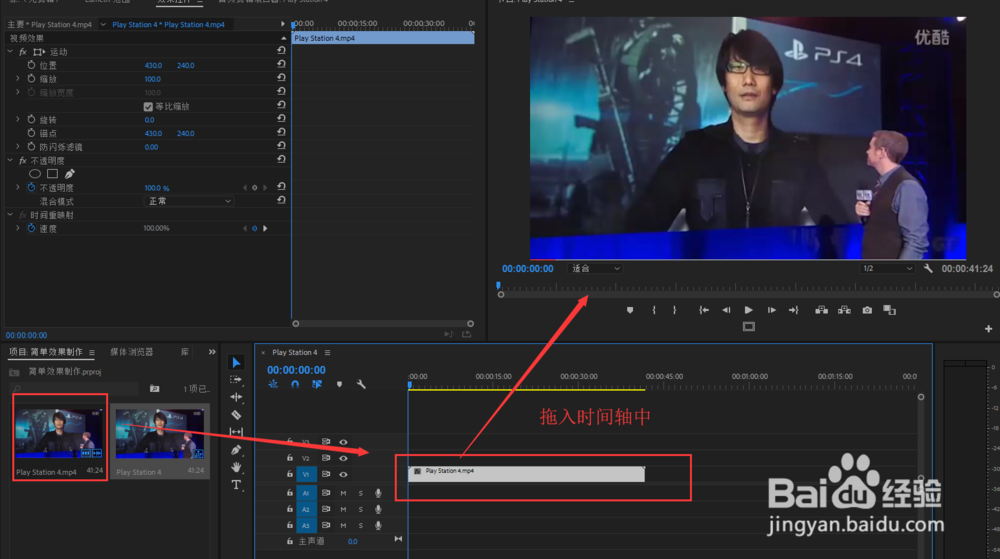
3、选中上一步中导入的视频素材,按住鼠标不松将其拖入到时间轴中单击鼠标来创建一个序列,然后视频素材会置于视频轨道1的位置上。
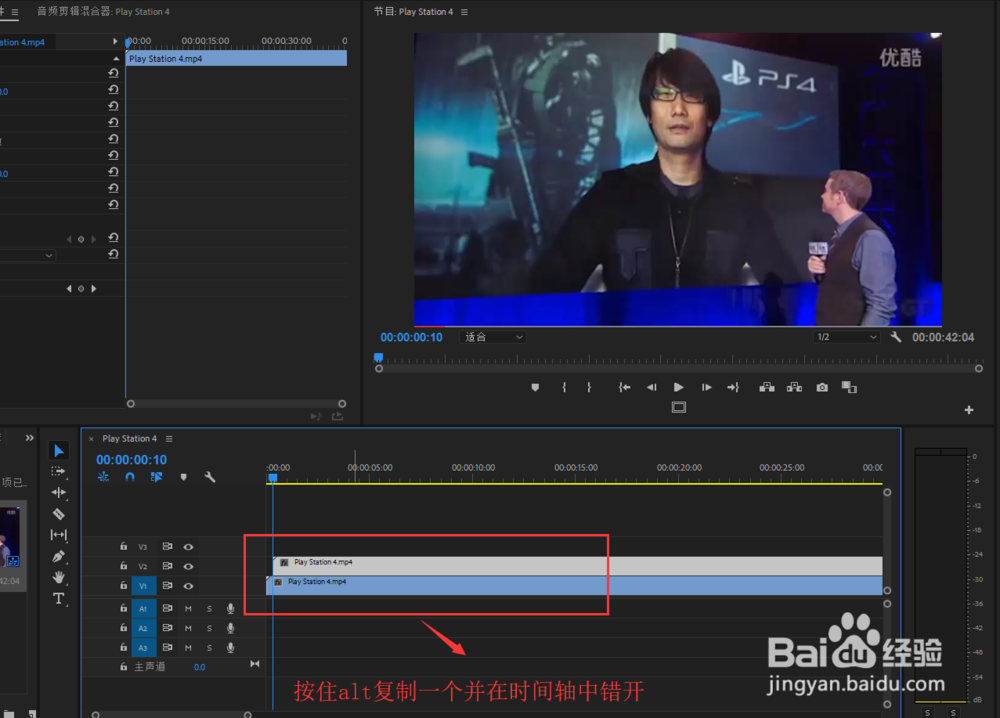
4、选中视频轨道1上的视频素材,按住键盘上的辅助键alt键,将视频素材往视频轨道2上拖动复制一个,然后将视频轨道2的复制视频往后移动几帧,将两个视频在时间轴中错位开。
5、选中视频轨道2中的复制视频素材,打开效果控件,设置它的不透明度为80%,其混合模式为变亮。
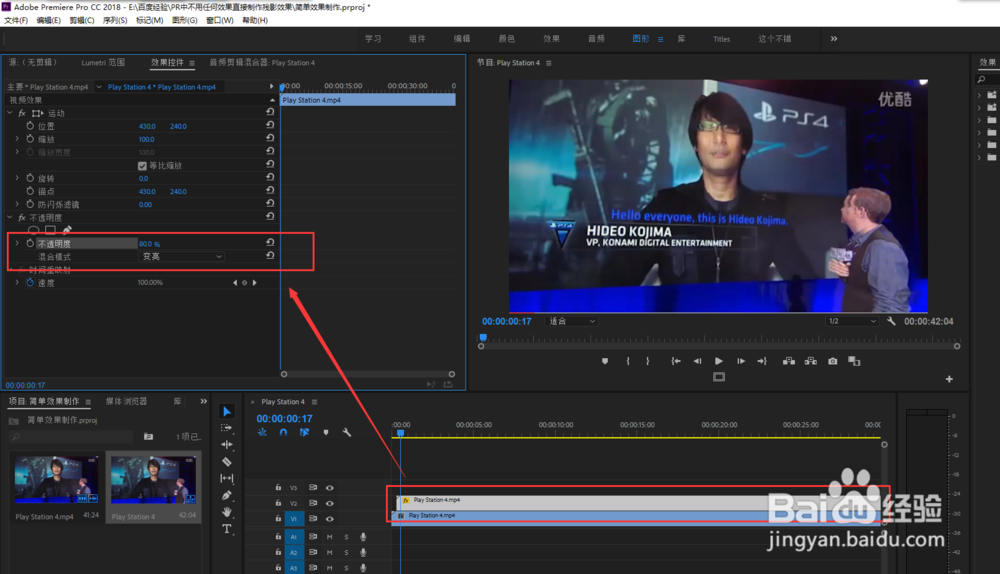
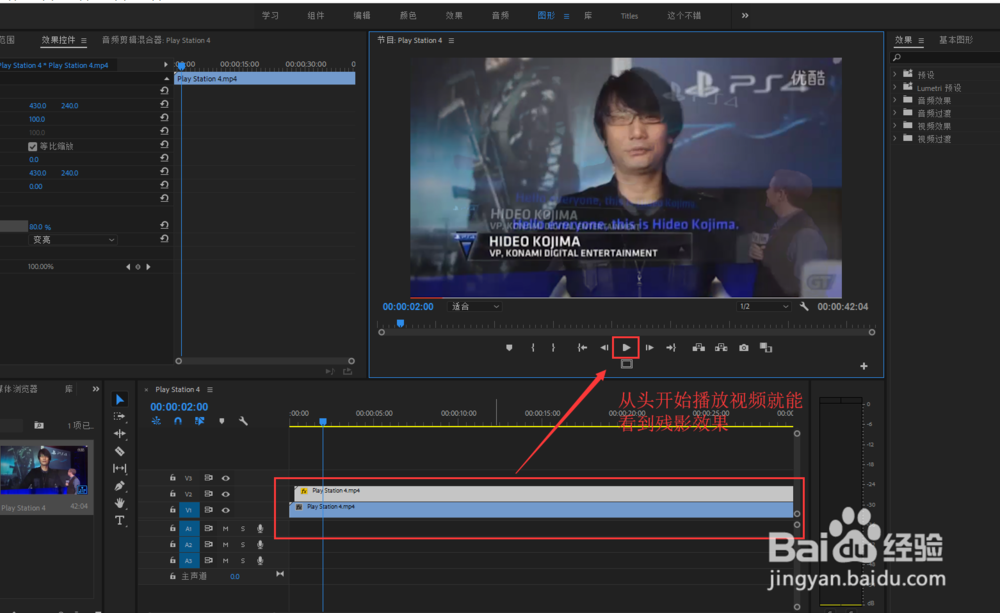
6、将时间轴指针移到最开始的位置,播放时间轴,查看视频效果,一个残影效果就出现了。没有任何复杂的东西,非常的简单粗暴达到最终效果。