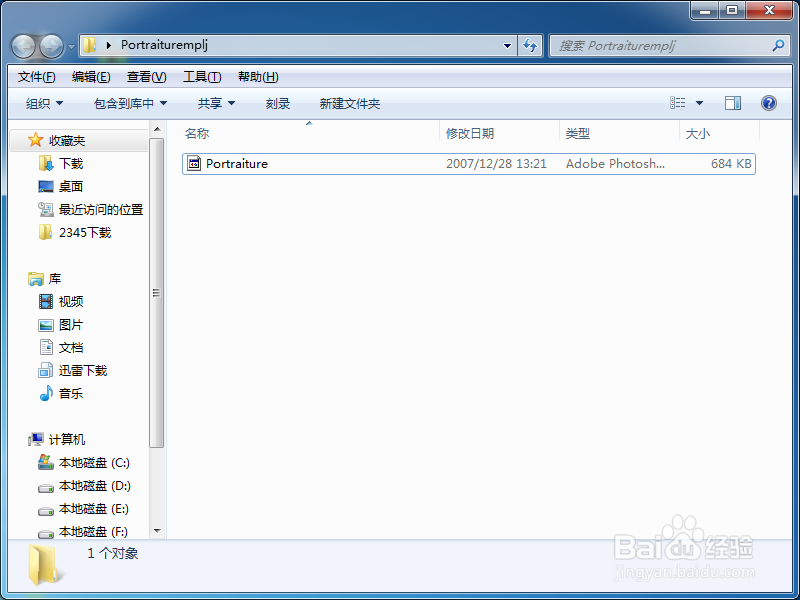
1、首先从网络上下载磨皮滤镜解压后,将其正确安装。
2、接着启动Photoshop cs5,打开一张需要磨皮操作的人物素材图片。

3、执行ctrl+j组合键复制得到图层1,执行滤镜-磨皮滤镜命令。

4、接着根据自己实际情况,反复调试参数,直至满意为止。

5、点击确定按钮后,查看磨皮的效果,如果不合适可以再次进行调整参数。

6、执行文件-存储为命令,将文件保存为png格式,保存在桌面上即可。

时间:2026-04-22 09:18:31
1、首先从网络上下载磨皮滤镜解压后,将其正确安装。
2、接着启动Photoshop cs5,打开一张需要磨皮操作的人物素材图片。
3、执行ctrl+j组合键复制得到图层1,执行滤镜-磨皮滤镜命令。
4、接着根据自己实际情况,反复调试参数,直至满意为止。
5、点击确定按钮后,查看磨皮的效果,如果不合适可以再次进行调整参数。
6、执行文件-存储为命令,将文件保存为png格式,保存在桌面上即可。
