Win10自动更新导致系统无法启动如何禁用

 时间:2026-02-14 21:01:29

1、首先,我们打开运行窗口中如同所示的命令,进入服务编辑界面。

Win10自动更新导致系统无法启动如何禁用

Win10自动更新导致系统无法启动如何禁用

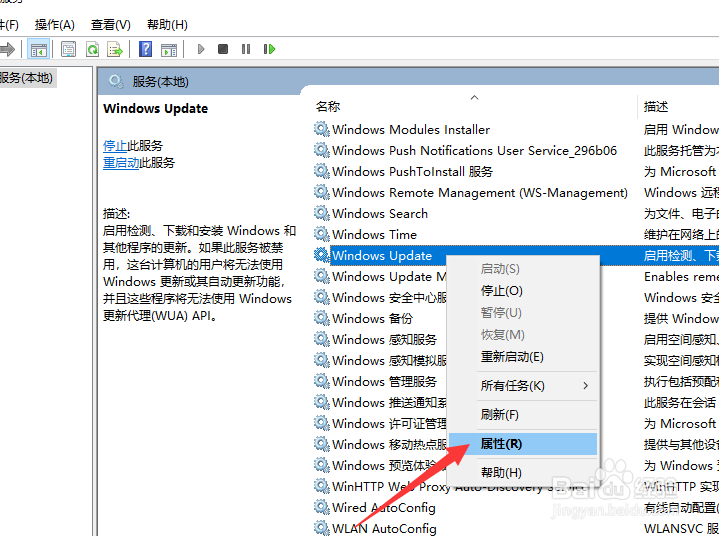
2、如图所示,我们在此界面中找到如图所示的系统更新服务选项,从打开的服务设置界面中,按图示进行设置。

Win10自动更新导致系统无法启动如何禁用

Win10自动更新导致系统无法启动如何禁用

3、接下来,我们接着在运行窗口中输入指令,打开组策略编辑界面。

Win10自动更新导致系统无法启动如何禁用

Win10自动更新导致系统无法启动如何禁用

4、在编辑界面中找到如图所示的服务选项,再去编辑界面中,将该服务选项设置为已启用,点击确定按钮。

Win10自动更新导致系统无法启动如何禁用

Win10自动更新导致系统无法启动如何禁用

5、接着,我们继续打开如图所示的计划任务管理界面,找到如图所示的选项打开。将其中接着将其中的计划任务禁用即可

Win10自动更新导致系统无法启动如何禁用

Win10自动更新导致系统无法启动如何禁用

6、我还需要打开注册表编辑界面,按图示进行展开。

Win10自动更新导致系统无法启动如何禁用

Win10自动更新导致系统无法启动如何禁用

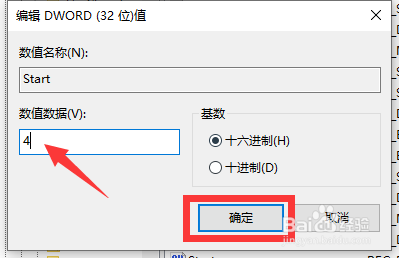
7、最后,我们找到如图所示的戒指,对其中的内容进行按图示进行修改就可以了,最后重启一下计算机完成。
Win10自动更新导致系统无法启动如何禁用

Win10自动更新导致系统无法启动如何禁用

  • 如何关闭wsappx进程减少资源占用
  • 怎么在注册表删除用户
  • 如何 更新 Windows 10 驱动程序
  • win10安全中心怎么添加白名单
  • netruntime可以禁用么
  • 热门搜索
    eva是什么材料 ol是什么 露从今夜白的下一句是什么 运动会报道稿 什么星座最好 2.19是什么星座 有氧运动有哪些 什么是关联交易 什么是武术 学什么技术