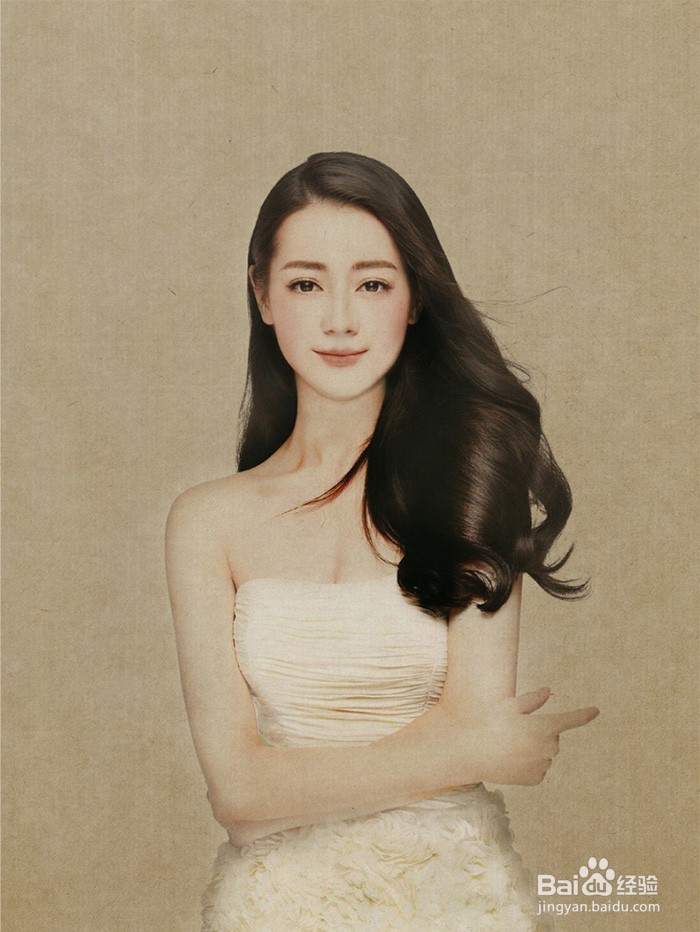
2016最新图片美女转为素雅的工笔画效果-教程

 时间:2026-02-13 19:20:28

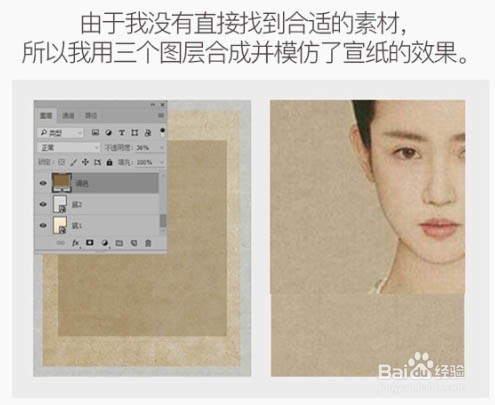
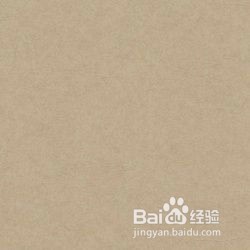
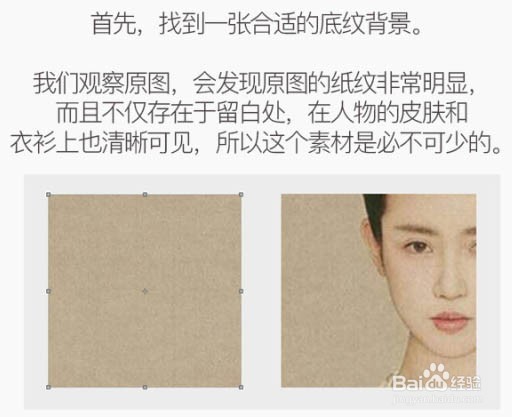
1、首先,找一张合适的底纹背景,可以把下图定义为图案使用。
2016最新图片美女转为素雅的工笔画效果-教程

2016最新图片美女转为素雅的工笔画效果-教程

2016最新图片美女转为素雅的工笔画效果-教程

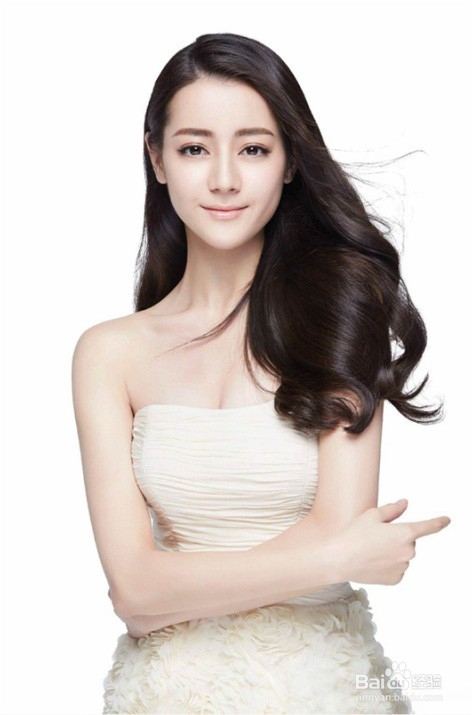
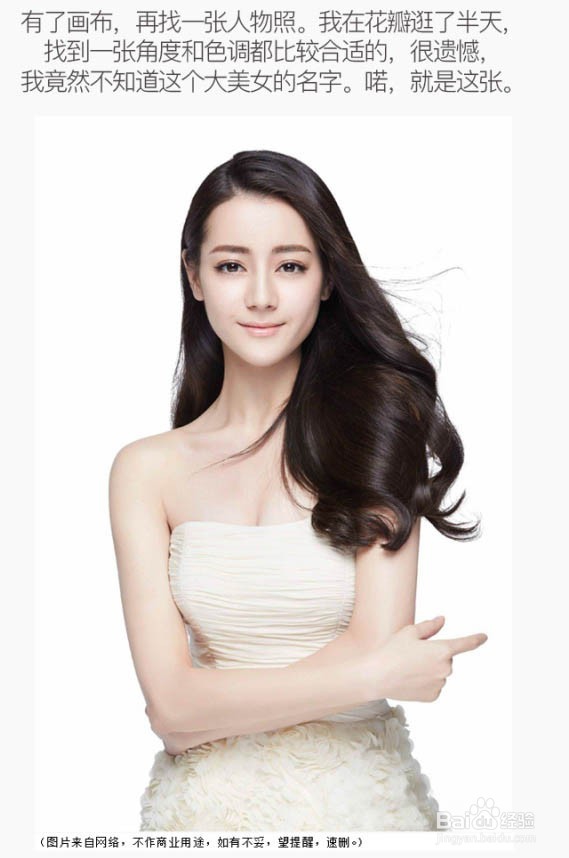
2、有了画布,再找一张人物照。

2016最新图片美女转为素雅的工笔画效果-教程

2016最新图片美女转为素雅的工笔画效果-教程

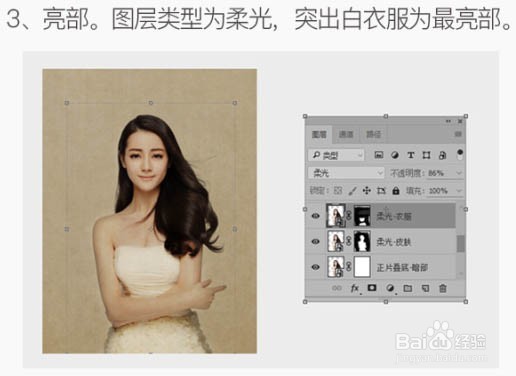
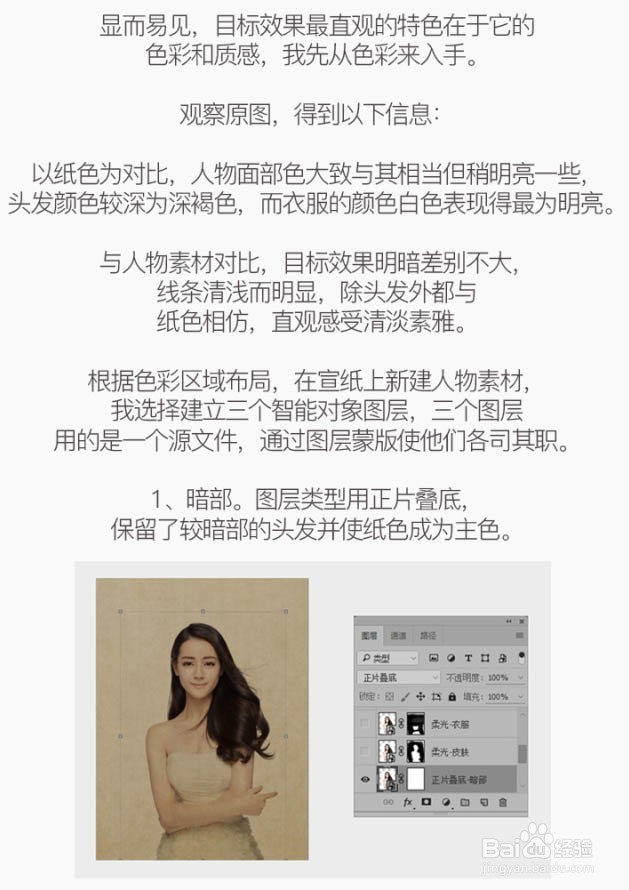
3、显而易见,目标效果最直观的特色在于它的色彩和质感,我先从色彩来入手。
2016最新图片美女转为素雅的工笔画效果-教程

2016最新图片美女转为素雅的工笔画效果-教程

2016最新图片美女转为素雅的工笔画效果-教程

4、在完成了布局之后,进入到素材文件进行微调。

2016最新图片美女转为素雅的工笔画效果-教程

2016最新图片美女转为素雅的工笔画效果-教程

5、完成了这些工作,我又做了适当的整体调整,做了颗粒化的效果。

2016最新图片美女转为素雅的工笔画效果-教程

  • ps提取照片线稿做工笔画风格的效果教程
  • Photoshop手绘工笔效果漂亮美眉
  • 如何使用PS将人物图变成唯美水彩效果
  • 如何使用PS将人物图变成唯美水彩效果
  • PS教程制作仿工笔画美女图片
  • 热门搜索
    男孩英文名字大全及寓意 琉璃神社怎么下载 婴儿帽子的编织方法 宫保鸡丁家常做法 儿童多动症治疗方法 微信聊天记录怎么看 汽车之家2019款价大全 四个方法测怀孕 准爆了 祛痘方法 房贷利息怎么计算