photoshop ps中如何制作文字的穿插效果?

 时间:2026-02-14 08:21:16

1、按自己的需要,把一张图片拖进到PS的主界面中。

小编在这里拖了一张养眼的图片。

photoshop ps中如何制作文字的穿插效果?

2、选取文字工具在画布上打出文字,小编在这里打出的文字是:BD

CTRL+T ,调出定界框,调节下大小,并移到合适的位置。

photoshop ps中如何制作文字的穿插效果?

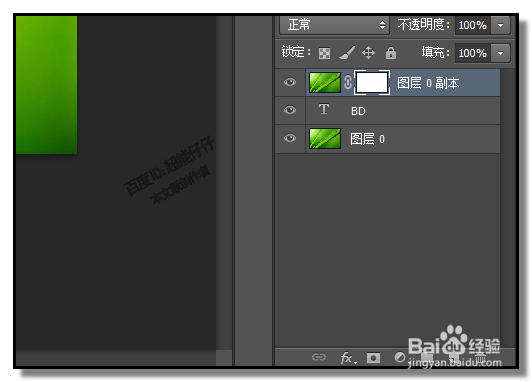
3、然后,风景图层CTRL+J,复制一层,并移到文字图层上方。这时,文字会被该图层给盖住,看不见的。

添加图层蒙版
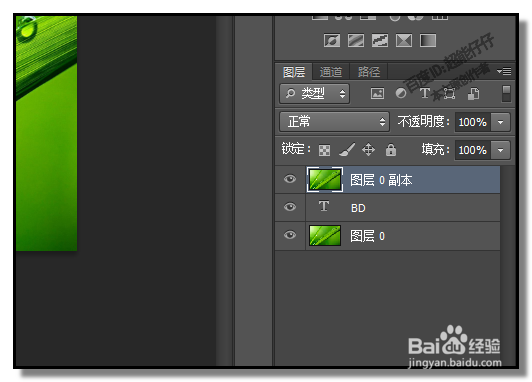
photoshop ps中如何制作文字的穿插效果?

photoshop ps中如何制作文字的穿插效果?

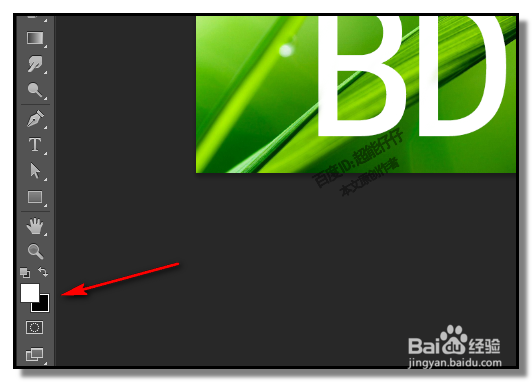
4、选取画笔工具,前景色为黑色,背景色为白色;

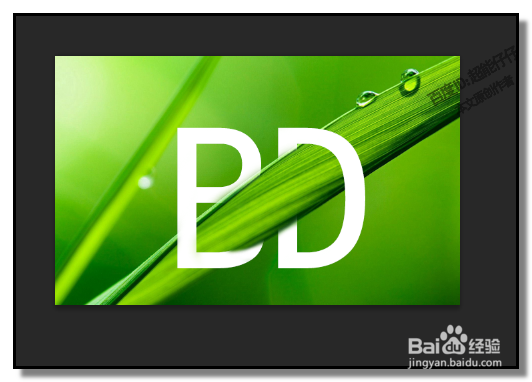
然后,在画布上擦。把文字给擦出来。

看,文字出来了。

photoshop ps中如何制作文字的穿插效果?

5、然后,按下X键,把前景色和背景色调换,前景色为白色。

photoshop ps中如何制作文字的穿插效果?

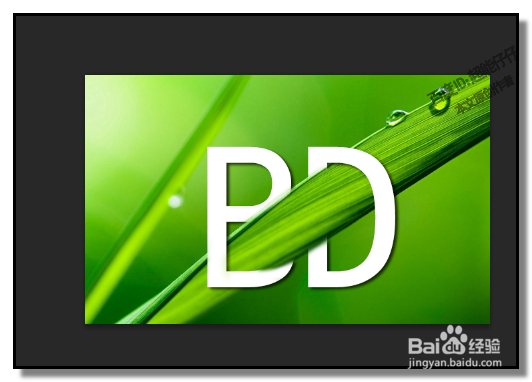
6、开始擦除,制作 文字穿插的效果。

然后,把文字设置投影效果。

photoshop ps中如何制作文字的穿插效果?

photoshop ps中如何制作文字的穿插效果?

  • ps自定义形状工具在哪
  • 如何在ps中使用自定义形状工具
  • ps渐变编辑器在哪
  • 如何用ps制作折纸效果
  • ps如何制作简单立体效果
  • 热门搜索
    怎么才能戒烟 怎么把c盘扩大 天然气表怎么偷气 林氏木业沙发怎么样 川字纹怎么消除 该怎么过 手机死机了怎么办 怎么叠千纸鹤 页眉页脚怎么删除 鱼刺卡住喉咙怎么办