win7重新安装系统后耳机没声音?

 时间:2026-02-14 05:25:16

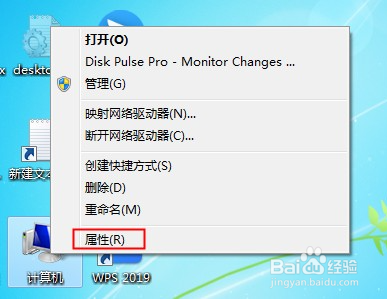
1、鼠标右击【计算机】后点击【属性】。

win7重新安装系统后耳机没声音?

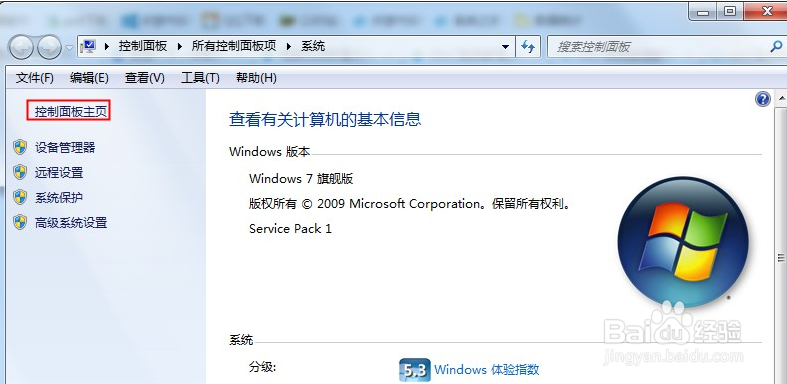
2、打开电脑的系统属性界面后在左侧找到【控制面板主页】功能并点击打开控制面板。
win7重新安装系统后耳机没声音?

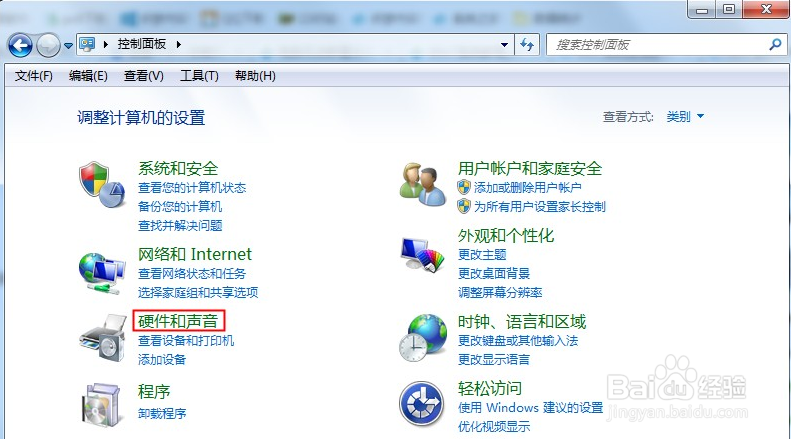
3、接下来在控制面板中找到【硬件和声音】功能并点击。

win7重新安装系统后耳机没声音?

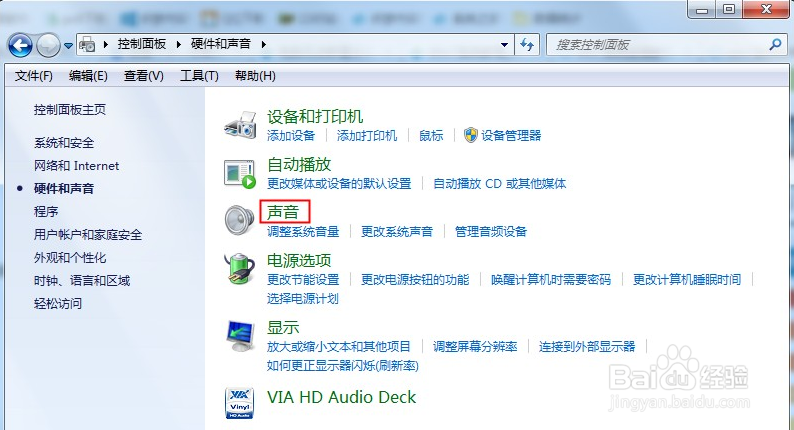
4、然后在硬件和声音界面的右侧找到并点击打开【声音】设置。

win7重新安装系统后耳机没声音?

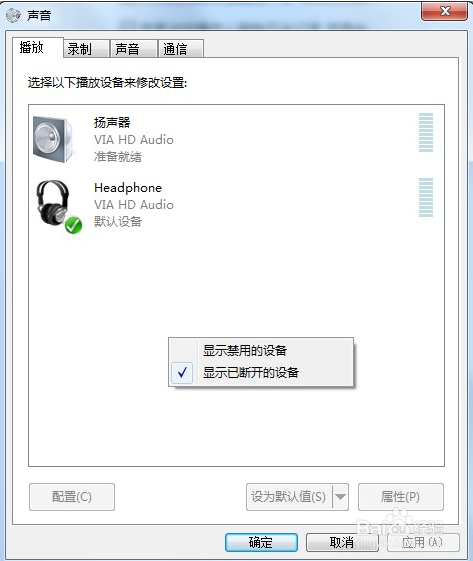
5、声音的设置中点击【播放】,在下方观察是否提醒【未安装音频设备】,如果有的话右击空白部分,然后点击【显示禁用的设备】。
win7重新安装系统后耳机没声音?

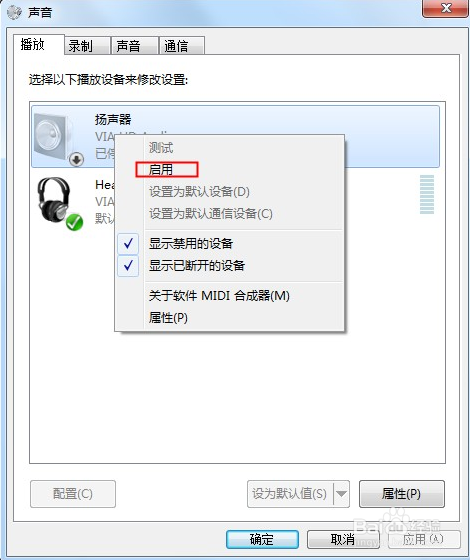
6、点击之后就会显示出电脑的当前音频设备,一般会有两个,鼠标右击并点击【启用】,两个都要设置为启用。
win7重新安装系统后耳机没声音?

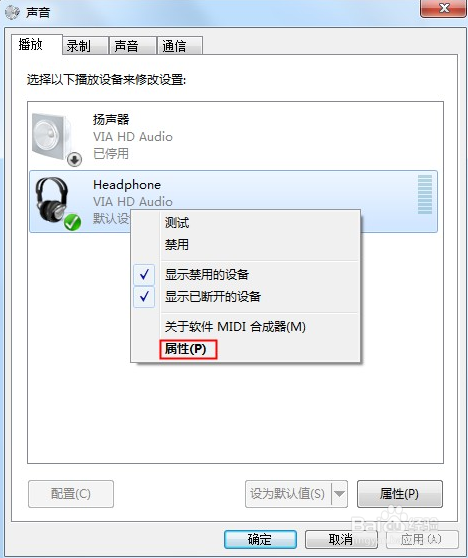
7、如果耳机还是没有声音的话,选择音频设备后点击右下角的【属性】功能。

win7重新安装系统后耳机没声音?

8、打开属性界面后我们在底部选择【使用此设备启用】,两个音频设备都选择这种启用方式,都设置好后基本不会有问题。

win7重新安装系统后耳机没声音?

9、以上就是本次小编为大家带来的全部内容,希望可以帮助到大家。

  • win10找不到高清晰音频管理器
  • realtek高清晰音频管理器怎么设置
  • win10前置耳机插孔怎么开启
  • win10声音怎么设置
  • win10找不到realtek高清晰音频管理器
  • 热门搜索
    玉是怎么形成的 横线怎么打出来 宝宝不吃饭怎么办 静脉曲张怎么预防 双休日加班工资怎么算 怎么能赚钱 怎么取名字 怎么看朋友圈访客记录 无痕浏览怎么设置 珍珠粉面膜怎么做