Excel表格中如何批量将内容中的数字提取出来

 时间:2026-02-12 06:20:19

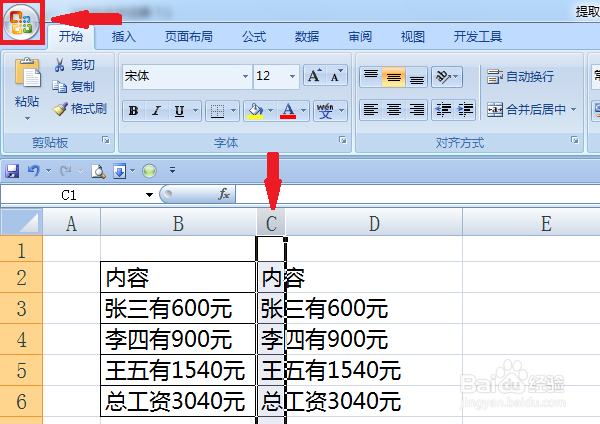
1、将要提取的数字列调整至1个汉字的宽度(图中为C列),选中C列,点击左上角的office按钮。
Excel表格中如何批量将内容中的数字提取出来

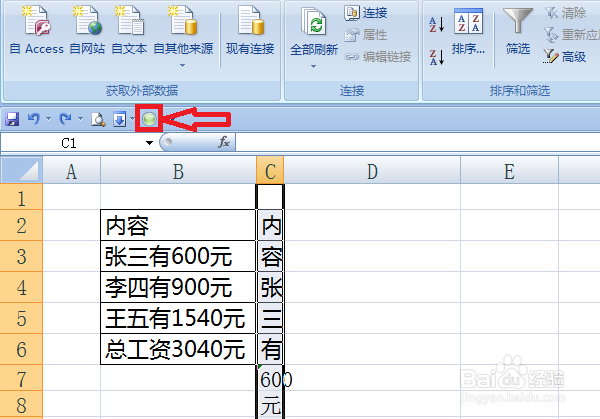
2、点击Excel选项,自定义—所以命令—内容重排,添加确定之后,点击按钮内容重排按钮即可。(Excel2003版简单的多,只需要点击编辑—填充—内容重排)

Excel表格中如何批量将内容中的数字提取出来

Excel表格中如何批量将内容中的数字提取出来

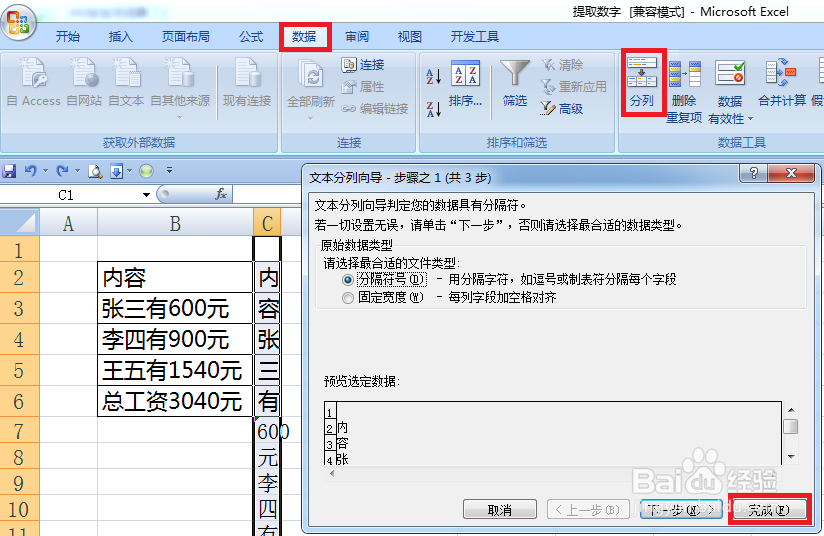
3、这里有个问题,这里的数字是文本格式,这时候我们要全部选起来,数据—分列,可以跳过“下一步”,直接点击“完成”就行了。
Excel表格中如何批量将内容中的数字提取出来

4、现在我们只需要将汉字文本去掉,数字留下就可以了。编辑—定位(快捷键Ctrl+G)

Excel表格中如何批量将内容中的数字提取出来

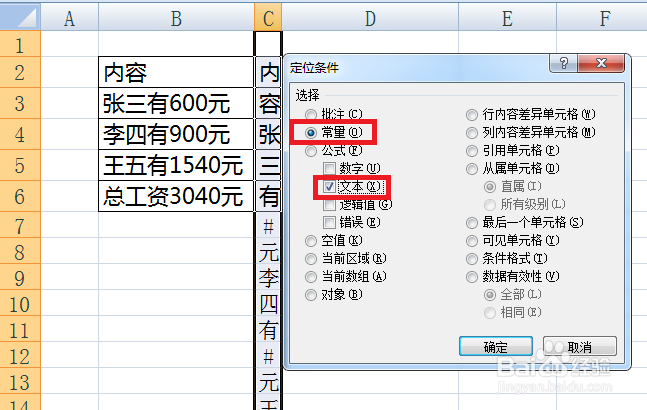
5、我们选择常量,只需要定位文本,这里就把出数字外的文本单元格全选中了。

Excel表格中如何批量将内容中的数字提取出来

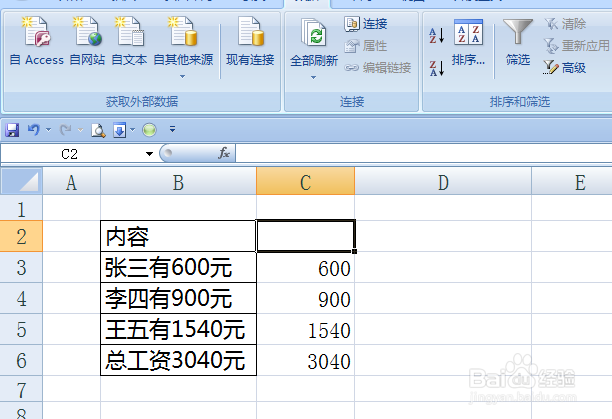
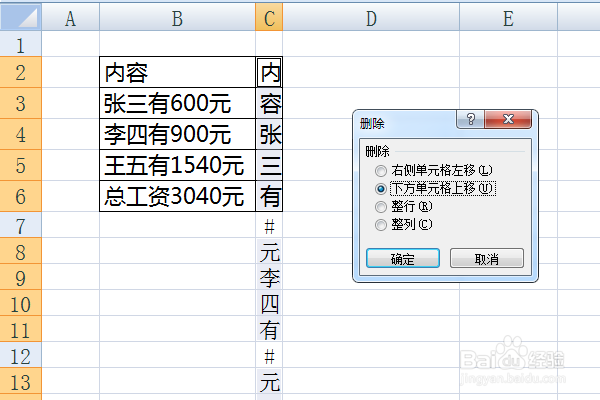
6、右键—删除,将单元格上移,至此就完成数字的提取了,把C列拉宽,就可以看到数字了。
Excel表格中如何批量将内容中的数字提取出来

Excel表格中如何批量将内容中的数字提取出来

  • Excel如何替换*号字符
  • excel如何把数据替换成空
  • excel替换指定区域的内容
  • Excel批量将值为0的单元格转化为空值并将其删除
  • Excel如何替换指定位置的文本
  • 热门搜索
    蚌埠学院怎么样 胳膊麻是怎么回事 电脑无法开机怎么办 脚心发热是怎么回事 淘宝怎么举报 老公有外遇怎么办 膜法传奇加盟怎么样 头发毛躁怎么办 乳房下垂怎么办 怎么跟男生表白