1、打开Excel工作表。

2、单击“插入”选项卡中“形状”按钮。在形状中选择需要的图形。如下图所示

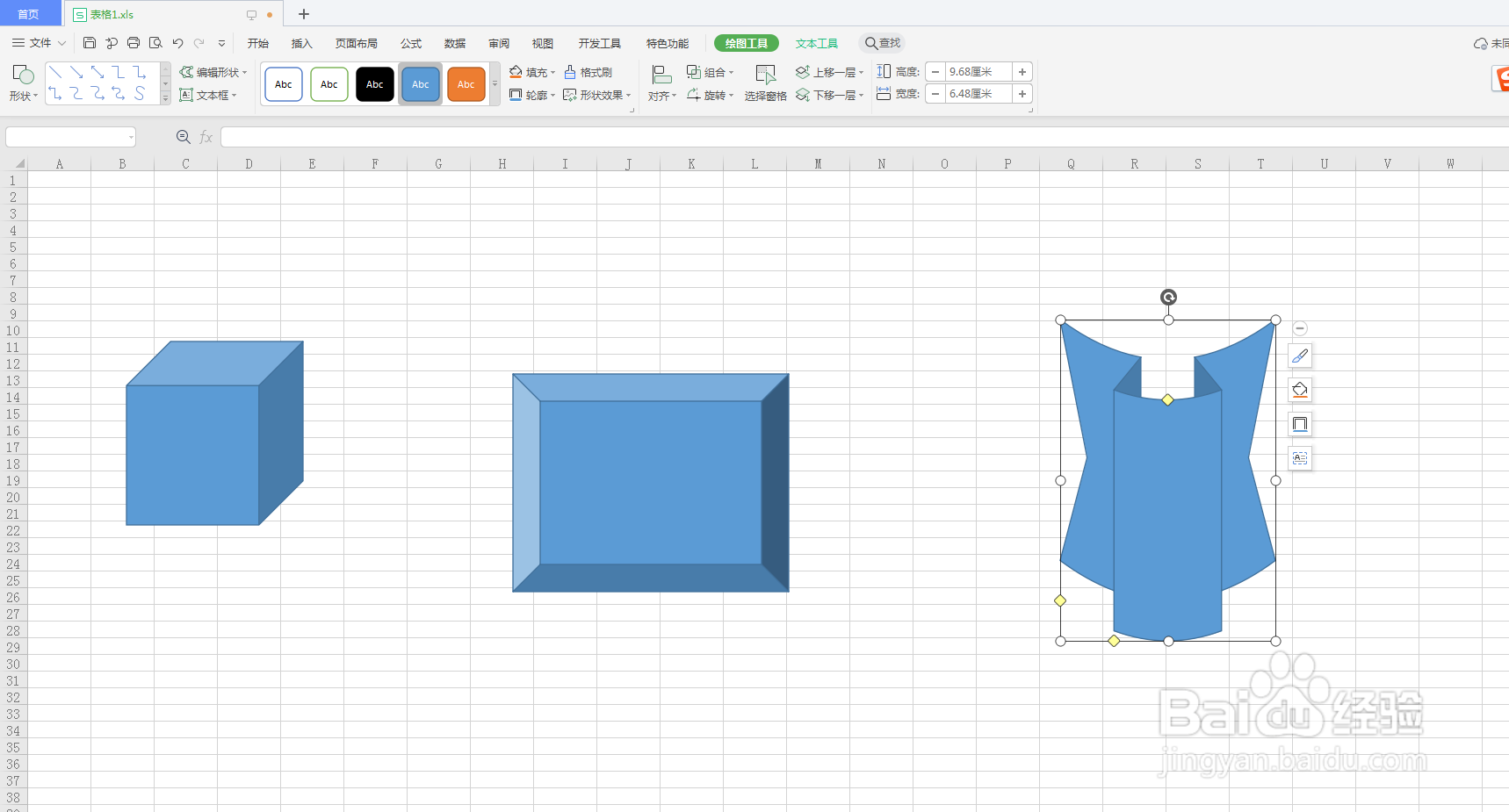
3、表格中插入几个图形。如下图所示
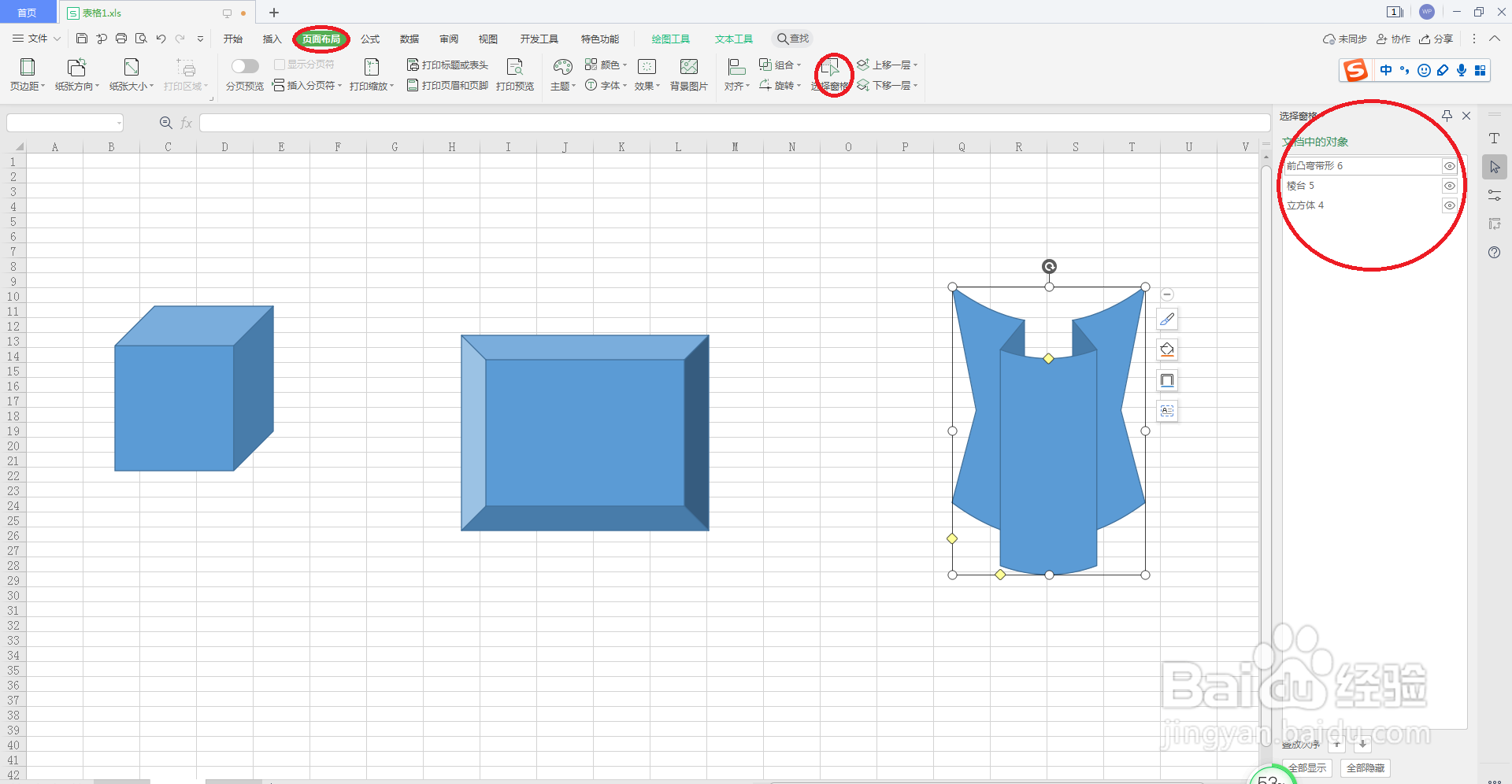
4、单击“页面布局”选项卡中的“选择窗口”按钮,打开“选择”窗口。如下图所示
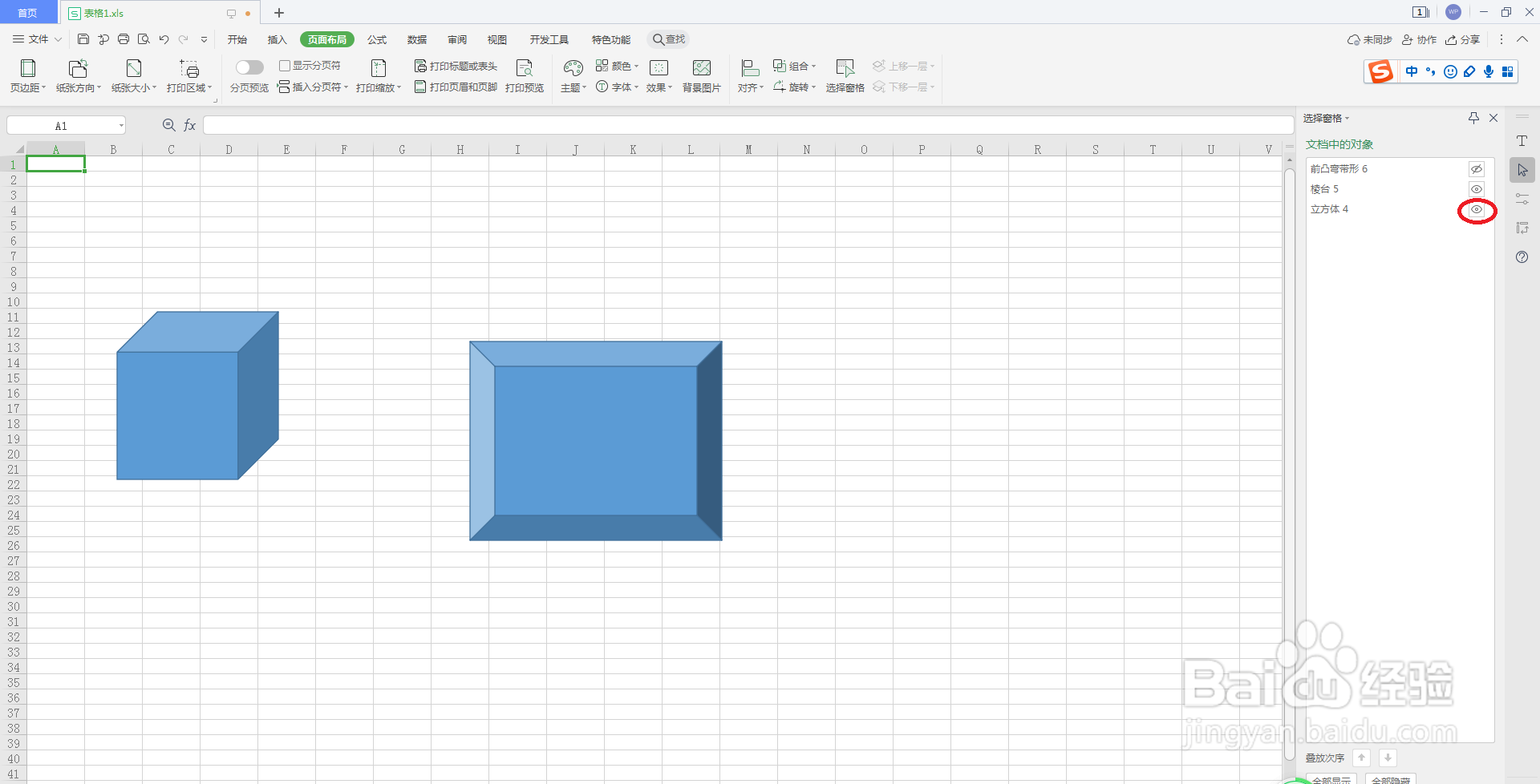
5、单击图形名称右侧的眼睛图标,即可隐藏图形。如下图所示

6、再次单击图形名称右侧的眼睛图标,显示图形。如下图所示
时间:2026-05-04 05:42:59
1、打开Excel工作表。
2、单击“插入”选项卡中“形状”按钮。在形状中选择需要的图形。如下图所示
3、表格中插入几个图形。如下图所示
4、单击“页面布局”选项卡中的“选择窗口”按钮,打开“选择”窗口。如下图所示
5、单击图形名称右侧的眼睛图标,即可隐藏图形。如下图所示
6、再次单击图形名称右侧的眼睛图标,显示图形。如下图所示
