1、打开软件-点击【媒体】-【导入媒体】-将需要调整的音频导入。

2、将导入的音频拖动到任意轨道中。

3、点击【音频效果】-将【淡入】效果拖动到音频上-音频变色-松开鼠标就可以了。

4、【淡出】效果也是同样操作-此时音频的头尾会出现两个圆形斜角,就表示设置成功。

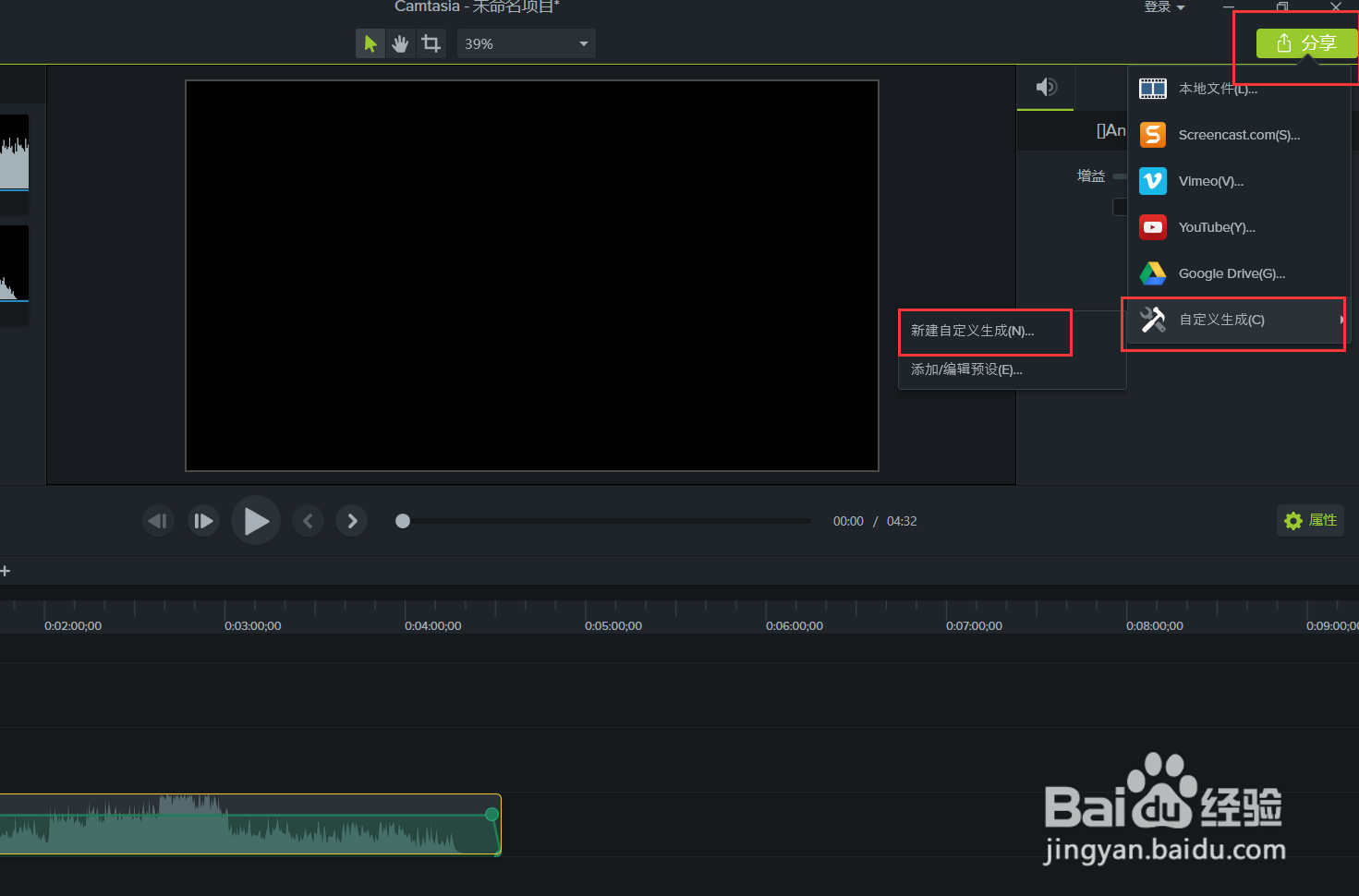
5、点击右上角的【分享】-【自定义生成】-【新建自定义生成】。
6、弹窗中选择【M4A仅音频】-点击下一步-修改名称-选择保存位置-点击确定就可以了。


时间:2026-04-24 04:45:43
1、打开软件-点击【媒体】-【导入媒体】-将需要调整的音频导入。
2、将导入的音频拖动到任意轨道中。
3、点击【音频效果】-将【淡入】效果拖动到音频上-音频变色-松开鼠标就可以了。
4、【淡出】效果也是同样操作-此时音频的头尾会出现两个圆形斜角,就表示设置成功。
5、点击右上角的【分享】-【自定义生成】-【新建自定义生成】。
6、弹窗中选择【M4A仅音频】-点击下一步-修改名称-选择保存位置-点击确定就可以了。
