PS运用铜版雕刻来调整图像的效果

 时间:2024-10-12 22:08:43

1、打开需要处理的影像【3.PSD】,如下图所示。
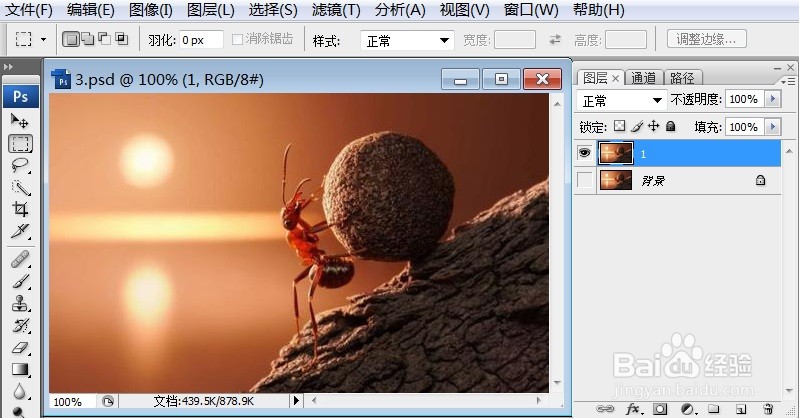
PS运用铜版雕刻来调整图像的效果

2、打开需要处理的影像【3.PSD】,【滤镜】→【像素化】→【铜版雕刻】,如下图所示。

PS运用铜版雕刻来调整图像的效果

3、打开需要处理的影像【3.PSD】,【滤镜】→【像素化】→【铜版雕刻】,弹出【铜版雕刻】对话框,如下图所示。

PS运用铜版雕刻来调整图像的效果

4、打开需要处理的影像【3.PSD】,【滤镜】→【像素化】→【铜版雕刻】,弹出【铜版雕刻】对话框,在该对话框中调整【类:中等点】,如下图所示。
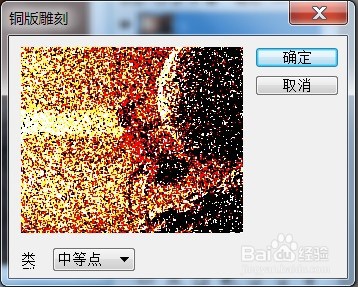
PS运用铜版雕刻来调整图像的效果

5、打开需要处理的影像【3.PSD】,【滤镜嘉滤淀驺】→【像素化】→【铜版雕刻】,弹出【铜版雕刻】对话框,在该对话框中调整【类:中等点】,点击【确定】后,效果如下图所示。
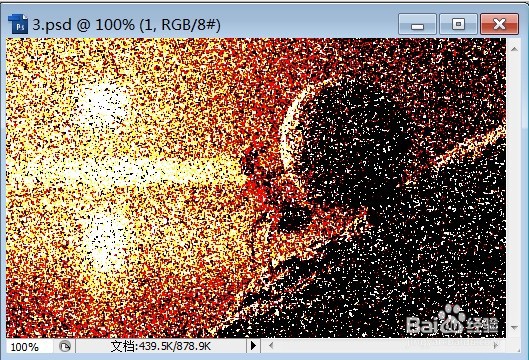
PS运用铜版雕刻来调整图像的效果
  • Photoshop预设管理器的设置
  • photoshop制作空洞效果
  • PS中如何制作内斜面和浮雕效果(82)
  • PS曲线工具如何调整风格色彩
  • ps cs6中3d功能没有立方体解决
  • 热门搜索
    人死后会怎么样 犯太岁怎么办 被太阳晒伤怎么办 凤眼菩提怎么盘 鼻炎流鼻涕怎么办 离职原因怎么说 ppt怎么加背景图片 鱼火肴怎么样 眼睛干怎么办 披肩发怎么扎好看