word2019怎么为文档添加艺术型页面边框

 时间:2026-04-27 14:04:29

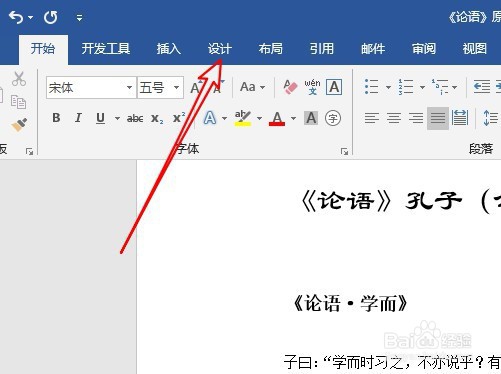
1、首先在电脑上打开Word 2019,点击菜单栏的设计菜单。
word2019怎么为文档添加艺术型页面边框

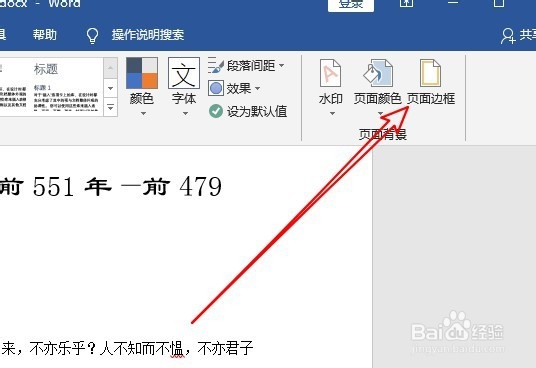
2、然后点击工具栏的页面边框按钮。

word2019怎么为文档添加艺术型页面边框

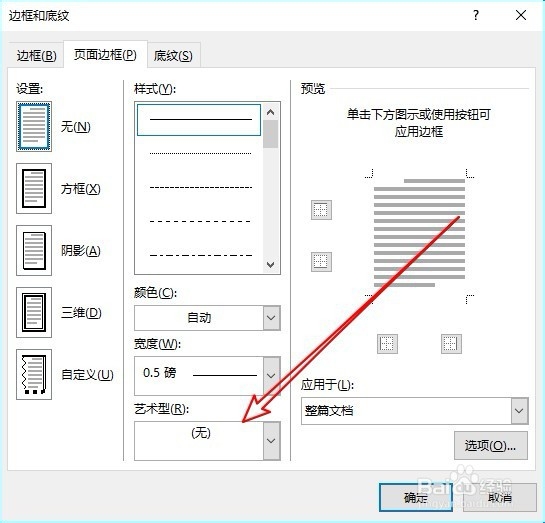
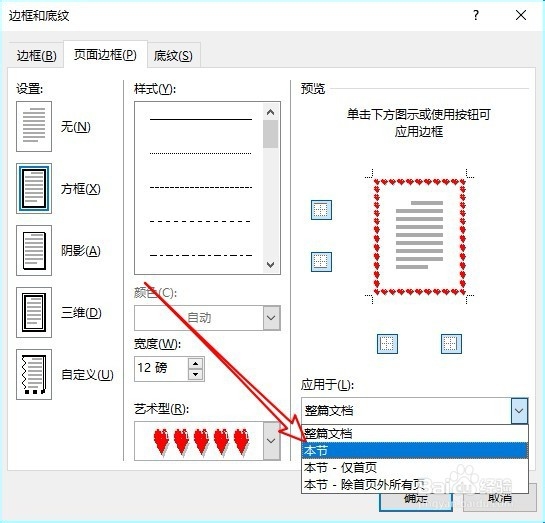
3、在打开的页面边框页面中,我们点击艺术型下栏按钮。

word2019怎么为文档添加艺术型页面边框

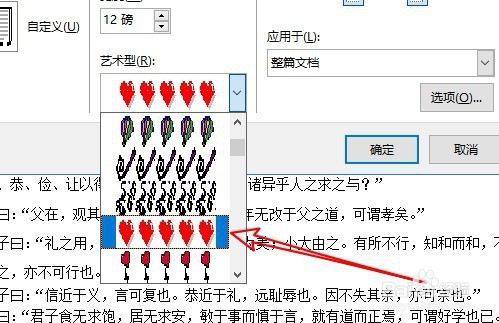
4、在弹出的下拉菜单中,我们选择相应的菜单项。

word2019怎么为文档添加艺术型页面边框

5、然后点击应用与下拉按钮,选择本节的菜单项。

word2019怎么为文档添加艺术型页面边框

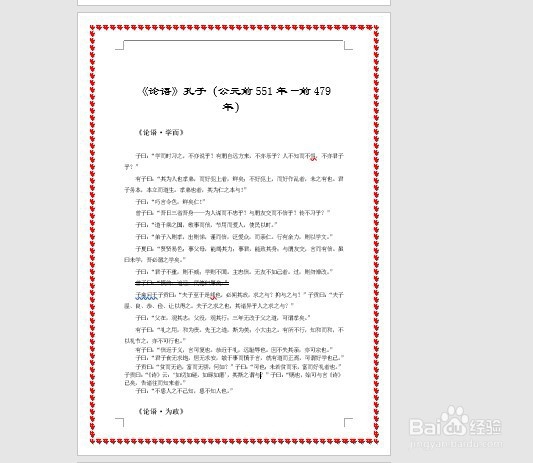
6、这时我们可以看到当前页面已经设置好边框了。

word2019怎么为文档添加艺术型页面边框

7、总结:

1、首先在电脑上打开Word 2019,点击菜单栏的设计菜单。

2、然后点击工具栏的页面边框按钮。
3、在打开的页面边框页面中,我们点击艺术型下栏按钮。
4、在弹出的下拉菜单中,我们选择相应的菜单项。
5、然后点击应用与下拉按钮,选择本节的菜单项。
6、这时我们可以看到当前页面已经设置好边框了。
  • Word中如何给每个段落添加项目符号
  • word中某个词全部替换并设置为红色斜体加着重号
  • 如何设置EXCLE表格样式的深色6?
  • 怎么给2018word添加底纹为橙色,着色2,淡色80%
  • word如何将艺术字设置为文本效果转换波形
  • 热门搜索
    如何看待早恋 五台山在哪里 苦瓜泡水喝的功效 枸杞子和什么泡水喝补肾壮阳 刀削面的面怎么和 如何治疗脚气 青岛旅游网 准生证如何办理 领结婚证发朋友圈的句子 微信朋友圈如何只发文字