1、首先打开报表,选中需要制作斜线表头的单元格并输入字段。比如“月份”和“部门”,中间用空格隔开。
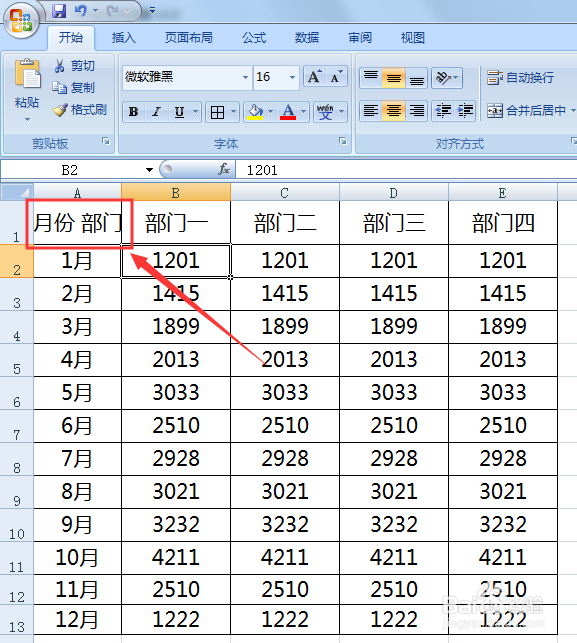
2、双击单元格并选中“月份”字段。
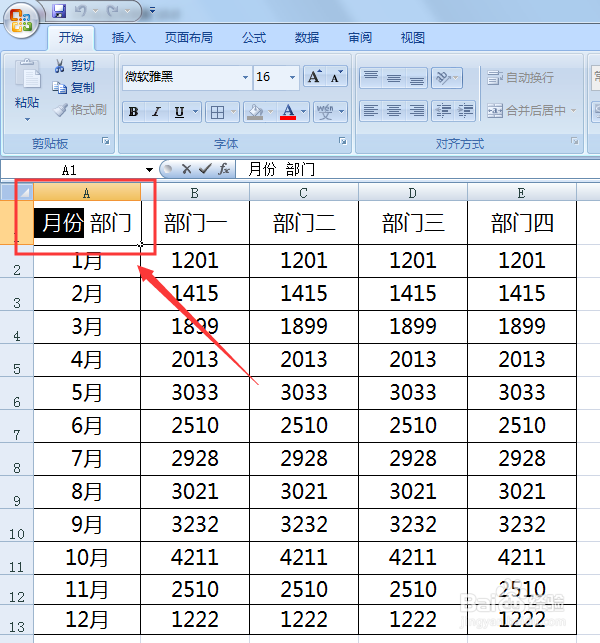
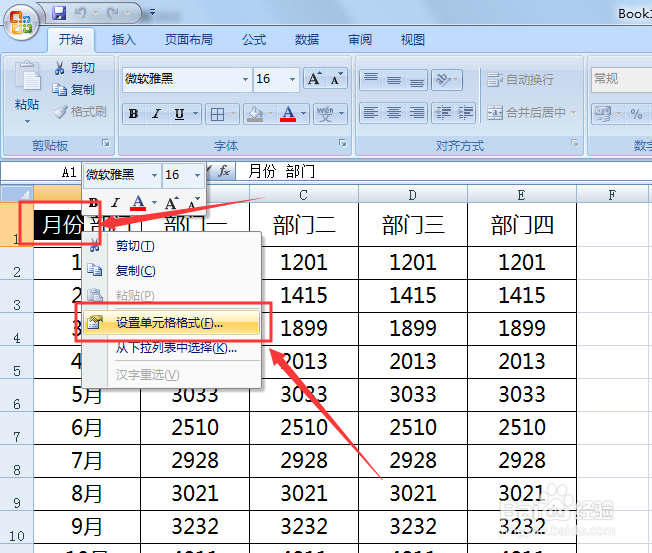
3、鼠标右键单击“月份”,点击“设置单元格格式”。
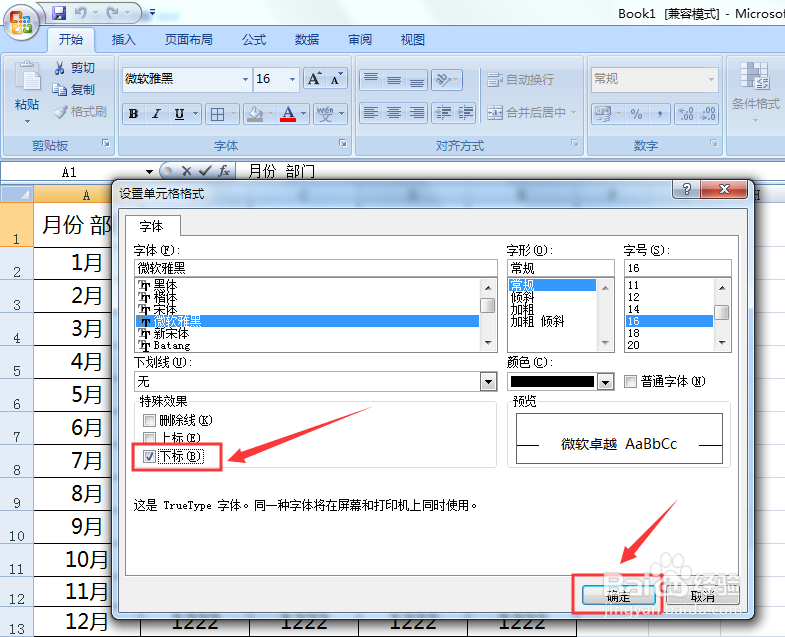
4、在弹出对话框中,勾选“下标”并点击“确定”。
5、双击单元格并选中“部门”字段。在“部门”字段上单击鼠标右键,然后点击“设置单元格格式”。
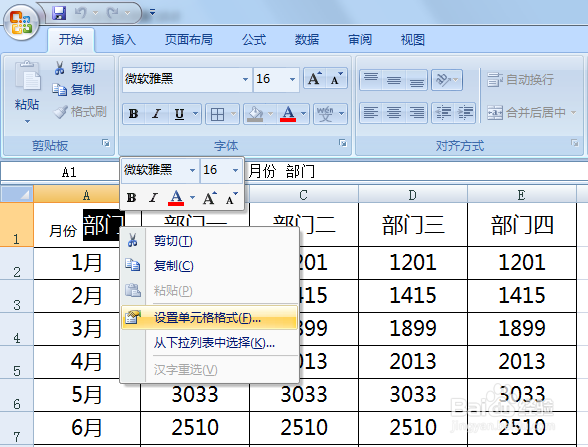
6、在弹出对话框中,勾选“上标”并点击“确定”。
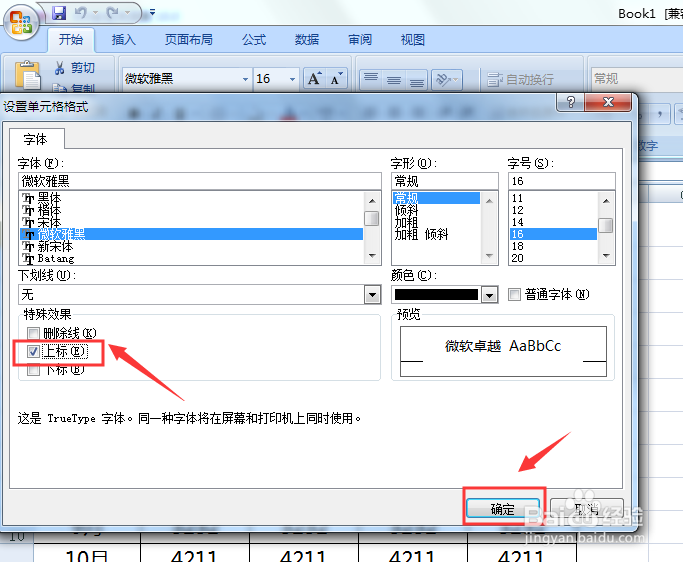
7、选中表头单元格,调整字体大小。
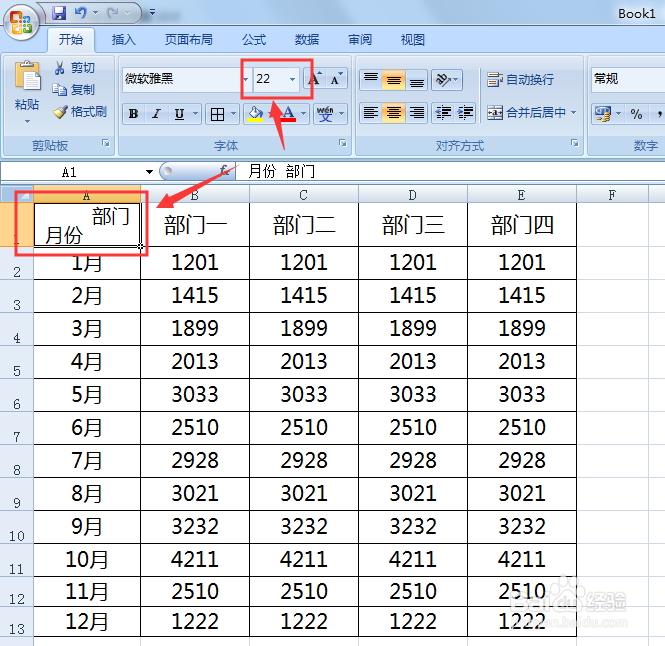
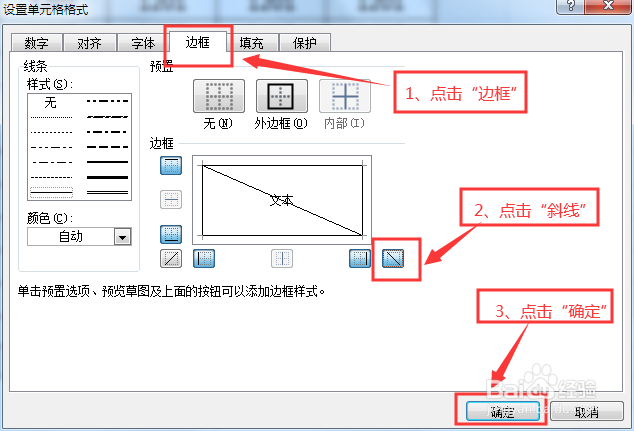
8、右键单击表头单元格,在弹出菜单上点击“设置单元格格式”。
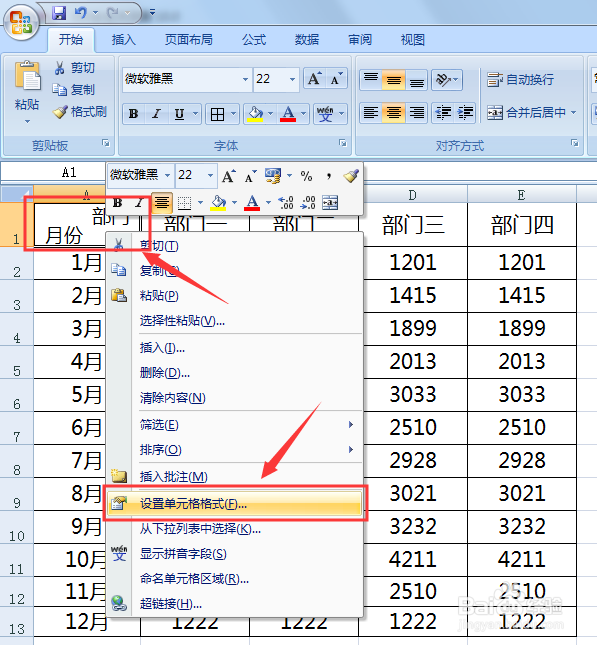
9、在对话框中,点击“边框”,在点击“斜线”图标,最后点击确定。
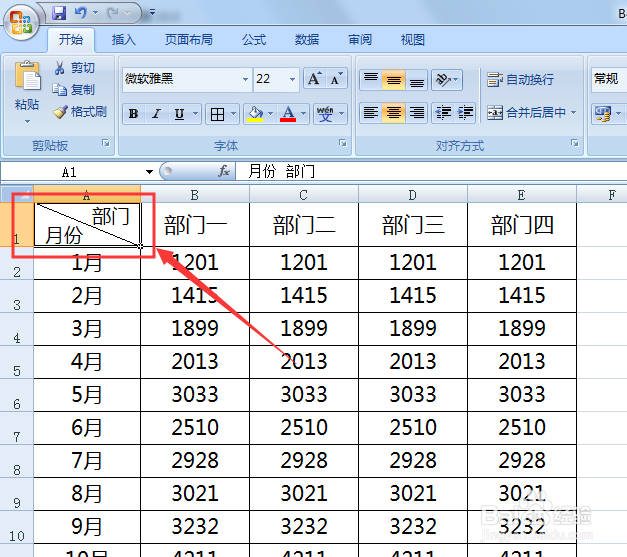
10、可以看到,报表中的斜线表头已经制作好了。
1、选择作为表头的单元格,并输入字段,比如“月份”“部门”,中间用空格隔开。
2、双击选中“月份”字段,右键单击,点击“设置单元格格式”。
3、选中“下标”,点击确定。
4、双击选中“部门”字段,右键单击,点击“设置单元格格式”。
5、选中“上标”,点击确定。
6、调整表头字体大小。
7,设置斜线边框。
