如何利用PS工具设计出波浪文字的效果

 时间:2026-04-22 10:03:35

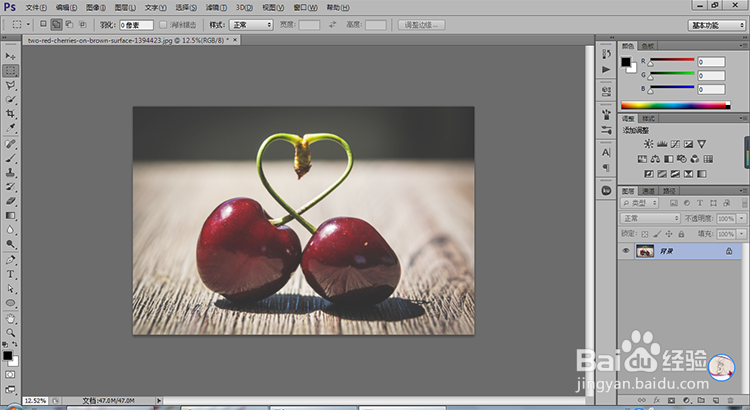
1、按【CtrI+O】组合键,打开素材图片,如下图所示:
如何利用PS工具设计出波浪文字的效果

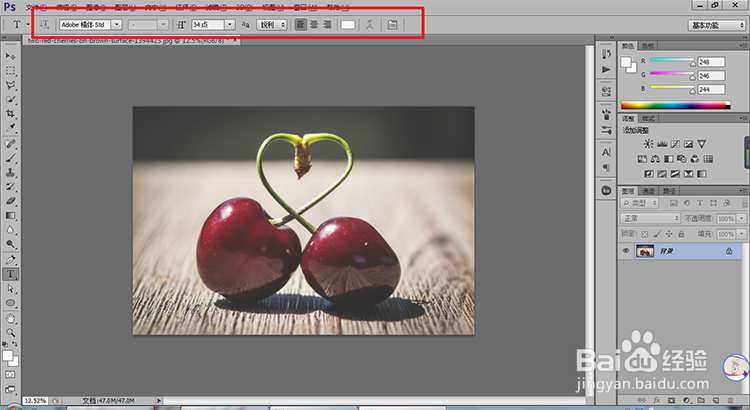
2、选取工具箱中的横排文字工具,在工具属性栏中,设置“字体”、字体颜色和字体大小,如下图所示:
如何利用PS工具设计出波浪文字的效果

3、接着在文档中输入文字,调整字体大小,如下图所示:

如何利用PS工具设计出波浪文字的效果

4、栅格化图层,接着单击工具属性栏的“创建文字变形”按钮,如下图所示:

如何利用PS工具设计出波浪文字的效果

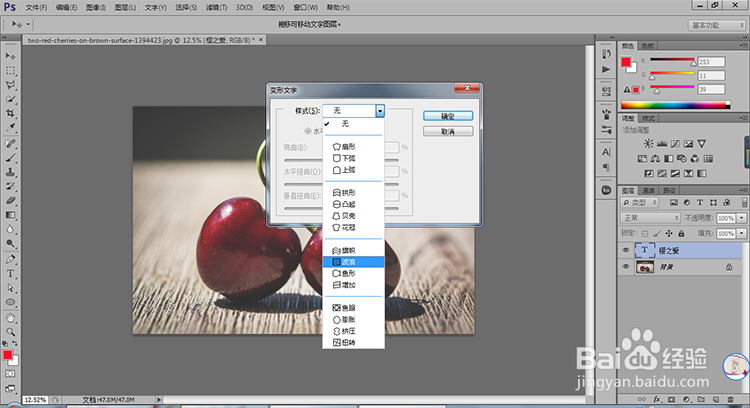
5、在弹出的对话框中点击选择“波浪”样式,如下图所示:

如何利用PS工具设计出波浪文字的效果

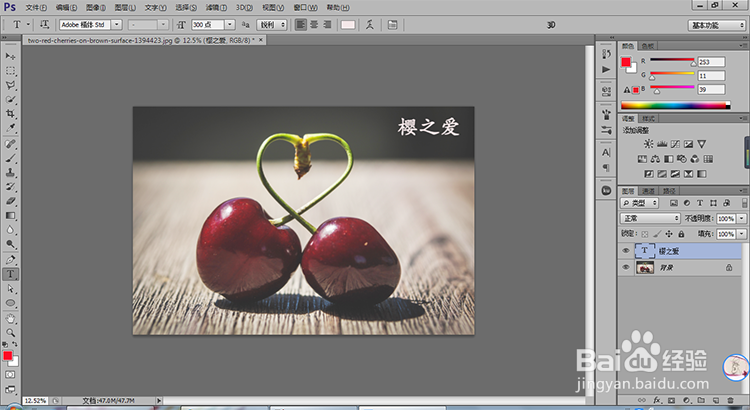
6、选择之后点击确定按钮,将文字置于合适的位置,然后保存之后得到最终的效果如下图所示:

如何利用PS工具设计出波浪文字的效果

7、经验总结:

1. 【CtrI+O】打开素材图片;

2. 选择横排文字工具,设置文字属性;

3. 文档中输入文字;

4. 单击工具属性栏的“创建文字变形”按钮;

5. 点击选择“波浪”样式;

6.点击确定按钮之后保存完成。

  • 如何利用PS工具设计出花冠文字的效果
  • PS怎么做出海水波浪的效果
  • 如何利用PS工具设计出拱形文字的效果
  • PS如何画波浪线
  • 如何利用PS工具设计出膨胀文字的效果
  • 热门搜索
    苹果id怎么注册 炖兔子肉的做法大全 邓禄普轮胎怎么样 炒面的做法大全 传奇祖玛阁怎么走 美国为什么打伊拉克 颛怎么读 无犯罪记录证明怎么开 荥怎么读 cpu温度过高怎么办