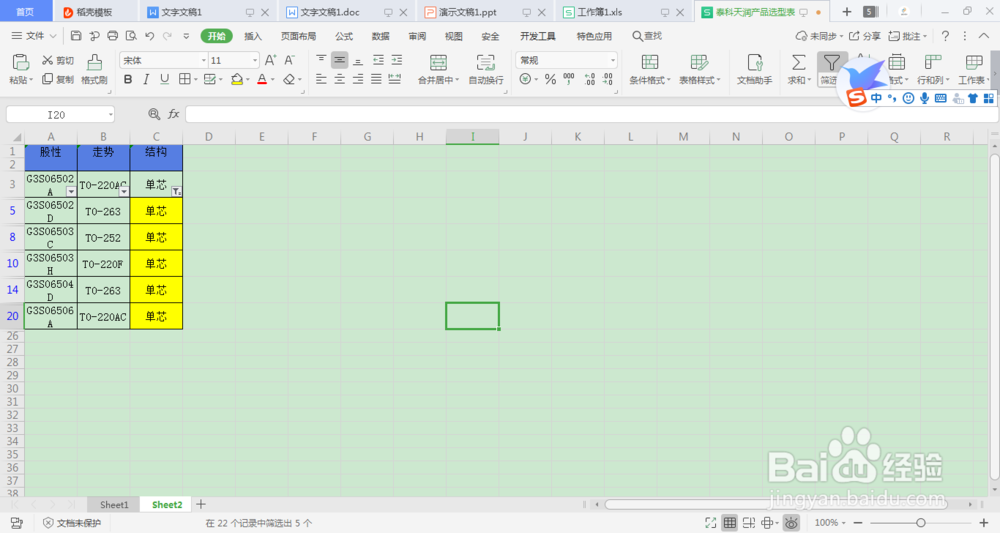
WPS表格如何按颜色筛选单元格?

 时间:2026-02-18 05:47:23

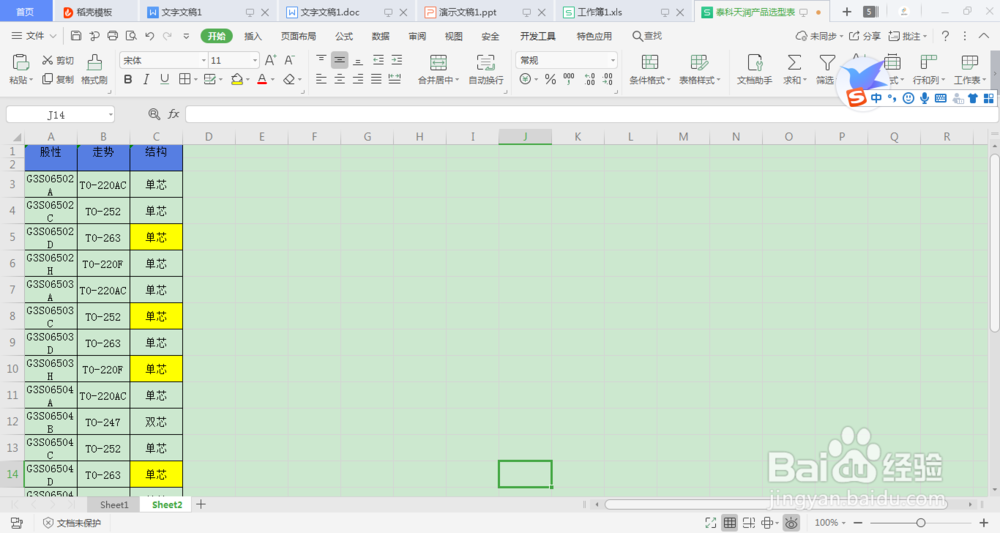
1、  首先,我们将需要筛选的表格数据打开。
WPS表格如何按颜色筛选单元格?

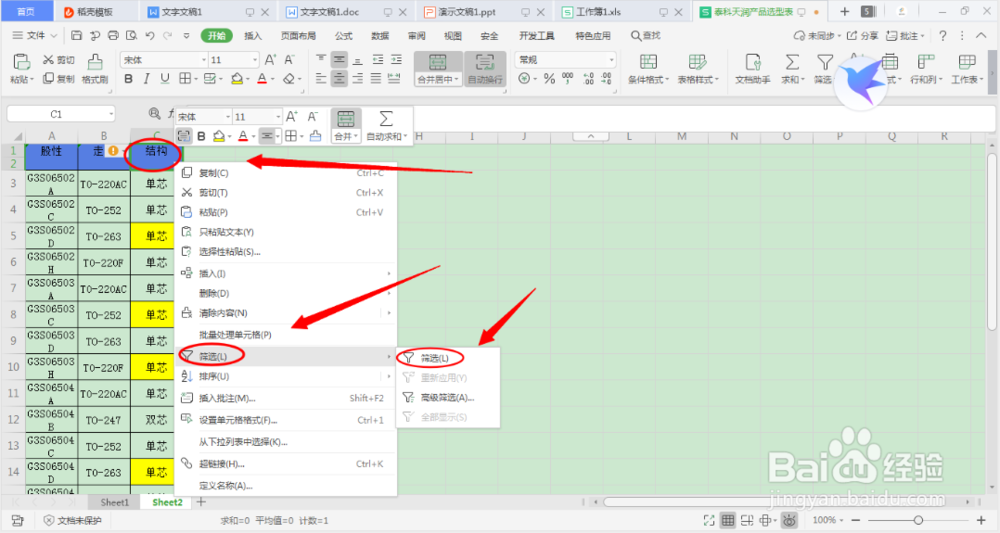
2、  我们选中需要筛选的数据,最上面的一个单元格,再点击右键,出现下拉菜单,选择“筛选”。

WPS表格如何按颜色筛选单元格?

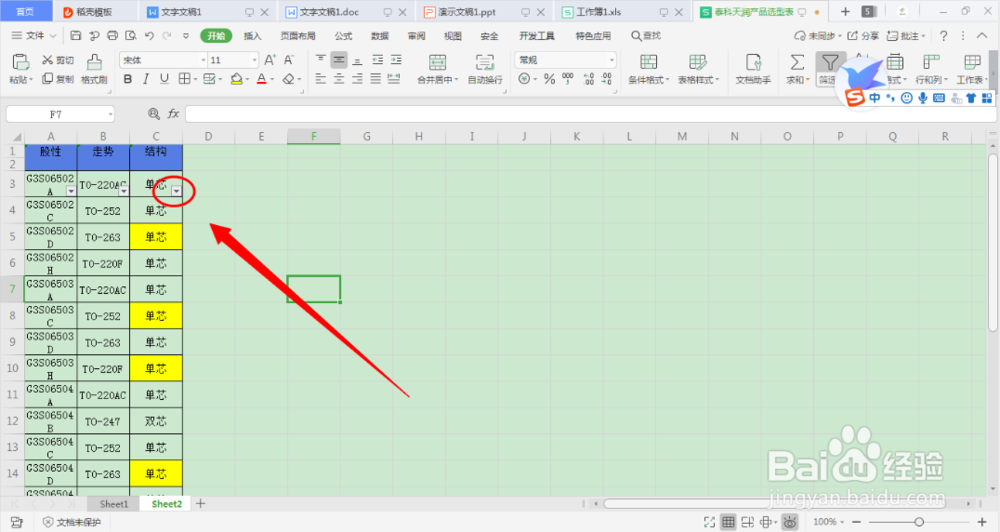
3、  就会出现上面的一个正三角,点击正三角形。

WPS表格如何按颜色筛选单元格?

4、  出现下拉菜单,选择“颜色筛选”。

WPS表格如何按颜色筛选单元格?

5、 再选中你需要筛选的颜色。

WPS表格如何按颜色筛选单元格?

6、  这样我们就完成了。

WPS表格如何按颜色筛选单元格?

1、  首先,我们将需要筛选的表格数据打开。

2、  我们选中需要筛选的数据,最上面的一个单元格,再点击右键,出现下拉菜单,选择“筛选”。
3、  就会出现上面的一个正三角,点击正三角形。
4、  出现下拉菜单,选择“颜色筛选”。
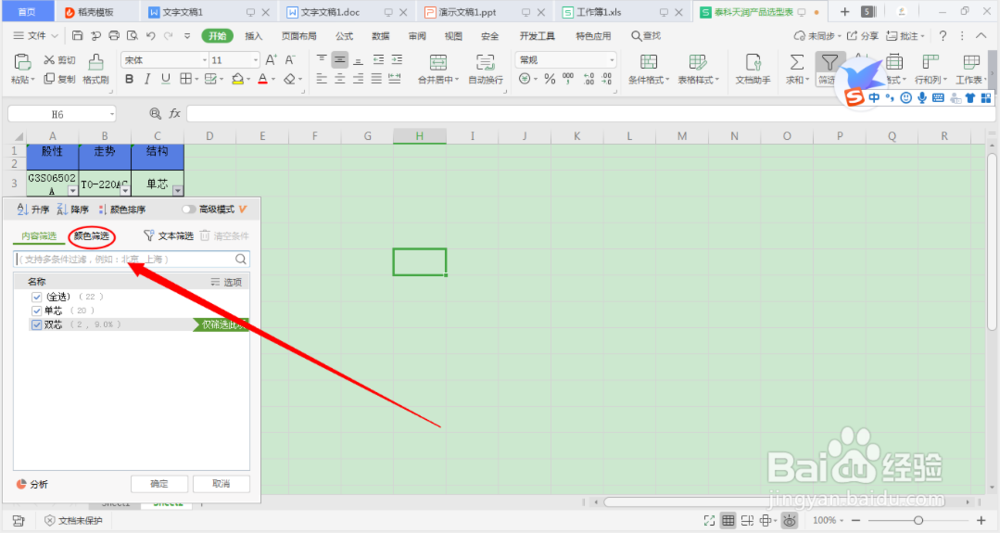
5、  再选中你需要筛选的颜色。

6、  完成。

WPS表格如何按颜色筛选单元格?

  • Excel中快速替换修改单元格内容
  • text 函数 如何返回文本日期
  • WPS如何通过日期计算“上旬”“中旬”“下旬”
  • Excel如何测试函数数值是否有误?
  • excel如何设置到期提醒
  • 热门搜索
    咸鱼干怎么做好吃 怎么腌肉 黄褐斑是怎么形成的 志邦橱柜怎么样 路由器密码怎么设置 散光怎么办 抽油烟机怎么清洗 冻豆腐怎么做 dnf怎么打红字 实习周记怎么写