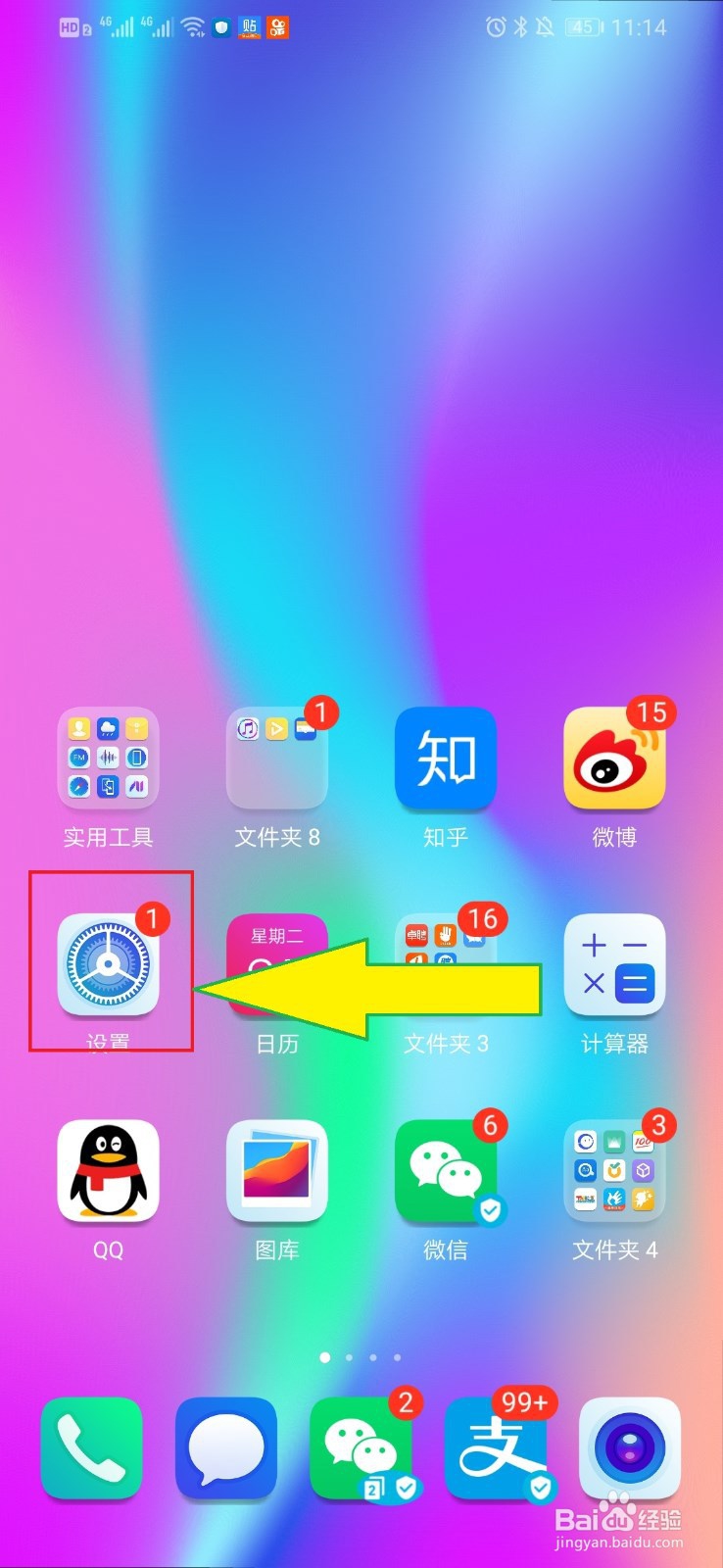
1、点击手机屏幕上“设置”;
2、点击“设备连接”;

3、点击“Huawei Share”;

4、点击“Huawei Share”后面的开关,然后点击“开启”;

5、点击“共享至电脑”后面的开关;

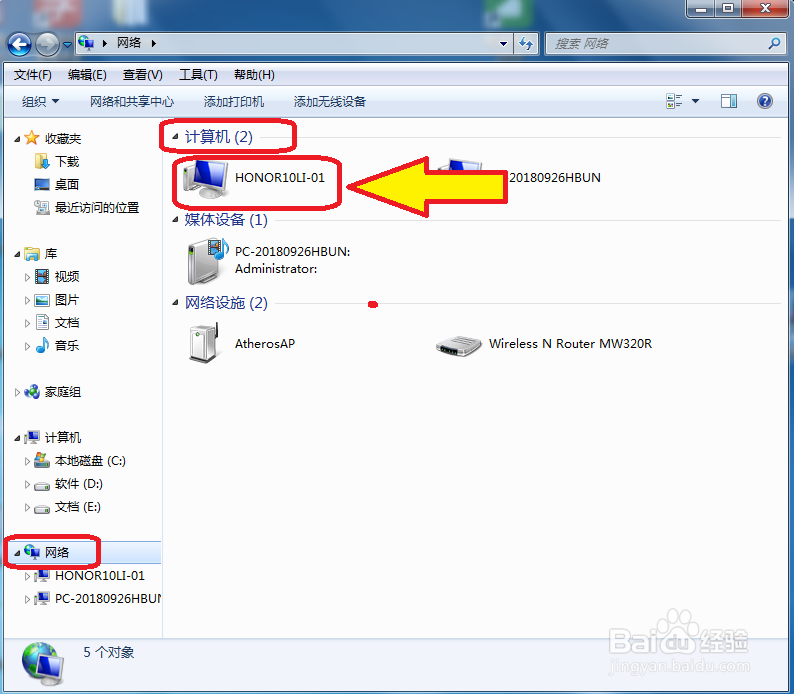
6、打开电脑终端上桌面上“计算机”;

7、点击“网络”,并在其右侧找到自己的华为手机名称“HONOR10LI-01”并双击打开;
8、再次打开手机“设置-Huawei Share-电脑端访问验证”,并点击密码输入线右侧的隐藏图标以查看密码;

9、将第8步中的用户名和密码输入第7步结束后跳出的电脑界面中,并点击“确认“,即可实现快速在电脑上访问华为手机上文件。

10、温馨总结:
1点击手机屏幕上“设置”;
2点击“设备连接”;
3点击“Huawei Share”;
4点击“Huawei Share”后面的开关,然后点击“开启”;
5点击“共享至电脑”后面的开关;
6打开电脑终端上桌面上“计算机”;
7点击“网络”,并在其右侧找到自己的华为手机名称“HONOR10LI-01”并双击打开;
8再次打开手机“设置-Huawei Share-电脑端访问验证”,并点击密码输入线右侧的隐藏图标以查看密码;
9将第8步中的用户名和密码输入第7步结束后跳出的电脑界面中,并点击“确认“,即可实现快速在电脑上访问华为手机上文件。

