1、打开文档

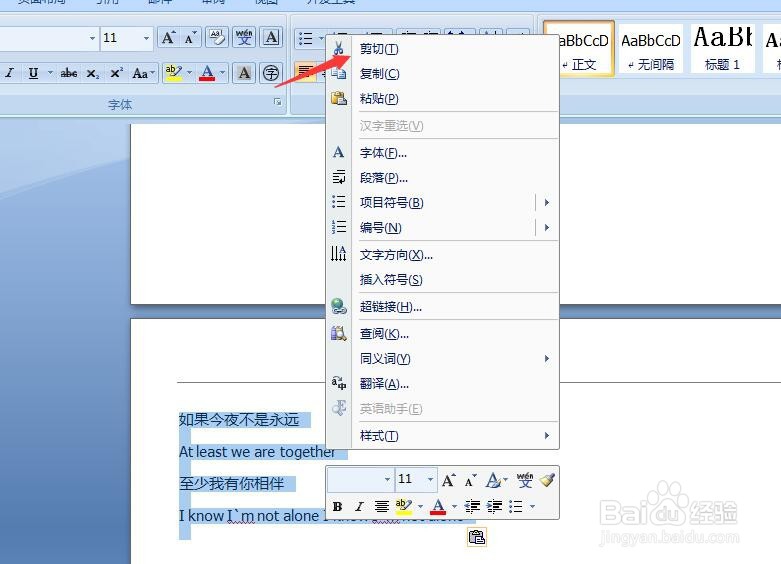
2、选中多余页的内容

3、鼠标右键单击选择剪切
4、在上一页的末尾单击一下
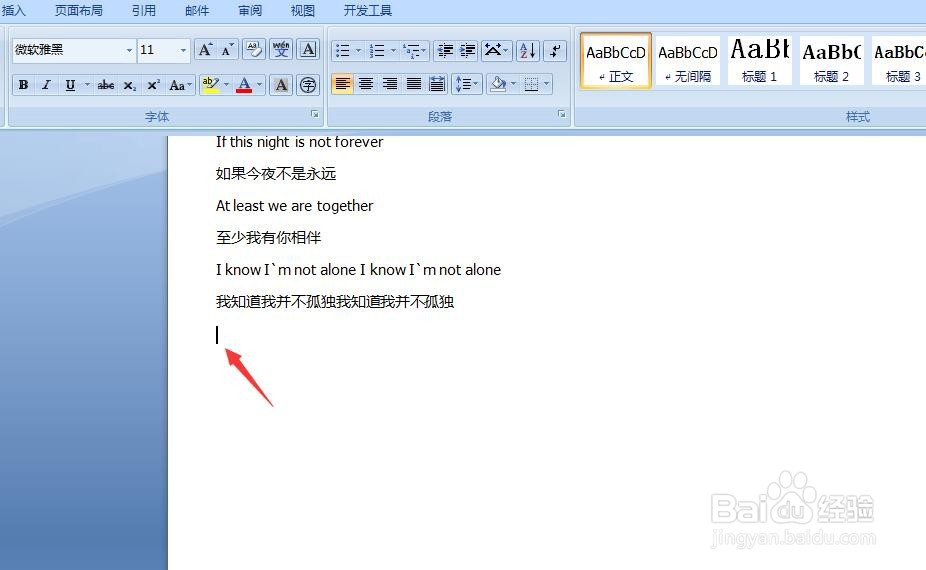
5、按下Delete键

6、可以看到多余页已被删除

1、打开文档
2.选中多余页的内容
3.鼠标右键单击选择剪切
4.在上一页的末尾单击一下
5.按下Delete键
6.可以看到多余页已被删除
时间:2026-04-23 03:54:36
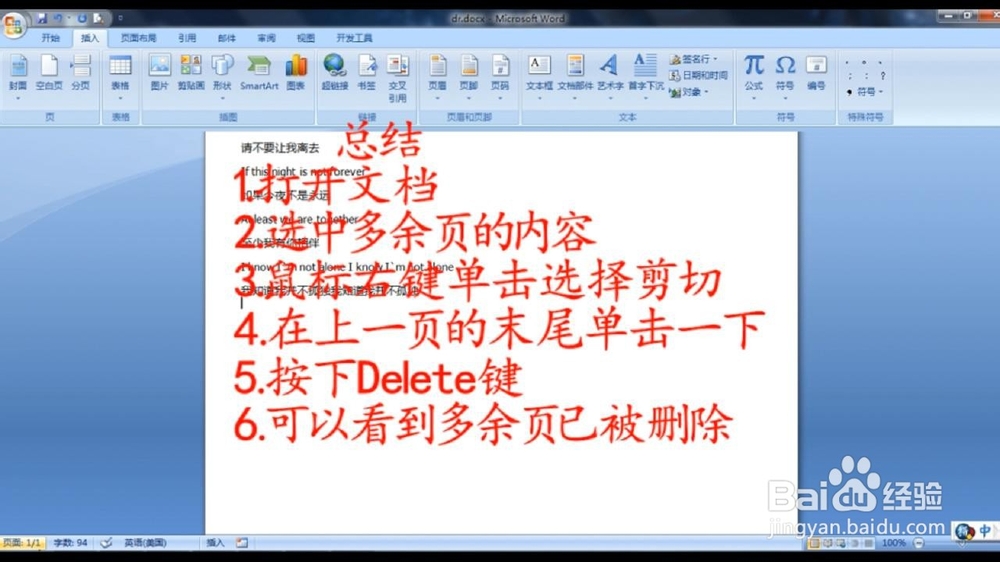
1、打开文档
2、选中多余页的内容
3、鼠标右键单击选择剪切
4、在上一页的末尾单击一下
5、按下Delete键
6、可以看到多余页已被删除
1、打开文档
2.选中多余页的内容
3.鼠标右键单击选择剪切
4.在上一页的末尾单击一下
5.按下Delete键
6.可以看到多余页已被删除
