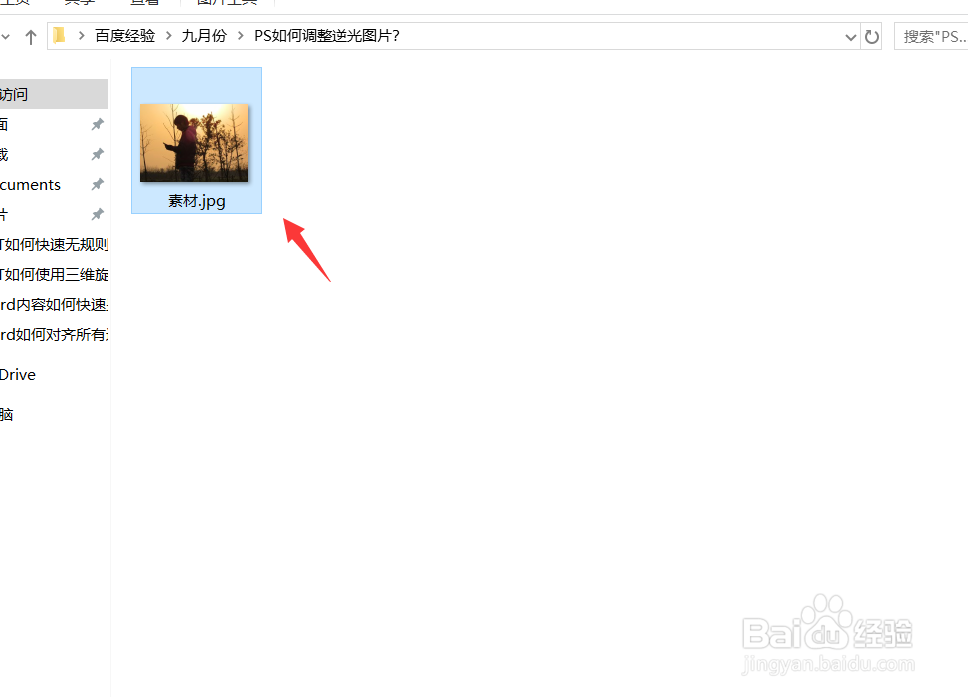
1、首先我们打开ps软件并准备好我们的逆光图片,并将其拖入到ps操作区域中。
2、投入到ps操作区域中,我们按一下CTRL键加j键,复制背景图层,如下图所示。
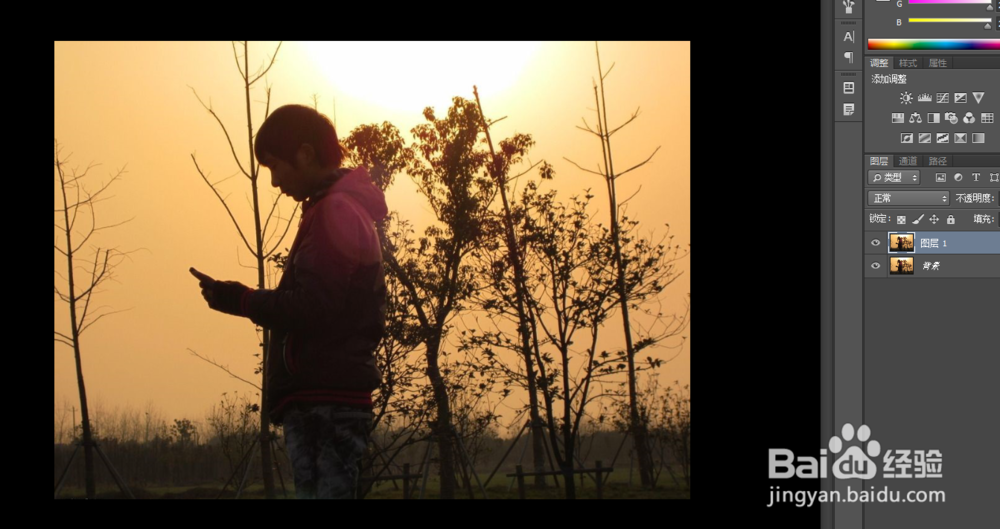
3、然后我们选中上方的图层,点击图像调整,然后点击阴影高光调整。

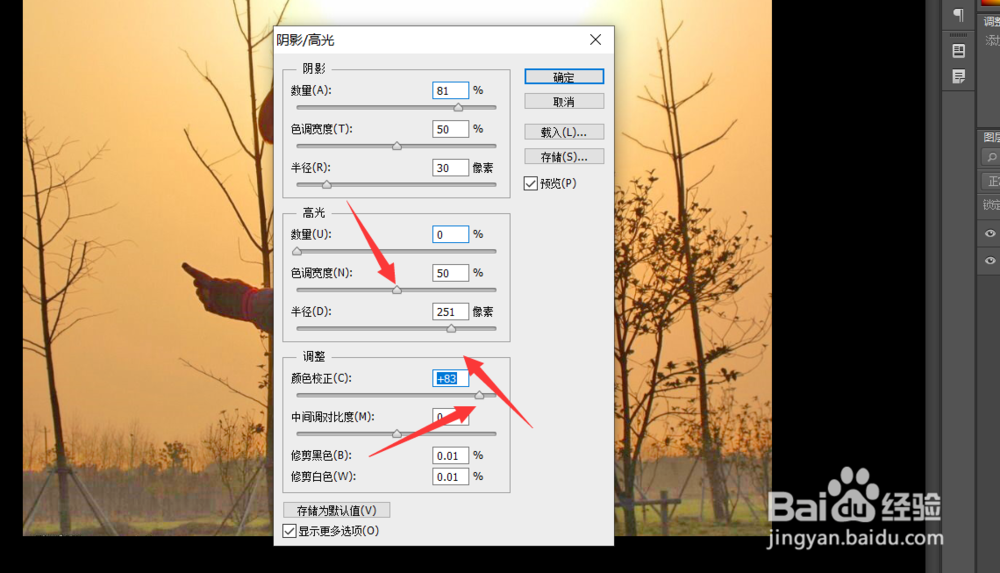
4、在阴影高光调整页面,我们首先将其数量应数量设置为81%,将色调宽度调整为50%,半径调整为30像素,如下图所示。


5、接着我们调整其颜色为正83,中间调比对比度为0,然后点击确定即可。
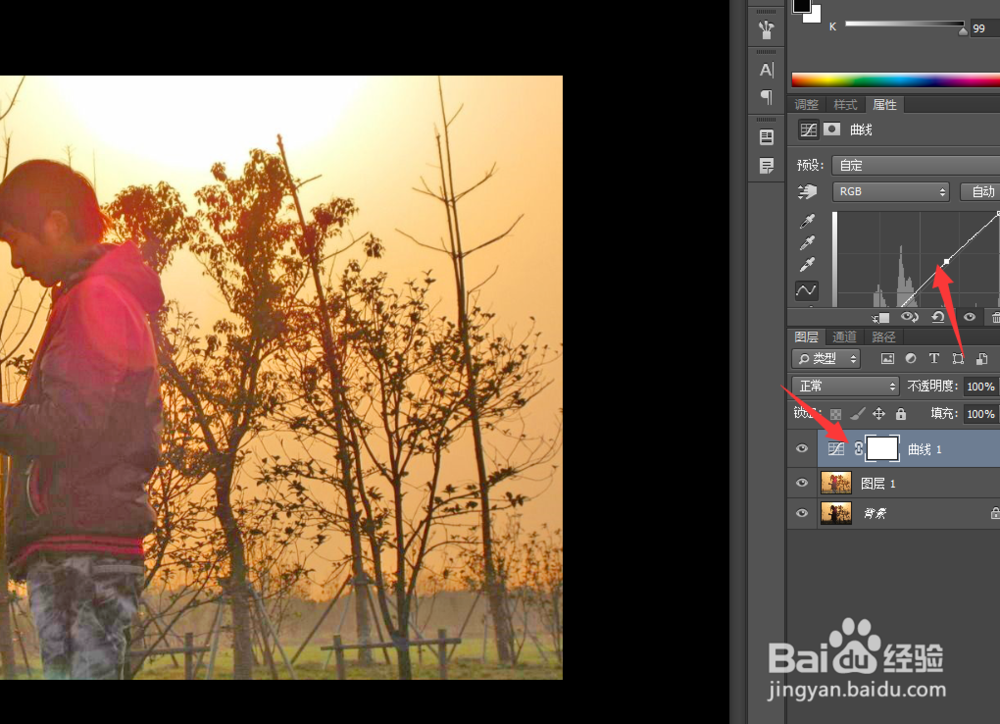
6、然后我们可以看到图片已经明显变亮了,然后我们选择曲线工具,将整体的画面亮度提高。
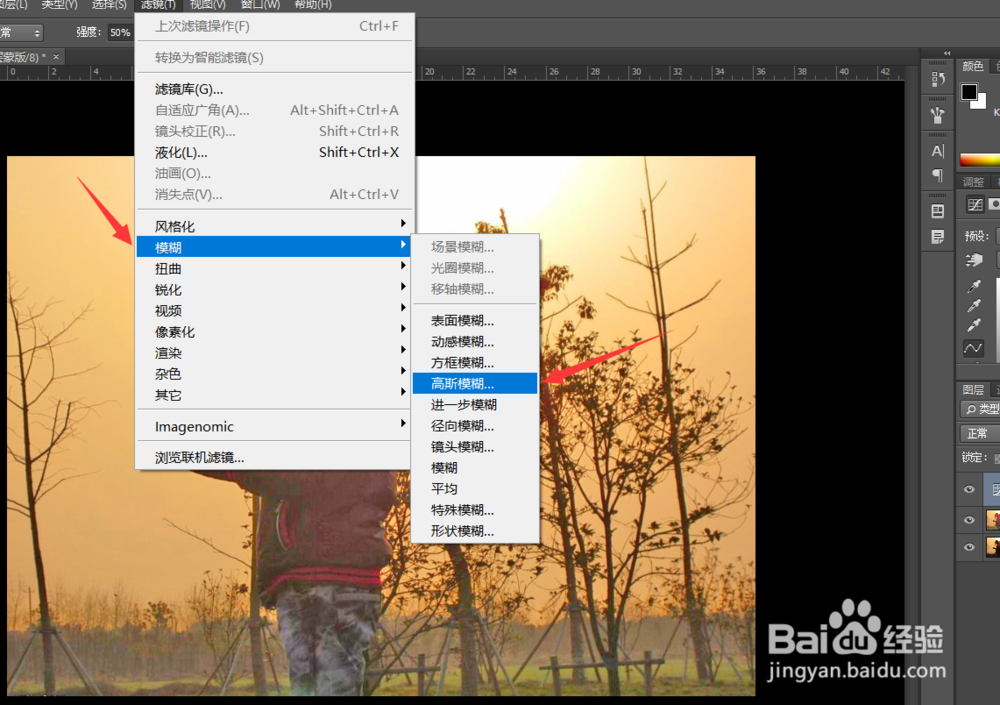
7、最后我们点击上方的滤镜,模糊高斯模糊为图片进行高斯模糊,这样图片就修理完成了。
8、好了,今天的ps如何调整逆光图片教程就为大家介绍到这里,希望对大家有所帮助。

