使用ffmpeg添加ass字幕到mkv视频里面

 时间:2026-02-15 00:57:50

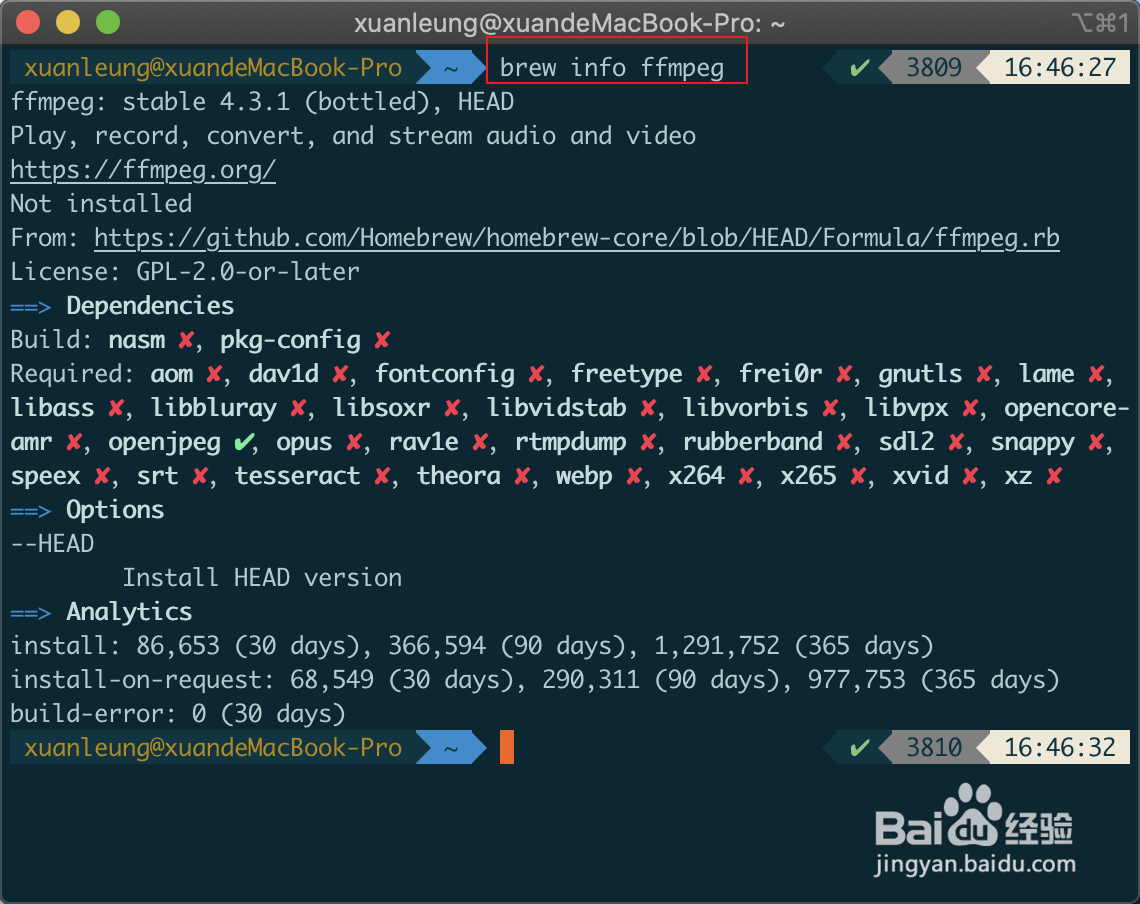
1、首先查看ffmpeg是否安装了,执行brew info ffmpeg,从输出可以看出ffmpeg还没安装,可安装的版本是4.3.1
使用ffmpeg添加ass字幕到mkv视频里面

2、然后执行brew install ffmpeg,这里需要耐心等待一会儿,网速快的话也许可以不用等很久

使用ffmpeg添加ass字幕到mkv视频里面

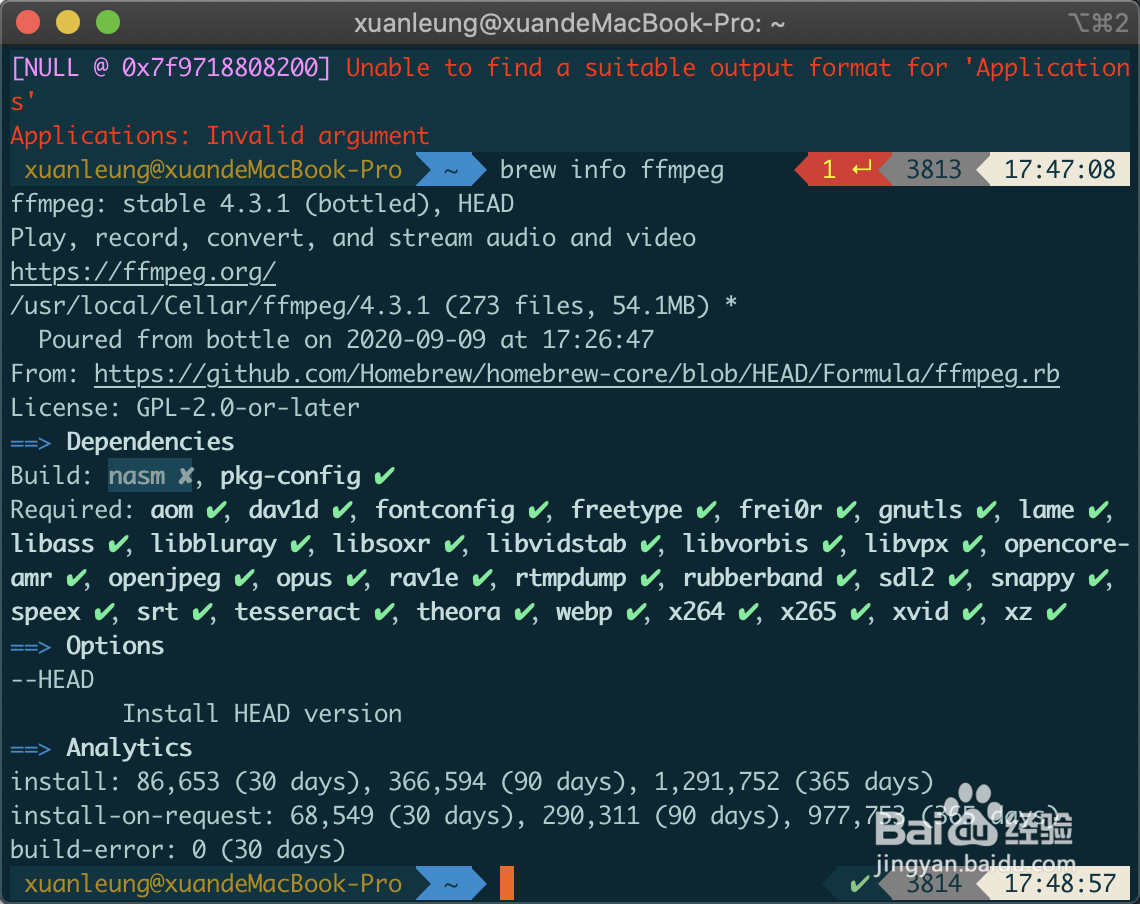
3、安装成功后再次执行brew info ffmpeg,发现都变成了勾,证明安装成功了
使用ffmpeg添加ass字幕到mkv视频里面

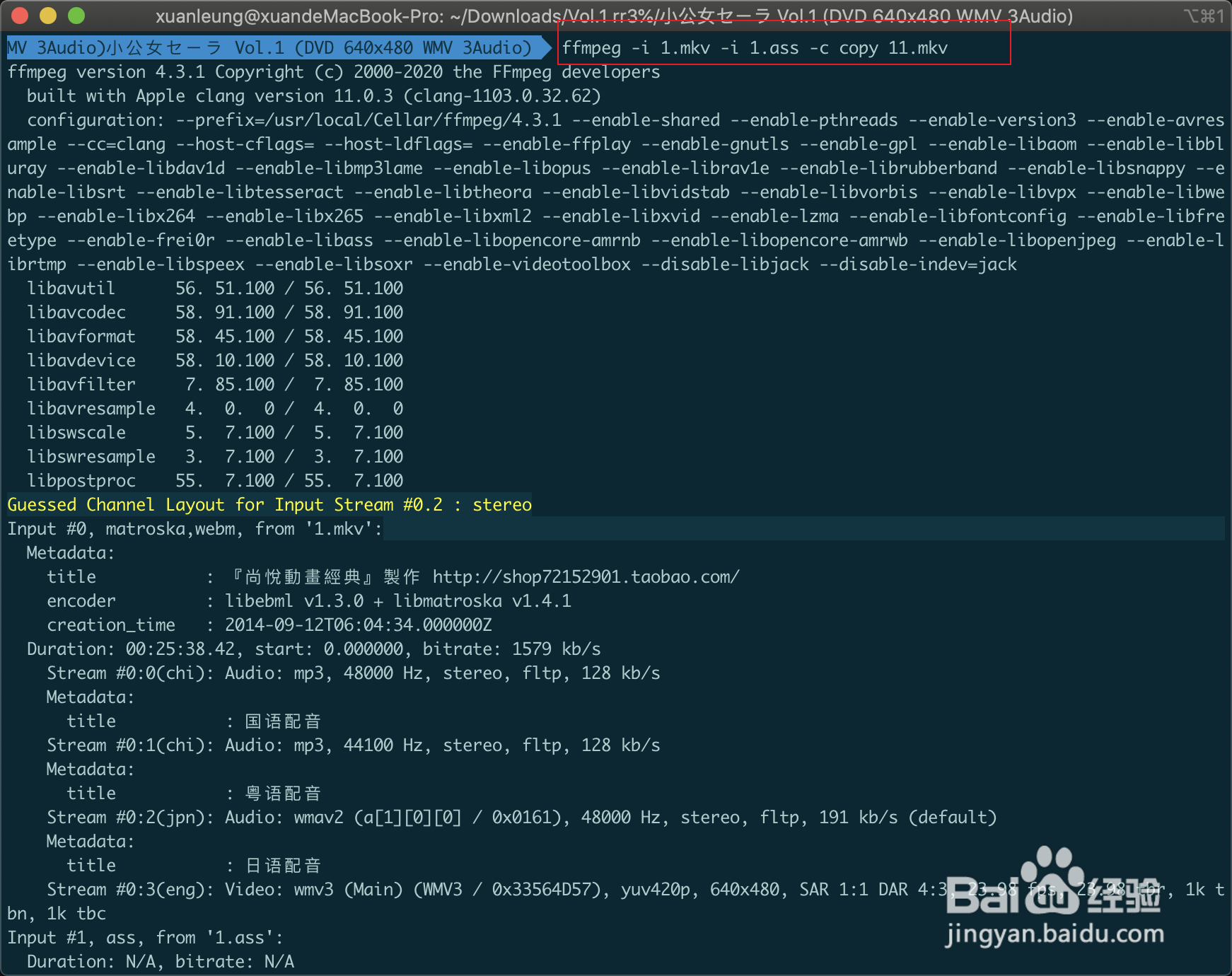
4、现在就可以进行视频合成字幕了,执行ffprobe可以查看源视频信息,可以看到原来的视频有一个视频流,三个音频流,没有字幕流

使用ffmpeg添加ass字幕到mkv视频里面

5、执行ffmpeg -i <源视频.mkv> -i  <字幕.ass> -c copy <合成的视频.mkv>,执行完字幕就合成完毕
使用ffmpeg添加ass字幕到mkv视频里面

6、然后用ffprobe查看视频信息,可以看到多了一个subtitle的字幕流,到此就合成成功了

使用ffmpeg添加ass字幕到mkv视频里面

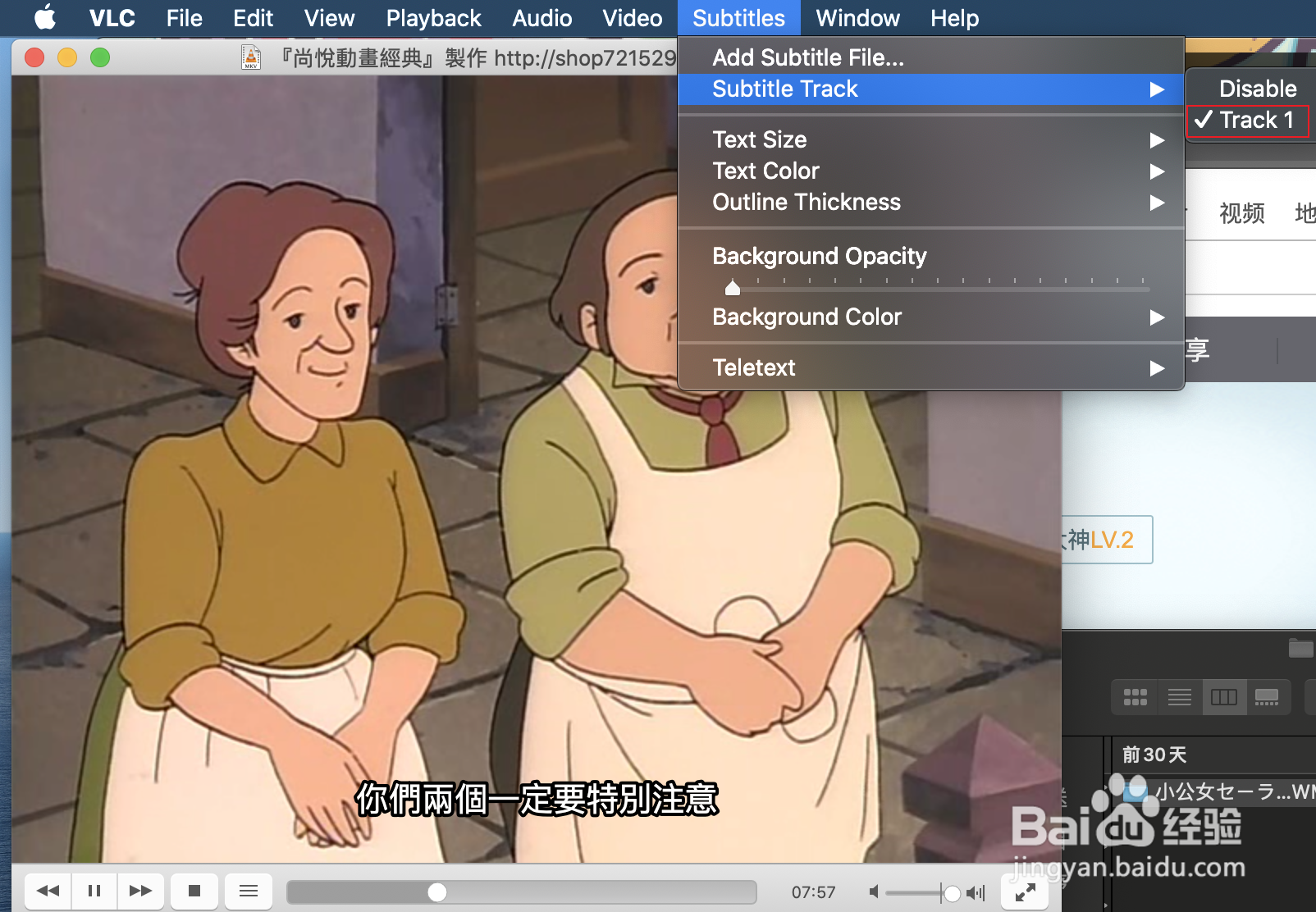
7、最后点击播放一下,可以看到播放的视频已经有字幕了,到此字幕封装到视频就大功告成了
使用ffmpeg添加ass字幕到mkv视频里面

  • 绝地求生游戏崩溃 解决方案
  • 换了新电脑鼠标延迟严重怎么办?
  • win11任务管理器怎么打开
  • 《Apex英雄》怎么玩,怎么匹配对战,操作流程
  • 如何提升电脑CPU性能(设置一)
  • 热门搜索
    dnf星光独角兽怎么得 淘宝怎么加好友 痘印怎么消除 车钥匙锁车里了怎么办 手机缓存怎么清理 怀孕了不想要怎么办 甲状腺结节是怎么引起 红警怎么联机 眼皮松弛怎么恢复 紫薇命盘怎么看