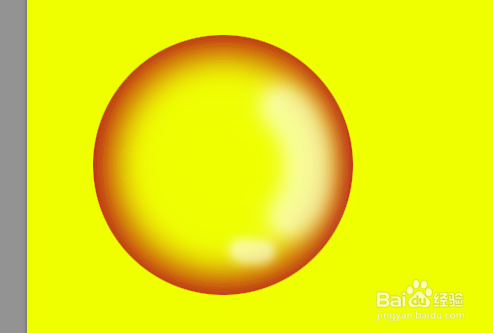
逼真泡泡如何使用PS软件画出来?

 时间:2026-02-12 16:26:56

1、第一步,打开ps软件

新建一个文档ctrl+n
逼真泡泡如何使用PS软件画出来?

逼真泡泡如何使用PS软件画出来?

2、第二步填充一个颜色(一定不能是白色)

逼真泡泡如何使用PS软件画出来?

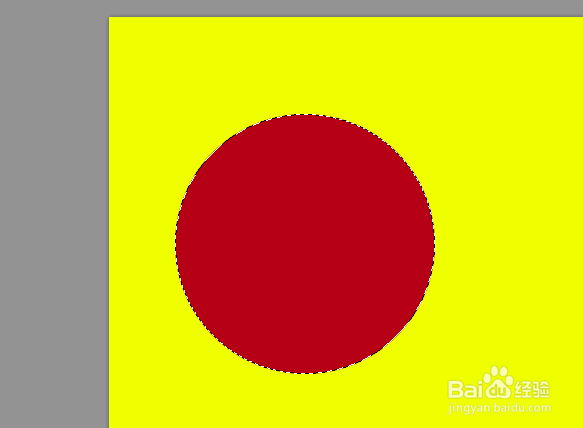
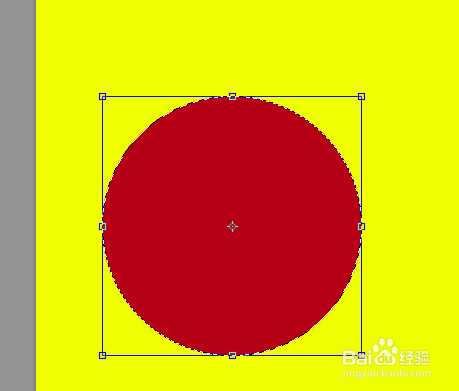
3、第三步,画出一个正圆,并填充一个颜色

逼真泡泡如何使用PS软件画出来?

逼真泡泡如何使用PS软件画出来?

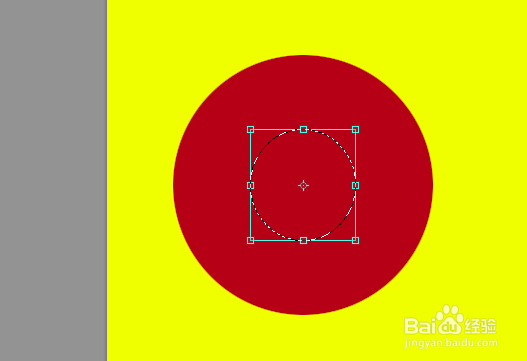
4、第四步在变换边框的左下角出现双向箭头时候,按住alt键和shift键缩小到合适大小,然后回车确定
逼真泡泡如何使用PS软件画出来?

逼真泡泡如何使用PS软件画出来?

5、第五步

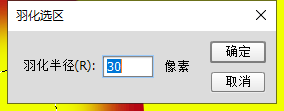
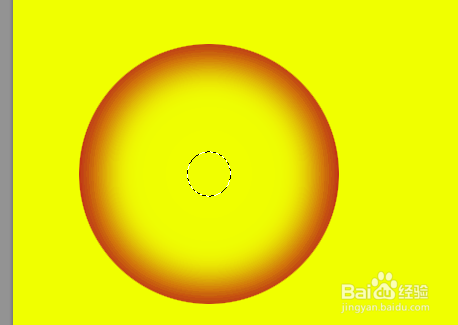
shift+f6羽化,羽化值看随机情况,不要太大

逼真泡泡如何使用PS软件画出来?

6、第六步

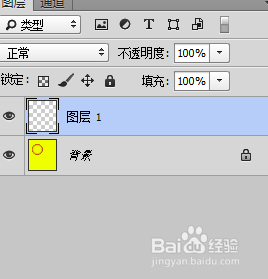
前景色要与背景色一样的颜色,然后按住alt+delete键,多按几次,按到差不多就可以停止,如图

ctrl+d取消选区

新建一个文档,使用画笔工具(b)画出高光,不透明度不要太高也不要太低,中等即可
逼真泡泡如何使用PS软件画出来?

逼真泡泡如何使用PS软件画出来?

逼真泡泡如何使用PS软件画出来?

7、完成

逼真泡泡如何使用PS软件画出来?

8、比如下面的效果图

逼真泡泡如何使用PS软件画出来?

  • 小米椒怎么画
  • photoshop绘制泡泡的操作方法
  • 怎么用马克笔写裂痕字
  • 创意花瓣纸灯的制作方法
  • Photoshop 如何绘制出山的太阳
  • 热门搜索
    征信怎么查 怎么办信用卡 油焖大虾怎么做 总结怎么写 手机膜怎么贴 怎么办理信用卡 饺子怎么煮 oppo怎么分屏 手机银行怎么开通 西洋参怎么吃效果最好