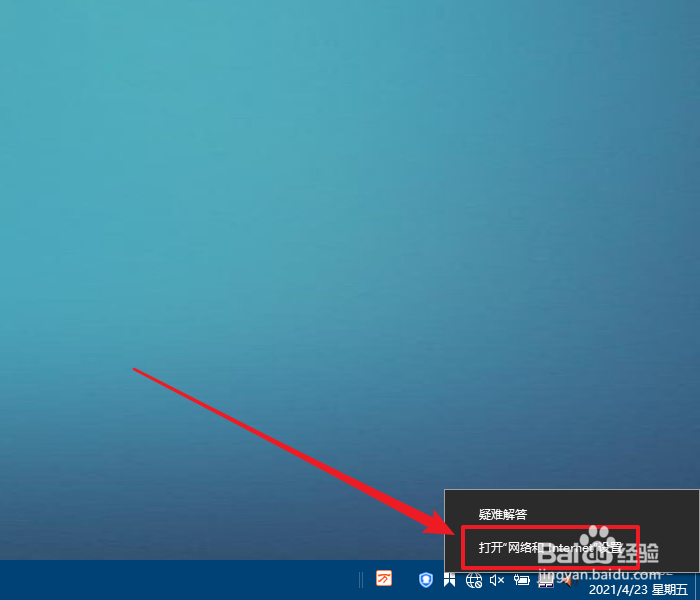
1、右击网络图标,接着在弹窗上点击“打开网络和Internet设置”。见下图
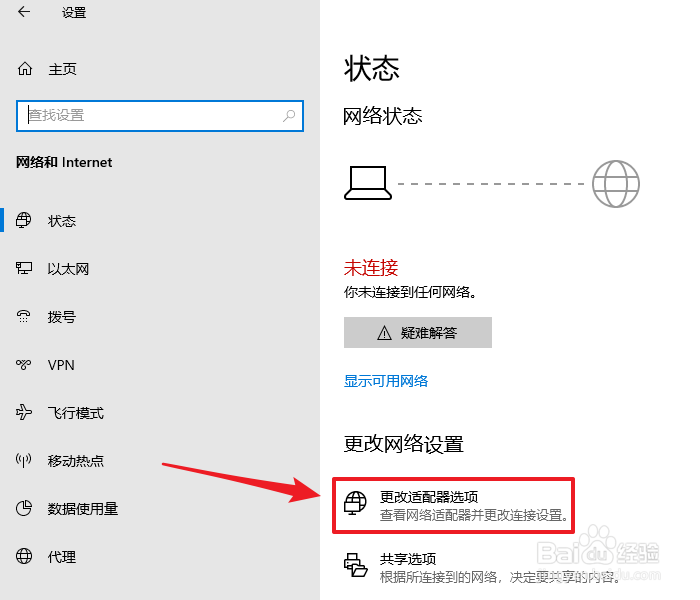
2、打开设置界面后,在右侧点击“更改适配器选项”。见下图
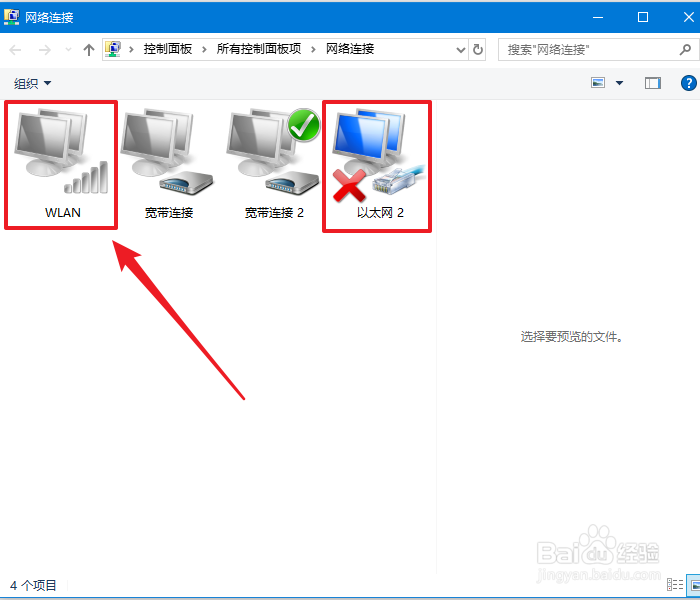
3、打开网络窗口后,右击无线网卡(WLAN)图标区域。见下图
4、在右键菜单上,点击“启用”即可。见下图

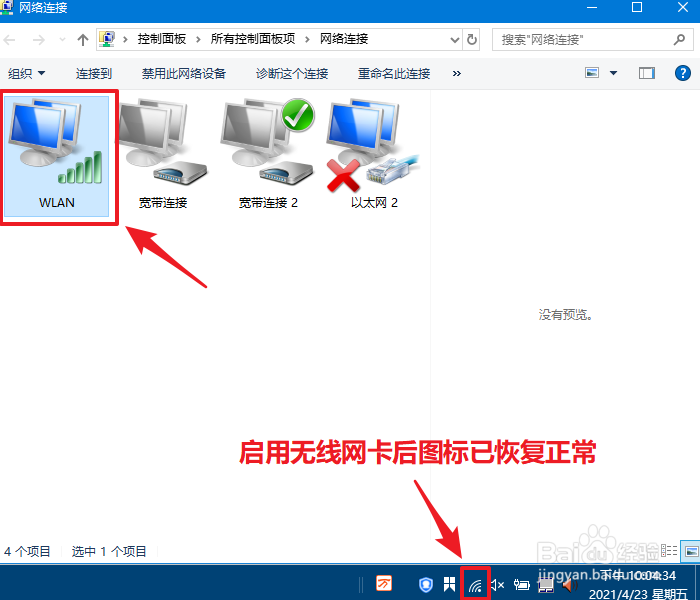
5、网络图标已恢复正常,如网络没有其它问题即可正常上网。见下图
时间:2026-04-22 18:02:52
1、右击网络图标,接着在弹窗上点击“打开网络和Internet设置”。见下图
2、打开设置界面后,在右侧点击“更改适配器选项”。见下图
3、打开网络窗口后,右击无线网卡(WLAN)图标区域。见下图
4、在右键菜单上,点击“启用”即可。见下图
5、网络图标已恢复正常,如网络没有其它问题即可正常上网。见下图
